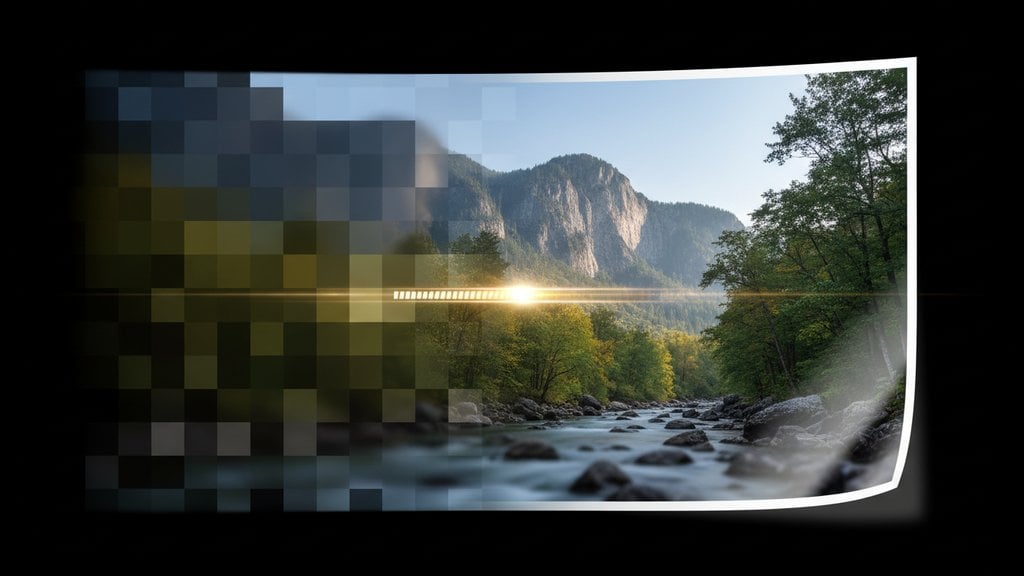
कम रिज़ॉल्यूशन वाली फोटो प्रिंट करने पर धुंधली, पिक्सेलेटेड या बेकार दिखती है - क्योंकि उसमें उतने pixels नहीं होते जितने आपके चुने हुए print size को भरने के लिए ज़रूरी हैं। अच्छी बात यह है कि आधुनिक AI upscaling tools काफी हद तक detail वापस ला सकते हैं, और print resolution DPI की बुनियादी समझ आपका कागज़ और स्याही दोनों बचाएगी।
विषय-सूची
प्रिंटिंग के लिए रिज़ॉल्यूशन क्यों मायने रखता है
डिजिटल स्क्रीन और फिज़िकल प्रिंटर बिल्कुल अलग तरीके से काम करते हैं। स्क्रीन अलग-अलग pixels को रोशन करती है, इसलिए छोटी सी इमेज भी फोन पर ठीक दिखती है। लेकिन प्रिंटर एक निश्चित फिज़िकल एरिया में बारीक स्याही के बिंदु बिछाता है। अगर इमेज में उस एरिया को पर्याप्त घनत्व से भरने के लिए pixels नहीं हैं, तो प्रिंटर हर pixel को खींचता है - और नतीजा होता है चौकोर धब्बे या धुंधले किनारे।
लगभग हर प्रोफेशनल प्रिंट शॉप का मानक है 300 DPI (dots per inch)। घरेलू प्रिंटर और बड़े-फॉर्मेट प्रिंट के लिए 150-200 DPI भी चल सकता है, लेकिन पोस्टर साइज़ तक की किसी भी चीज़ के लिए जो नज़दीक से देखी जाए, 300 DPI सुरक्षित लक्ष्य है।
Pixels से Inches और DPI को समझें
Pixels और print size का संबंध एक बार समझ लेने पर बिल्कुल सीधा है। यह जानने के लिए कि कोई फोटो 300 DPI पर किस print size को सपोर्ट करती है, उसके pixel dimensions को 300 से भाग दें।
- 3000 x 2400 px की इमेज 10 x 8 inches पर साफ प्रिंट होती है (3000 ÷ 300 = 10)
- 1500 x 1200 px की इमेज 300 DPI पर केवल 5 x 4 inches तक ही ठीक रहती है
- 900 x 600 px की इमेज - जो वेब ग्राफिक्स में आम है - गुणवत्ता गिरने से पहले सिर्फ 3 x 2 inches तक सीमित है
यह pixels-to-inches गणना सबसे तेज़ तरीका है यह पता लगाने का कि प्रिंट बटन दबाने से पहले रिज़ॉल्यूशन की समस्या है या नहीं। DPI मानक अच्छी तरह से प्रलेखित है और पूरे प्रिंटिंग उद्योग में व्यापक रूप से स्वीकार किया जाता है, इसलिए यह एक विश्वसनीय आधार है।
कैसे जानें कि आपकी फोटो कम रिज़ॉल्यूशन की है
कुछ भी ठीक करने से पहले, अपनी इमेज की वास्तविक pixel count की जांच करें।
- Windows: फ़ाइल पर राइट-क्लिक करें, "गुण" (Properties) चुनें, फिर "विवरण" (Details) टैब पर जाएं। "Image width" और "Image height" pixels में देखें।
- Mac: फ़ाइल को Preview में खोलें, Tools > Show Inspector (Command + I) पर जाएं। "Image DPI" के नीचे dimensions pixels में दिखेंगे।
- Photoshop: Image > Image Size पर जाएं। "Resample" को अनचेक करें, फिर resolution को 300 सेट करें। चौड़ाई और ऊंचाई के फ़ील्ड नए pixels जोड़े बिना अधिकतम print size दिखाएंगे।
- मुफ्त ऑनलाइन जांच: किसी भी image info tool पर अपलोड करें - अधिकांश तुरंत pixel dimensions दिखा देते हैं।
अगर आपकी फोटो का आकार लक्षित print size को 300 से गुणा करने पर मिले मान से कम है, तो आपके पास कम रिज़ॉल्यूशन की फोटो है जिसे प्रिंटर तक भेजने से पहले ठीक करना होगा।
प्रिंट से पहले कम रिज़ॉल्यूशन फोटो को कैसे ठीक करें
इसके तीन मुख्य तरीके हैं, और आप कौन सा चुनते हैं यह इस बात पर निर्भर करता है कि रिज़ॉल्यूशन कितना कम है और आपके पास कौन से tools उपलब्ध हैं।
विकल्प 1: AI-आधारित Upscaling (सबसे बेहतर नतीजे)
AI upscaling लाखों इमेज पर trained machine learning models का उपयोग करके गायब pixel detail को बुद्धिमानी से भरता है। यह पुराने "bicubic" interpolation से बहुत बेहतर है जो Photoshop पहले डिफ़ॉल्ट रूप से इस्तेमाल करता था - वह बस pixels को खींचते हुए किनारों को धुंधला कर देता था। Topaz Gigapixel AI जैसे आधुनिक AI tools या ब्राउज़र-आधारित AI enhancers किसी इमेज के pixel dimensions को दोगुना या चौगुना कर सकते हैं और साथ ही किनारों की तीक्ष्णता और texture को बनाए रख सकते हैं।
अधिकांश लोगों के लिए, ऑनलाइन AI image enhancer सबसे तेज़ रास्ता है। आप फोटो अपलोड करते हैं, AI उसे 300 DPI इमेज गुणवत्ता तक upscale करता है, और आप एक मिनट से भी कम समय में print-ready फ़ाइल डाउनलोड कर लेते हैं। हमारा AI image enhancer यह काम सीधे ब्राउज़र में करता है - कोई सॉफ्टवेयर इंस्टॉल नहीं करना।
विकल्प 2: Photoshop या GIMP में Upscaling
अगर आप डेस्कटॉप सॉफ्टवेयर पसंद करते हैं:
- Photoshop में अपनी इमेज खोलें और Image > Image Size पर जाएं।
- "Resample" बॉक्स चेक करें और "Preserve Details 2.0" (Photoshop CC 2018+) या पुराने वर्शन पर "Bicubic Smoother" चुनें।
- Resolution को 300 सेट करें और अपने लक्षित print dimensions डालें।
- OK क्लिक करें, फिर कुछ तीक्ष्णता वापस लाने के लिए Unsharp Mask (Filter > Sharpen > Unsharp Mask) लगाएं।
GIMP में इसके बराबर है Image > Scale Image, जहां "Cubic" या "NoHalo" interpolation चुनें। GIMP मुफ्त है और मध्यम upscaling के लिए ठीक काम करता है, हालांकि बहुत कम रिज़ॉल्यूशन वाली इमेज के लिए यह AI tools की बराबरी नहीं कर सकता।
विकल्प 3: समझदारी से आकार बदलें (जब Upscaling काफी न हो)
कभी-कभी फोटो इतनी छोटी होती है कि AI upscaling भी पूरी तरह से काम नहीं आता। ऐसे में सबसे सही समाधान है - छोटे आकार में प्रिंट करें। 1200 x 900 px की फोटो 300 DPI पर 4 x 3 inches में एकदम साफ दिखेगी - लेकिन 8 x 10 पर नहीं चलेगी। उस साइज़ पर ज़बरदस्ती प्रिंट करने से गुणवत्ता हमेशा खराब होगी। इस trade-off को विस्तार से समझने के लिए, गुणवत्ता खोए बिना इमेज का आकार बदलने वाली गाइड इस तकनीक को विस्तार से कवर करती है।
Upscaling के बाद फोटो को शार्प करना
Upscaling - AI से भी - थोड़ी सी नरमाई ला सकता है। Upscaling के बाद एक targeted sharpening pass प्रिंट आउटपुट में स्पष्ट फर्क लाता है। यहां जो तरीके अच्छे काम करते हैं वे हैं:
- Unsharp Mask (Photoshop): Amount 80-120%, Radius 0.5-1.0 px, Threshold 3-4 levels। यह एक सूक्ष्म, प्रोफेशनल-स्तर का sharpen है।
- High Pass Sharpening: लेयर को डुप्लीकेट करें, Filter > Other > High Pass को 1-3 px radius पर लगाएं, लेयर blend mode को "Overlay" सेट करें। यह non-destructive और बहुत नियंत्रित है।
- Smart Sharpen (Photoshop): अधिकांश फोटो के लिए Unsharp Mask से बेहतर। Amount 100-150%, Radius 0.5 px, Remove "Lens Blur" इस्तेमाल करें।
अगर आप Photoshop की बजाय ऑनलाइन काम कर रहे हैं, तो अच्छे ब्राउज़र-आधारित विकल्प मौजूद हैं। धुंधली फोटो ऑनलाइन कैसे ठीक करें वाला लेख इस प्रक्रिया को चरण दर चरण समझाता है, जिसमें ऐसे sharpening workflows भी शामिल हैं जिनके लिए कोई सॉफ्टवेयर डाउनलोड नहीं करना।
एक बात से बचें: ज़रूरत से ज़्यादा sharpening। अगर प्रीव्यू में किनारों के आसपास चमकीला सफेद halo दिख रहा है, तो amount कम करें। Halos प्रिंट में नरम किनारों से भी बुरे लगते हैं।
Print Size के अनुसार रिज़ॉल्यूशन की त्वरित संदर्भ तालिका
इस तालिका का उपयोग करके जल्दी जांचें कि आपकी फोटो में किसी दिए गए print size के लिए 300 DPI पर पर्याप्त pixels हैं या नहीं।
| Print Size | न्यूनतम Pixels (300 DPI) | 150 DPI पर स्वीकार्य |
|---|---|---|
| 4 x 6 inches | 1200 x 1800 px | 600 x 900 px |
| 5 x 7 inches | 1500 x 2100 px | 750 x 1050 px |
| 8 x 10 inches | 2400 x 3000 px | 1200 x 1500 px |
| 11 x 14 inches | 3300 x 4200 px | 1650 x 2100 px |
| 16 x 20 inches | 4800 x 6000 px | 2400 x 3000 px |
| 24 x 36 inches (पोस्टर) | 7200 x 10800 px | 3600 x 5400 px |
पोस्टर और बैनर जैसे बड़े-फॉर्मेट प्रिंट के लिए जो 3 फीट या उससे अधिक दूरी से देखे जाते हैं, 150 DPI अक्सर बिल्कुल ठीक रहता है। अगर आप इस trade-off को गहराई से समझना चाहते हैं तो Adobe की image resolution गाइड देखने की दूरी के सिद्धांत को स्पष्ट रूप से समझाती है।
एक बार जब आपकी फोटो सही pixel count तक पहुंच जाए और शार्प हो जाए, तो यह भी जांचें कि रंग प्रिंट के लिए सही दिख रहे हैं या नहीं। स्क्रीन RGB रंग का उपयोग करती है, जबकि अधिकांश प्रिंटर CMYK इस्तेमाल करते हैं, जिसकी रंग सीमा संकरी होती है। खासकर चमकीले नीले और हरे रंग काफी बदल सकते हैं। प्रिंट भेजने से पहले color correction की बुनियाद से एक त्वरित रंग समीक्षा करने पर कोई अप्रिय आश्चर्य नहीं होगा।
अपनी कम रिज़ॉल्यूशन फोटो को प्रिंट के लिए तैयार करें - सेकंडों में
हमारा AI image enhancer आपकी कम रिज़ॉल्यूशन फोटो को सीधे ब्राउज़र में print-ready गुणवत्ता तक upscale करता है - कोई Photoshop नहीं, कोई डाउनलोड नहीं। अपलोड करें, बेहतर बनाएं, और तुरंत एक sharp 300 DPI-ready फ़ाइल पाएं।
AI Image Enhancer आज़माएं →
सबसे प्रभावी तरीका AI upscaling है, जो machine learning का उपयोग करके वास्तविक pixel detail जोड़ता है - बजाय इसके कि इमेज को बस बड़ा करके धुंधला कर दे। अपनी फोटो को किसी AI image enhancer पर अपलोड करें, उसे अपने लक्षित print size के लिए 300 DPI की ज़रूरत पूरी करने तक pixel dimensions बढ़ाने दें, फिर प्रिंट से पहले हल्की sharpening करें। मध्यम रिज़ॉल्यूशन कमी के लिए Photoshop का "Preserve Details 2.0" resampling भी अच्छा काम करता है।
सबसे आसान तरीका है फोटो को 70-85% quality setting के साथ JPEG के रूप में export करना, जो अदृश्य data हटाता है और इमेज तेज़ दिखती रहती है। अगर इमेज ज़रूरत से बड़ी है तो pixel dimensions भी कम कर सकते हैं। ऑनलाइन image compressors दोनों काम बिना डेस्कटॉप सॉफ्टवेयर के करते हैं, और अधिकांश बिना किसी दिखाई देने वाली गुणवत्ता हानि के फ़ाइल साइज़ 50-80% तक कम कर सकते हैं।
PPI (pixels per inch) एक डिजिटल इमेज फ़ाइल की pixel density को दर्शाता है, जबकि DPI (dots per inch) तकनीकी रूप से उन स्याही के बिंदुओं को कहते हैं जो एक फिज़िकल प्रिंटर बिछाता है। व्यवहार में, अधिकांश डिज़ाइनर और प्रिंट शॉप print resolution पर चर्चा करते समय दोनों शब्दों को एक-दूसरे की जगह इस्तेमाल करते हैं। जब कोई प्रिंट लैब कहे "हमें 300 DPI फ़ाइल भेजें," तो उनका मतलब है कि इमेज में इच्छित print dimensions पर 300 pixels per inch हों।
AI upscaling के बिना आमतौर पर बड़े साइज़ में नहीं। स्क्रीनशॉट और सोशल मीडिया इमेज आमतौर पर 72-96 PPI की होती हैं और अक्सर केवल 1080 x 1080 px या उससे छोटी होती हैं, जो 300 DPI पर साफ प्रिंटिंग को लगभग 3-4 inches तक सीमित करती हैं। AI upscaling इन्हें 8 x 10 inches तक स्वीकार्य नतीजों के साथ पहुंचा सकता है, लेकिन बहुत छोटी मूल इमेज (500 px चौड़ाई से कम) में किसी भी तरीके से बड़े print size पर गुणवत्ता हानि दिखेगी।
केवल तभी, जब editor साथ-साथ resampling (नए pixels जोड़ना) भी करे। फ़ाइल metadata में केवल DPI संख्या बदलना - बिना resampling के - नया pixel data नहीं बनाता। यह बस प्रिंटर को मौजूदा pixels को अलग तरह से व्यवस्थित करने का निर्देश देता है, यानी उतने ही pixels अब अधिक जगह पर फैले होते हैं। नतीजा वही धुंधला या पिक्सेलेटेड प्रिंट होता है। प्रिंट गुणवत्ता सुधारने के लिए वास्तविक pixel count का बढ़ना ज़रूरी है।