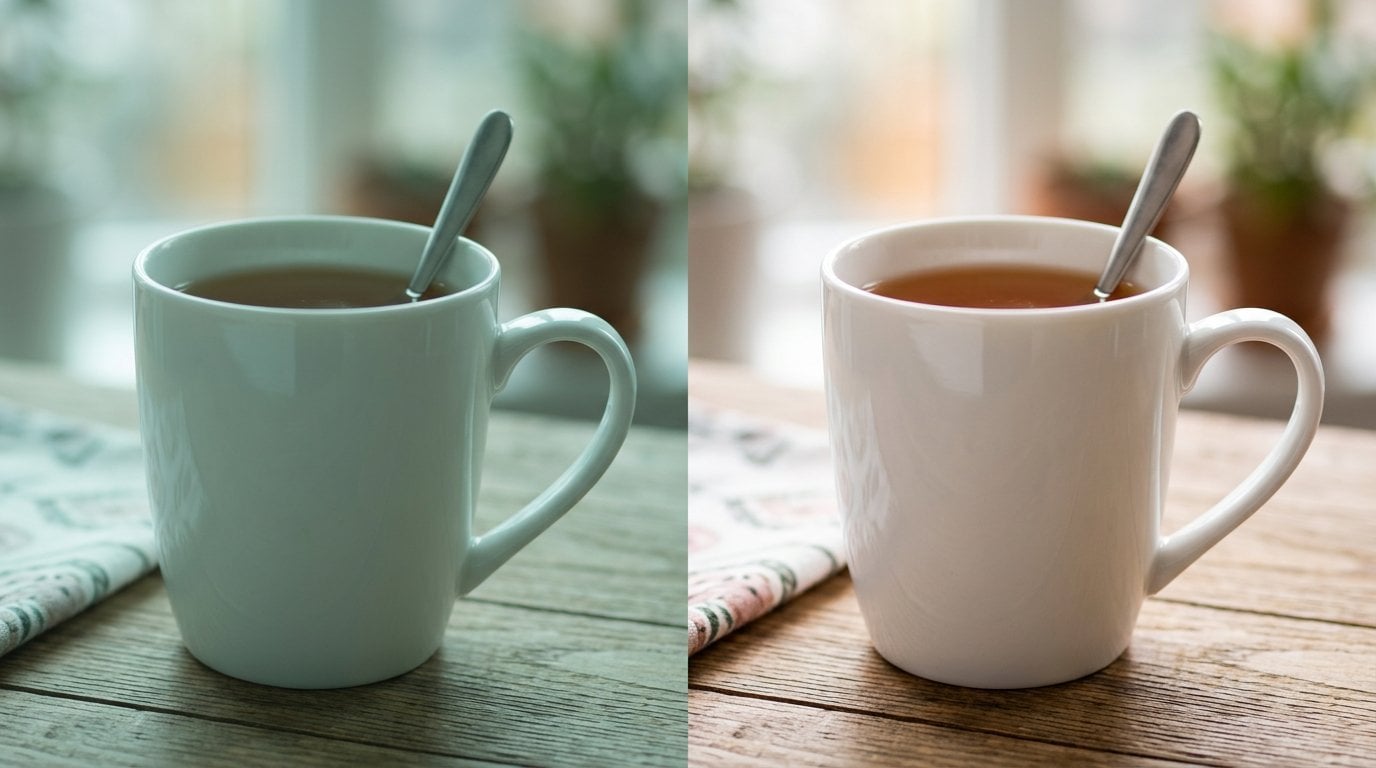
ज्यादातर फोटो कैमरे से निकलने के बाद फीकी, बहुत गर्म रंग वाली, या थोड़ी अजीब लगती हैं — यह बताना मुश्किल होता है कि क्या गलत है, लेकिन देखते ही समझ आ जाता है। इमेज कलर करेक्शन वह प्रक्रिया है जिसमें फोटो के रंगों को इस तरह ठीक किया जाता है कि वह प्राकृतिक, एक-समान और पेशेवर दिखे। चाहे आप किसी ई-कॉमर्स स्टोर के लिए प्रोडक्ट इमेज तैयार कर रहे हों, पोर्ट्रेट एडिट कर रहे हों, या प्रेजेंटेशन के लिए स्क्रीनशॉट सुधार रहे हों — कलर करेक्शन की बुनियादी समझ आपके काम की गुणवत्ता पर सीधा असर डालती है। इस गाइड में हम मुख्य अवधारणाएं, एक व्यावहारिक उदाहरण और ऐसे कदम बताएंगे जो आप अभी उठा सकते हैं — बिना किसी डिज़ाइन की डिग्री या महंगे सॉफ़्टवेयर के।
विषय सूची
मुख्य बातें:
- इमेज कलर करेक्शन गलत रंगों को ठीक करता है; यह एक तकनीकी कदम है जो रचनात्मक स्टाइलिंग से पहले आता है।
- अधिकांश फोटो करेक्शन में व्हाइट बैलेंस सबसे ज़्यादा प्रभाव डालने वाला बदलाव होता है।
- कलर ग्रेडिंग बुनियादी करेक्शन के बाद जानबूझकर एक मूड या स्टाइल जोड़ती है।
- आप बिना कोई सॉफ़्टवेयर इंस्टॉल किए ऑनलाइन टूल से फोटो के रंग प्रभावी ढंग से ठीक कर सकते हैं।
इमेज कलर करेक्शन क्या है?
इमेज कलर करेक्शन का मतलब है फोटो के रंगों को इस तरह समायोजित करना कि वे उस दृश्य से मेल खाएं जो वास्तव में था, या जैसा आप चाहते थे। इसमें कई तरह के बदलाव शामिल हैं: चमक, कंट्रास्ट, छाया, हाइलाइट, संतृप्ति और रंग-छाया। लक्ष्य पहले सटीकता है, न कि कलात्मक अभिव्यक्ति।
कलर करेक्शन केवल कोई फ़िल्टर लगाने से अलग है। एक फ़िल्टर शुरुआती स्थिति की परवाह किए बिना एक तय रूप जोड़ देता है। करेक्शन एक निदान की तरह है। आप देखते हैं कि क्या गलत है और उसे विशेष रूप से ठीक करते हैं। फ्लोरोसेंट दफ्तर की रोशनी में खींची गई फोटो में हरापन आ जाता है। सूर्यास्त के समय घर के अंदर ली गई फोटो नारंगी दिखती है। इन्हें ठीक करने का मतलब है उस रंग-छाया को बेअसर करना ताकि त्वचा का रंग स्वाभाविक लगे और सफेद दीवारें सफेद दिखें।
SaaS टीमों, मार्केटर्स और कंटेंट क्रिएटर्स के लिए यह इसलिए मायने रखता है क्योंकि किसी वेबसाइट या प्रोडक्ट पेज पर रंगों में असंगति — भले ही असली कंटेंट बेहतरीन हो — गुणवत्ता कम होने का आभास देती है। एक-समान और सुधरे हुए रंग दृश्य विश्वसनीयता बनाते हैं। अगर आप सर्च के लिए भी इमेज को ऑप्टिमाइज़ कर रहे हैं, तो हमारी इमेज SEO गाइड: सर्च रैंकिंग के लिए तस्वीरें ऑप्टिमाइज़ करें 2026 देखें, जहां बताया गया है कि दृश्य गुणवत्ता और परफॉर्मेंस कैसे जुड़े हैं।
रंग सिद्धांत की ज़रूरी बातें
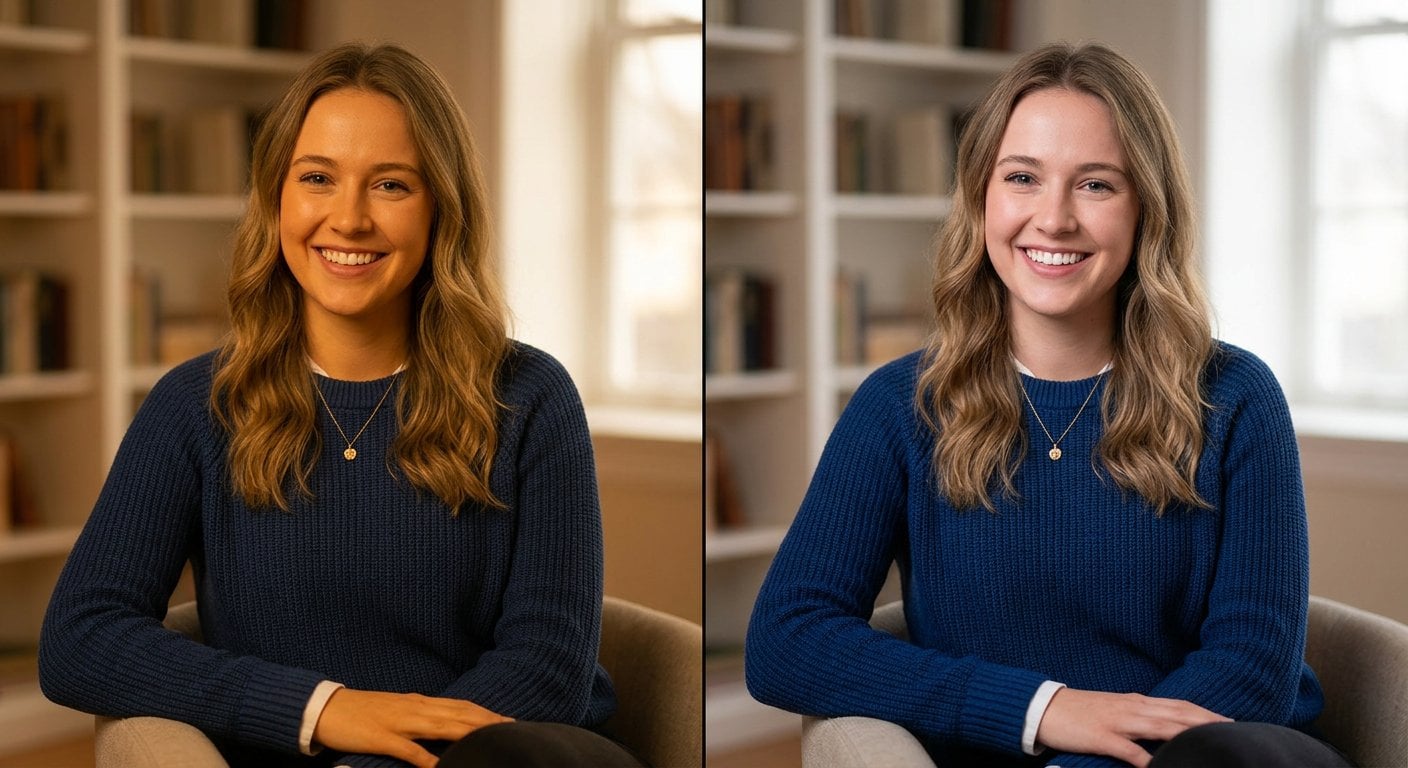
फोटो के रंग ठीक करने के लिए आपको पूरी रंग सिद्धांत की किताब रटने की ज़रूरत नहीं है। लेकिन कुछ अवधारणाएं आपके करेक्शन को तेज़ और अधिक सोच-समझकर किया हुआ बनाएंगी।
रंग चक्र दिखाता है कि रंग एक-दूसरे से कैसे जुड़े हैं। चक्र पर एक-दूसरे के विपरीत रंगों को पूरक रंग कहते हैं। यह इसलिए मायने रखता है क्योंकि जब आप एक रंग-छाया कम करते हैं, तो अक्सर उसके पूरक रंग की तरफ बदलाव होता है। नीला कम करने से इमेज गर्म (अधिक पीली/नारंगी) हो जाती है। हरा कम करने से वह मैजेंटा की ओर जाती है।
रंग-छाया, संतृप्ति और चमक (HSL) रंग के तीन आयाम हैं:
- रंग-छाया (Hue) - असल रंग (लाल, हरा, नीला आदि)
- संतृप्ति (Saturation) - रंग कितना गहरा या फीका है
- चमक (Lightness) - रंग कितना उजला या गहरा दिखता है
अधिकांश कलर करेक्शन टूल आपको इन तीनों आयामों को या तो वैश्विक रूप से (सभी रंग एक साथ) या प्रति चैनल (केवल लाल, केवल नीला आदि) समायोजित करने देते हैं। प्रति चैनल बदलाव अधिक सटीक होते हैं और बुनियादी स्तर पर भी सीखने लायक हैं।
हिस्टोग्राम आपकी इमेज में गहरे (बाएं) से उजले (दाएं) रंगों का वितरण दिखाता है। एक तरफ बहुत ज़्यादा झुका हुआ हिस्टोग्राम कम या ज़्यादा एक्सपोज़्ड फोटो का संकेत है। हिस्टोग्राम को अधिक समान रूप से फैलाना अक्सर फोटो सुधार का पहला कदम होता है।
व्हाइट बैलेंस को समझें
व्हाइट बैलेंस असल में क्या करता है
व्हाइट बैलेंस कैमरे (या संपादन टूल) को बताता है कि मौजूदा प्रकाश स्रोत में "सफेद" कैसा दिखता है। अलग-अलग प्रकाश स्रोत अलग-अलग रंग तापमान उत्सर्जित करते हैं। एक मोमबत्ती बहुत गर्म होती है (लगभग 1800K)। दोपहर की धूप तटस्थ होती है (लगभग 5500K)। बादल वाला आकाश थोड़ा ठंडा होता है (लगभग 7000K)। जब कैमरे की व्हाइट बैलेंस सेटिंग असल प्रकाश स्रोत से मेल नहीं खाती, तो पूरी फोटो का रंग बदल जाता है।
व्हाइट बैलेंस ठीक करना किसी भी इमेज कलर करेक्शन प्रक्रिया का आमतौर पर पहला कदम होता है। अगर व्हाइट बैलेंस सही नहीं है, तो आपके बाकी सभी बदलाव एक ऐसी रंग-छाया से लड़ते रहेंगे जो वहां होनी ही नहीं चाहिए।
व्हाइट बैलेंस कैसे समायोजित करें
अधिकांश संपादन टूल व्हाइट बैलेंस के लिए दो स्लाइडर देते हैं:
- तापमान (Temperature) - इमेज को नीले (ठंडे) और पीले/नारंगी (गर्म) के बीच ले जाता है
- रंगत (Tint) - इमेज को हरे और मैजेंटा के बीच ले जाता है
एक व्यावहारिक तरीका: फोटो में कुछ ऐसा ढूंढें जो तटस्थ भूरा या सफेद होना चाहिए और उसे संदर्भ के रूप में उपयोग करें। अगर सफेद कमीज़ थोड़ी नीली लग रही है, तो तापमान स्लाइडर को गर्म की तरफ खींचें जब तक कमीज़ सफेद न दिखे। अगर वह हरी लग रही है, तो रंगत स्लाइडर को मैजेंटा की तरफ थोड़ा खींचें। ये दो बदलाव अकेले ही रोज़मर्रा की फोटो की सबसे आम रंग समस्याएं ठीक कर देते हैं।
सोशल मीडिया इमेज के लिए जहां पोस्ट में रंगों की एकरूपता ज़रूरी है, हमारी गाइड देखें: सोशल मीडिया के लिए इमेज कैसे समायोजित करें 2026।
कलर ग्रेडिंग: करेक्शन से आगे
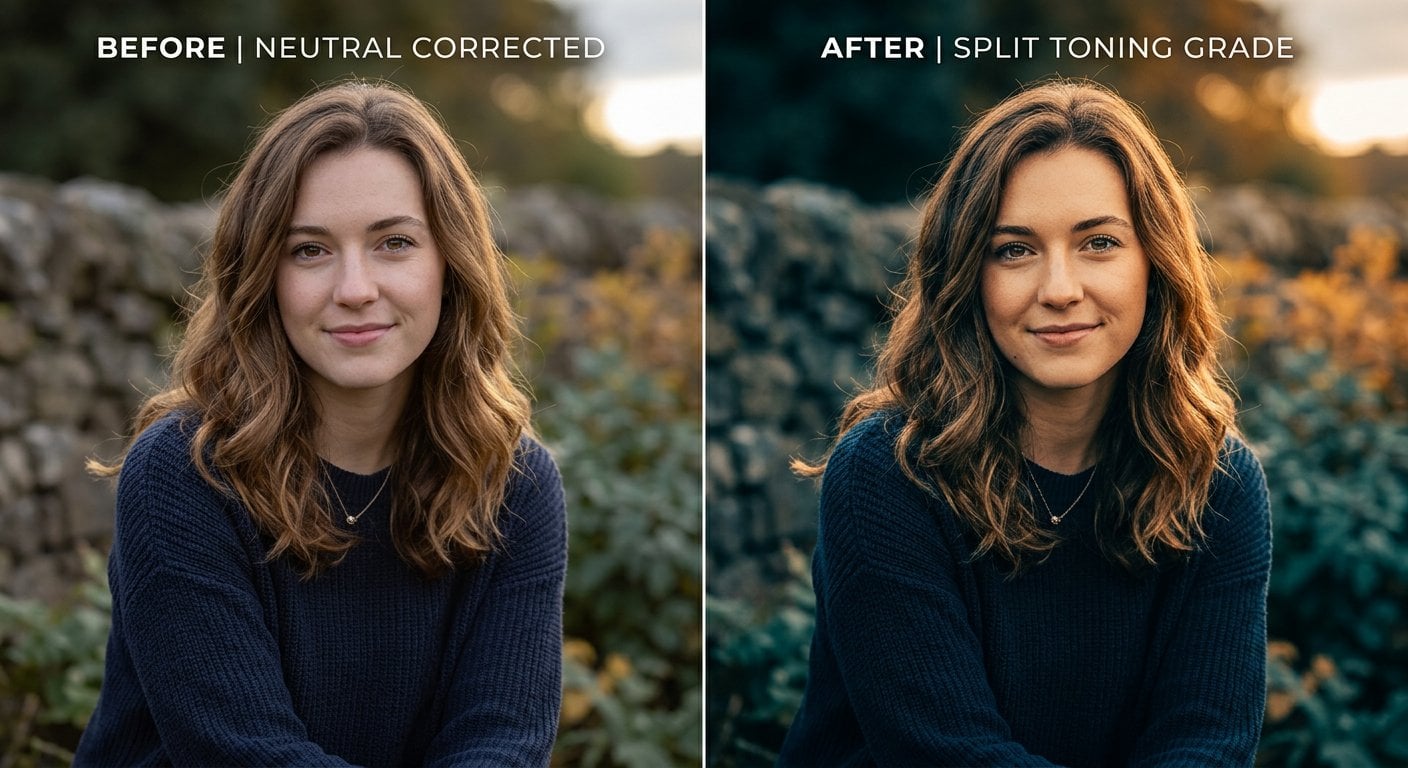
एक बार जब आपकी इमेज कलर-करेक्टेड हो जाए और सटीक दिखने लगे, तो आप कलर ग्रेडिंग की तरफ बढ़ सकते हैं। कलर ग्रेडिंग वह रचनात्मक कदम है जहां आप इमेज में जानबूझकर एक मूड या स्टाइल जोड़ते हैं। यही वह चीज़ है जो किसी फोटो को वह सिनेमाई नीला-नारंगी लुक देती है, या गर्म फीकी फिल्म जैसी सौंदर्यशैली, या एक साफ-सुथरा चमकदार व्यावसायिक अहसास।
यह अंतर इसलिए मायने रखता है क्योंकि कई शुरुआती लोग करेक्शन छोड़कर सीधे ग्रेडिंग पर चले जाते हैं। नतीजा एक ऐसी स्टाइलिश इमेज होती है जो कमज़ोर नींव पर बनी होती है। रंग दिलचस्प लग सकते हैं लेकिन असंगत होते हैं, और वे इमेज के एक सेट में एक-समान नहीं रहेंगे।
आम कलर ग्रेडिंग तकनीकें:
- स्प्लिट टोनिंग (Split toning) - छाया और हाइलाइट पर अलग-अलग रंग-छाया लगाना (जैसे ठंडी छाया, गर्म हाइलाइट)
- कर्व्स समायोजन (Curves adjustments) - कंट्रास्ट जोड़ने और अलग-अलग रंग चैनल बदलने के लिए S-curve का उपयोग
- HSL टार्गेटिंग (HSL targeting) - विशिष्ट रंगों की रंग-छाया चुनिंदा रूप से बदलना (जैसे बाहरी दृश्य में गर्माहट के लिए हरे को अधिक पीला बनाना)
- LUT (Look-Up Tables) - पूर्व-निर्धारित रंग परिवर्तन जिन्हें शुरुआती बिंदु के रूप में लगाया जा सकता है
कलर ग्रेडिंग वह जगह है जहां फोटो सुधार कला निर्देशन में बदल जाता है। प्रोडक्ट फोटोग्राफी में इसका उपयोग अक्सर इमेज को किसी ब्रांड की दृश्य पहचान से जोड़ने के लिए किया जाता है। संपादकीय सामग्री में यह लेख का भावनात्मक स्वर तय करती है।
व्यावहारिक उदाहरण: प्रोडक्ट फोटो ठीक करना
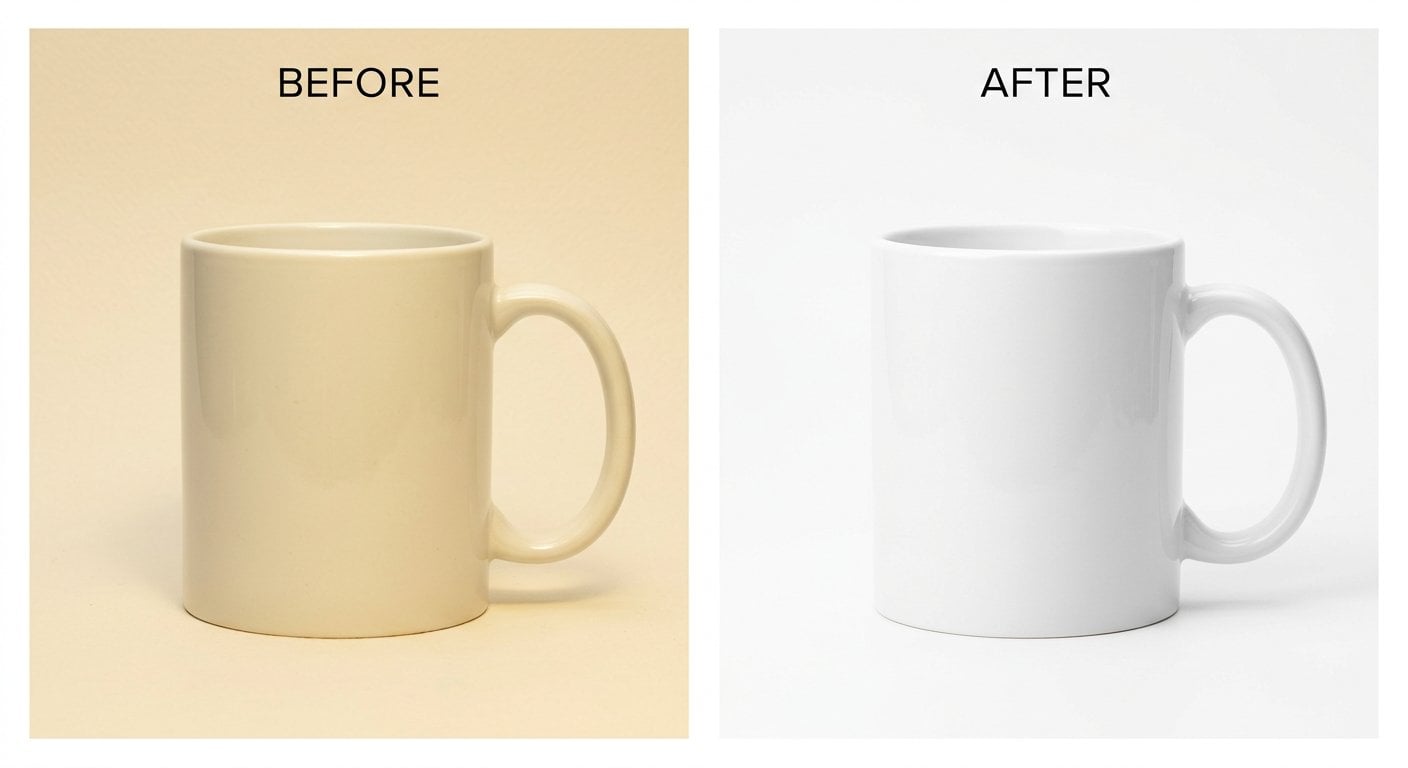
यहां एक वास्तविक परिदृश्य है जिसमें कुछ खास सीमाएं हैं। मान लीजिए आपके पास गर्म LED दफ्तर की रोशनी में खींची गई एक सफेद सिरेमिक मग की प्रोडक्ट फोटो है। फोटो में मग थोड़ी पीली दिख रही है, पृष्ठभूमि (जो शुद्ध सफेद होनी चाहिए) क्रीम रंग की लग रही है, और मग के नीचे की छाया में हल्का नारंगी रंग है।
चरण 1 - व्हाइट बैलेंस ठीक करें। रंग तापमान बहुत गर्म है। तापमान स्लाइडर को नीले (ठंडे) की तरफ खींचें जब तक पृष्ठभूमि क्रीम नहीं बल्कि सफेद न दिखे। रंगत स्लाइडर भी जांचें। अगर तापमान ठीक करने के बाद भी मग थोड़ी हरी लग रही है, तो रंगत को मैजेंटा की तरफ थोड़ा धकेलें।
चरण 2 - एक्सपोज़र और हाइलाइट समायोजित करें। प्रोडक्ट शॉट के लिए पृष्ठभूमि लगभग शुद्ध सफेद होनी चाहिए। हाइलाइट और व्हाइट स्लाइडर को तब तक ऊपर उठाएं जब तक पृष्ठभूमि लगभग सफेद न हो जाए, लेकिन मग की सतह का विवरण न खो जाए।
चरण 3 - संतृप्ति जांचें। व्हाइट बैलेंस ठीक करने के बाद मग के रंग या तो बहुत गहरे या थोड़े फीके लग सकते हैं। वैश्विक संतृप्ति को प्राकृतिक स्तर पर लाने के लिए समायोजित करें। अगर मग पर कोई रंगीन लोगो या डिज़ाइन है, तो केवल उस रंग चैनल को समायोजित करने के लिए HSL टार्गेटिंग का उपयोग करें।
चरण 4 - तटस्थ संदर्भ से जांचें। अगर आपके पास किसी संदर्भ शॉट में रंग-जांच कार्ड है, तो उससे तुलना करें। अगर नहीं, तो मग की हैंडल की छाया देखें। वह ठंडी तटस्थ भूरी होनी चाहिए, न कि नारंगी या हरी।
ध्यान देने योग्य सीमा: अगर आप JPEG फाइलों (RAW नहीं) के साथ काम कर रहे हैं, तो व्हाइट बैलेंस बदलाव अधिक सीमित होते हैं क्योंकि रंग डेटा पहले से ही बेक हो चुका होता है। आप फिर भी काफी हद तक सुधार कर सकते हैं, लेकिन आपके पास कम गुंजाइश होती है। यह एक वास्तविक सीमा है जो प्रभावित करती है कि आप करेक्शन को कितना आगे धकेल सकते हैं। हमारा इमेज एनहांसर जैसे टूल JPEG करेक्शन को प्रभावी ढंग से संभालने के लिए बनाए गए हैं बिना इमेज की गुणवत्ता और खराब किए।
कलर करेक्शन के लिए सर्वोत्तम तरीके
- हमेशा ग्रेडिंग से पहले करेक्शन करें। पहले तकनीकी समस्याएं ठीक करें, फिर रचनात्मक कलर ग्रेडिंग लागू करें। उलटा करने से इमेज के एक सेट में असंगति आती है।
- कैलिब्रेटेड मॉनिटर पर काम करें। अगर आपकी स्क्रीन रंग सही नहीं दिखाती, तो आपके करेक्शन भी गलत होंगे। कम से कम अपने मॉनिटर के बिल्ट-इन कैलिब्रेशन टूल का उपयोग करें। आदर्श रूप से, हार्डवेयर कैलिब्रेटर का उपयोग करें।
- केवल आंखों पर नहीं, हिस्टोग्राम पर भरोसा करें। हमारी आंखें रंग-छाया के अनुकूल हो जाती हैं। कुछ मिनट गर्म इमेज देखने के बाद वह सामान्य लगने लगती है। हिस्टोग्राम और RGB परेड स्कोप अनुकूल नहीं होते — वे दिखाते हैं कि वास्तव में क्या है।
- एक-समान वातावरण में संपादित करें। बदलती प्राकृतिक रोशनी वाले कमरे में फोटो संपादित न करें। दृश्य हस्तक्षेप कम करने के लिए अपने डेस्कटॉप पर तटस्थ भूरी या गहरी पृष्ठभूमि रखें।
- एक संदर्भ प्रति सहेजें। करेक्शन लागू करने से पहले मूल की एक प्रति सहेजें। इससे आप तुलना कर सकते हैं और ज़रूरत पड़ने पर वापस जा सकते हैं।
- एक जैसी इमेज को एक साथ प्रोसेस करें। अगर आपके पास एक ही परिस्थितियों में खींची गई इमेज का सेट है, तो एक को ठीक करें और सेटिंग बाकी सभी पर लागू करें। इससे समय बचता है और दृश्य एकरूपता सुनिश्चित होती है।
- अलग-अलग ज़ूम स्तरों पर इमेज जांचें। रंग-छाया 100% की तुलना में 50% ज़ूम पर आसानी से पकड़ में आती है, खासकर पृष्ठभूमि और आकाश जैसे बड़े सपाट क्षेत्रों में।
आम गलतियां और उनसे कैसे बचें
- संतृप्ति बहुत ज़्यादा बढ़ाना। संतृप्ति बहुत अधिक करने से इमेज कृत्रिम और भड़कीली लगती है। त्वचा के रंग विशेष रूप से संवेदनशील होते हैं। वैश्विक संतृप्ति बढ़ाने की बजाय, वाइब्रेंस (जो पहले से संतृप्त रंगों की रक्षा करती है) या HSL टार्गेटिंग का उपयोग करें ताकि केवल ज़रूरी रंग ही बढ़ाएं।
- कलर ग्रेडिंग के बाद व्हाइट बैलेंस ठीक करना। अगर आप गर्म कलर ग्रेड लगाते हैं और फिर नीली रंग-छाया ठीक करने की कोशिश करते हैं, तो दोनों बदलाव एक-दूसरे से लड़ेंगे। हमेशा पहले व्हाइट बैलेंस सेट करें, फिर ग्रेड करें।
- छाया को नज़रअंदाज़ करना। कई शुरुआती लोग मध्य-स्वर और हाइलाइट ठीक करते हैं लेकिन छाया को छोड़ देते हैं। छाया में अक्सर सबसे तेज़ रंग-छाया होती है। छाया क्षेत्र पर कर्व्स समायोजन का उपयोग करके उन्हें अलग से जांचें।
- गलत रंग स्थान का उपयोग करना। sRGB में संपादन करना जब इमेज Adobe RGB में खींची गई हो (या इसके विपरीत) — एक्सपोर्ट करने पर रंग गलत दिखते हैं। शुरू करने से पहले अपनी रंग स्थान सेटिंग जांचें। वेब उपयोग के लिए, sRGB मानक है।
- अंतिम एक्सपोर्ट न जांचना। संपादन टूल से JPEG या PNG में एक्सपोर्ट करते समय रंग थोड़े बदल सकते हैं। प्रकाशित करने से पहले हमेशा एक्सपोर्ट की गई फाइल खोलें और अपने संपादन दृश्य से तुलना करें।
- "काफी अच्छी" फोटो के लिए करेक्शन छोड़ना। एक फोटो जो पहली नज़र में ठीक लगती है, उसमें एक सूक्ष्म रंग-छाया हो सकती है जो किसी वेब पेज पर अन्य इमेज के साथ रखने पर स्पष्ट हो जाती है। सामूहिक करेक्शन में कुछ ही मिनट लगते हैं और दृश्य एकरूपता काफी बेहतर होती है।
निष्कर्ष
इमेज कलर करेक्शन को जटिल नहीं होना चाहिए। व्हाइट बैलेंस से शुरू करें, एक्सपोज़र जांचें और संतृप्ति सावधानी से समायोजित करें। केवल तभी कलर ग्रेडिंग की तरफ बढ़ें जब आप कोई खास लुक चाहते हों। इस गाइड के व्यावहारिक कदम चाहे आप प्रोडक्ट फोटो, ब्लॉग इमेज या सोशल मीडिया सामग्री पर काम कर रहे हों — सभी पर लागू होते हैं। सबसे बड़ा फायदा कुछ इमेज पर जटिल प्रभाव लगाने से नहीं, बल्कि सभी इमेज में बुनियादी बातें लगातार ठीक करने से मिलता है। सही टूल का उपयोग करें, व्यवस्थित तरीके से काम करें, और अपेक्षाकृत कम मेहनत में आपकी फोटो काफी बेहतर दिखेंगी।
फोटो के रंग तुरंत ठीक करें — कोई सॉफ़्टवेयर ज़रूरी नहीं
ImgDeal का ऑनलाइन इमेज एनहांसर आपको सेकंडों में व्हाइट बैलेंस सुधारने, स्पष्टता बढ़ाने और रंग बेहतर करने देता है। अपनी फोटो अपलोड करें और फर्क तुरंत देखें।
हमारा मुफ्त टूल आज़माएं →
कलर करेक्शन एक तकनीकी प्रक्रिया है जो गलत रंग ठीक करती है ताकि इमेज प्राकृतिक और वास्तविकता के अनुरूप दिखे। कलर ग्रेडिंग एक रचनात्मक कदम है जो करेक्शन पूरा होने के बाद जानबूझकर एक मूड या स्टाइल जोड़ता है। आपको हमेशा पहले करेक्शन करनी चाहिए, फिर ग्रेडिंग।
व्हाइट बैलेंस पूरी इमेज के लिए रंग तापमान का आधार तय करता है। अगर यह सही नहीं है, तो आपके बाकी सभी बदलाव एक ऐसी रंग-छाया की भरपाई करते रहेंगे जो वहां होनी ही नहीं चाहिए। व्हाइट बैलेंस पहले ठीक करने से बाद के सभी बदलाव अधिक सटीक और कम मेहनत वाले हो जाते हैं।
हां। ImgDeal जैसे ऑनलाइन टूल बिना किसी इंस्टॉलेशन के व्हाइट बैलेंस, चमक और संतृप्ति सहित सबसे आम करेक्शन संभालते हैं। JPEG फाइलों के लिए परिणाम बहुत अच्छे होते हैं। RAW फाइलें अधिक गुंजाइश देती हैं लेकिन पूर्ण नियंत्रण के लिए समर्पित सॉफ़्टवेयर चाहिए।
ऐसे क्षेत्र देखें जो तटस्थ भूरे या सफेद होने चाहिए। अगर सफेद कमीज़ क्रीम, नीली या हरी लग रही है, तो रंग-छाया है। आप अपने संपादन टूल में किसी तटस्थ क्षेत्र के RGB मान भी जांच सकते हैं। समान R, G और B मान सच्चे तटस्थ भूरे रंग का संकेत हैं।
कलर करेक्शन स्वयं फाइल के आकार को उल्लेखनीय रूप से नहीं बदलती। हालांकि, संपादन के बाद JPEG को फिर से एक्सपोर्ट करने से पुनः संपीड़न के कारण थोड़ी गुणवत्ता का नुकसान होता है। इसे कम करने के लिए, जितनी ज़रूरत हो उतनी उच्च गुणवत्ता सेटिंग पर एक्सपोर्ट करें, या संपादन प्रक्रिया के दौरान PNG जैसे बिना नुकसान वाले प्रारूप का उपयोग करें।