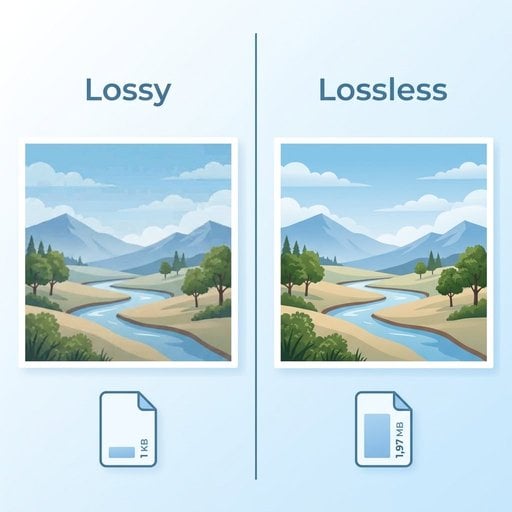
इमेज कम्प्रेशन के प्रकार को समझना एक ऐसा विषय है जो तकनीकी लगता है, लेकिन इसके व्यावहारिक परिणाम हर उस व्यक्ति पर पड़ते हैं जो कोई वेबसाइट, ऐप, या डिजिटल प्रोडक्ट मैनेज करता है। गलत तरीका चुनने पर या तो प्रोडक्ट की फोटो धुंधली हो जाती है जिससे ग्राहक दूर भागते हैं, या फिर फाइल का आकार इतना बड़ा हो जाता है कि पेज लोड होने में बहुत समय लगता है। यह गाइड सारी उलझन को दूर करती है - यहाँ आप जानेंगे कि lossy और lossless कम्प्रेशन कैसे काम करते हैं, किस स्थिति में कौन सा सही रहता है, और इस जानकारी को रोज़मर्रा के फैसलों में कैसे लागू करें।
मुख्य बातें:
- Lossy कम्प्रेशन डेटा को स्थायी रूप से हटाकर फाइल का आकार छोटा करता है; lossless कम्प्रेशन हर मूल pixel को सुरक्षित रखते हुए फाइल का आकार घटाता है।
- सही विकल्प आपके उपयोग पर निर्भर करता है - फोटो और सोशल मीडिया के लिए lossy, और लोगो, स्क्रीनशॉट तथा बाद में संपादित करने वाली इमेज के लिए lossless।
- फाइल फॉर्मेट और कम्प्रेशन प्रकार आपस में जुड़े हैं - JPG डिफ़ॉल्ट रूप से lossy है, PNG lossless है, और WebP दोनों मोड सपोर्ट करता है।
- सही तरीका और सेटिंग चुनने पर आप बिना किसी दृश्य गुणवत्ता हानि के फाइल का आकार 50-80% तक कम कर सकते हैं।
विषय सूची
इमेज कम्प्रेशन क्या है और यह क्यों ज़रूरी है
हर इमेज फाइल में डेटा होता है जो प्रत्येक pixel के रंग और चमक को दर्शाता है। बिना कम्प्रेशन के, एक साधारण फोटो भी कई मेगाबाइट की हो सकती है। इमेज कम्प्रेशन वह प्रक्रिया है जिसमें उस डेटा को अधिक कुशलता से encode किया जाता है ताकि फाइल का आकार कम हो - और आदर्श रूप से इमेज की गुणवत्ता मानवीय आँखों को खराब न लगे।
इसके व्यावहारिक परिणाम बहुत महत्वपूर्ण हैं। Google के पेज स्पीड पर हुए शोध से बार-बार यह सामने आया है कि धीमी लोडिंग से bounce rate बढ़ता है और conversions घटते हैं। किसी पेज के कुल आकार में इमेज का हिस्सा आमतौर पर 50-70% होता है, इसलिए फोटो को सही तरीके से कम्प्रेस करना सबसे असरदार ऑप्टिमाइज़ेशन में से एक है।
कम्प्रेशन के दो मूल रूप से अलग तरीके हैं: lossy और lossless। ये पूरी तरह अलग सिद्धांतों पर काम करते हैं और अलग-अलग कामों के लिए उपयुक्त हैं।
Lossy कम्प्रेशन की पूरी जानकारी
Lossy कम्प्रेशन उस इमेज डेटा को स्थायी रूप से हटाकर काम करता है जिसे algorithm कम ज़रूरी समझता है। यह इस तथ्य का फायदा उठाता है कि मानवीय दृष्टि चमक और contrast की तुलना में बारीक रंग के अंतर के प्रति कम संवेदनशील होती है। सूक्ष्म रंग भिन्नताओं को औसत करके और उन क्षेत्रों में high-frequency डिटेल हटाकर जहाँ आँख ध्यान नहीं देती, यह फाइल का आकार नाटकीय रूप से कम कर सकता है।
सबसे आम उदाहरण JPEG (JPG) है। जब आप किसी फोटो को quality level 80 पर JPG के रूप में सेव करते हैं बजाय 100 के, तो फाइल 4 MB से घटकर 400 KB हो सकती है - यानी 90% की कमी। इसका नुकसान यह है कि कुछ डिटेल हमेशा के लिए चली जाती है। अगर आप उसी फाइल को फिर से कम quality पर सेव करते हैं, तो पहले से हटाए गए डेटा के ऊपर और डेटा खो जाता है। इसे generation loss कहते हैं, और इसीलिए आपको कभी भी कम्प्रेस किए गए JPG को अपनी मूल master फाइल के रूप में उपयोग नहीं करना चाहिए।
Lossy कम्प्रेशन का उपयोग करने वाले अन्य फॉर्मेट में WebP (lossy मोड में) और AVIF शामिल हैं। ये दोनों पारंपरिक JPG की तुलना में एक ही फाइल आकार पर बेहतर गुणवत्ता देते हैं, जिससे ये आधुनिक वेब डिलीवरी के लिए बेहतरीन विकल्प हैं। कब कौन सा फॉर्मेट उपयोग करें, इसके बारे में अधिक जानने के लिए हमारी इमेज फॉर्मेट की संपूर्ण गाइड देखें।
Lossy कम्प्रेशन के सबसे उपयुक्त उपयोग:
- फोटोग्राफ और gradient या जटिल रंग डिटेल वाली इमेज
- Hero इमेज, banner, और ब्लॉग पोस्ट के विज़ुअल
- सोशल मीडिया इमेज जहाँ छोटी फाइल साइज़ जल्दी चाहिए
- कोई भी इमेज जिसे देखा जाएगा लेकिन दोबारा संपादित नहीं किया जाएगा
Lossless कम्प्रेशन की पूरी जानकारी
Lossless कम्प्रेशन एक अलग तरीके से काम करता है। यह डेटा को हटाने की बजाय उसी डेटा को encode करने के स्मार्ट तरीके खोजता है। इसे ऐसे समझें जैसे "नीला नीला नीला नीला नीला" को "नीला x5" से बदलना - आप compressed वर्शन से मूल को पूरी तरह पुनः बना सकते हैं।
PNG वेब पर सबसे अधिक उपयोग किया जाने वाला lossless फॉर्मेट है। यह बड़े flat रंग वाले क्षेत्रों, तीखे किनारों, टेक्स्ट और transparency वाली इमेज के लिए आदर्श है - जैसे लोगो, आइकन, और UI स्क्रीनशॉट। अधिकतम सेटिंग पर कम्प्रेस की गई PNG फाइल में बिल्कुल वही pixel डेटा होता है जो बिना कम्प्रेस किए वर्शन में होता है; बस उसे अधिक कुशलता से संग्रहीत किया जाता है।
WebP भी lossless मोड सपोर्ट करता है, और यह आमतौर पर उसी इमेज के लिए PNG से छोटी फाइल बनाता है। Google के WebP दस्तावेज़ के अनुसार, lossless WebP फाइलें आमतौर पर PNG से 26% छोटी होती हैं।
Lossless कम्प्रेशन के सबसे उपयुक्त उपयोग:
- लोगो, आइकन, और ब्रांड एसेट
- स्क्रीनशॉट और इंटरफेस इमेज
- टेक्स्ट ओवरले वाली इमेज
- Master फाइलें जिन्हें आप बाद में फिर से संपादित करने की योजना बना रहे हैं
- transparent बैकग्राउंड की ज़रूरत वाली इमेज
Lossy बनाम Lossless: सीधी तुलना
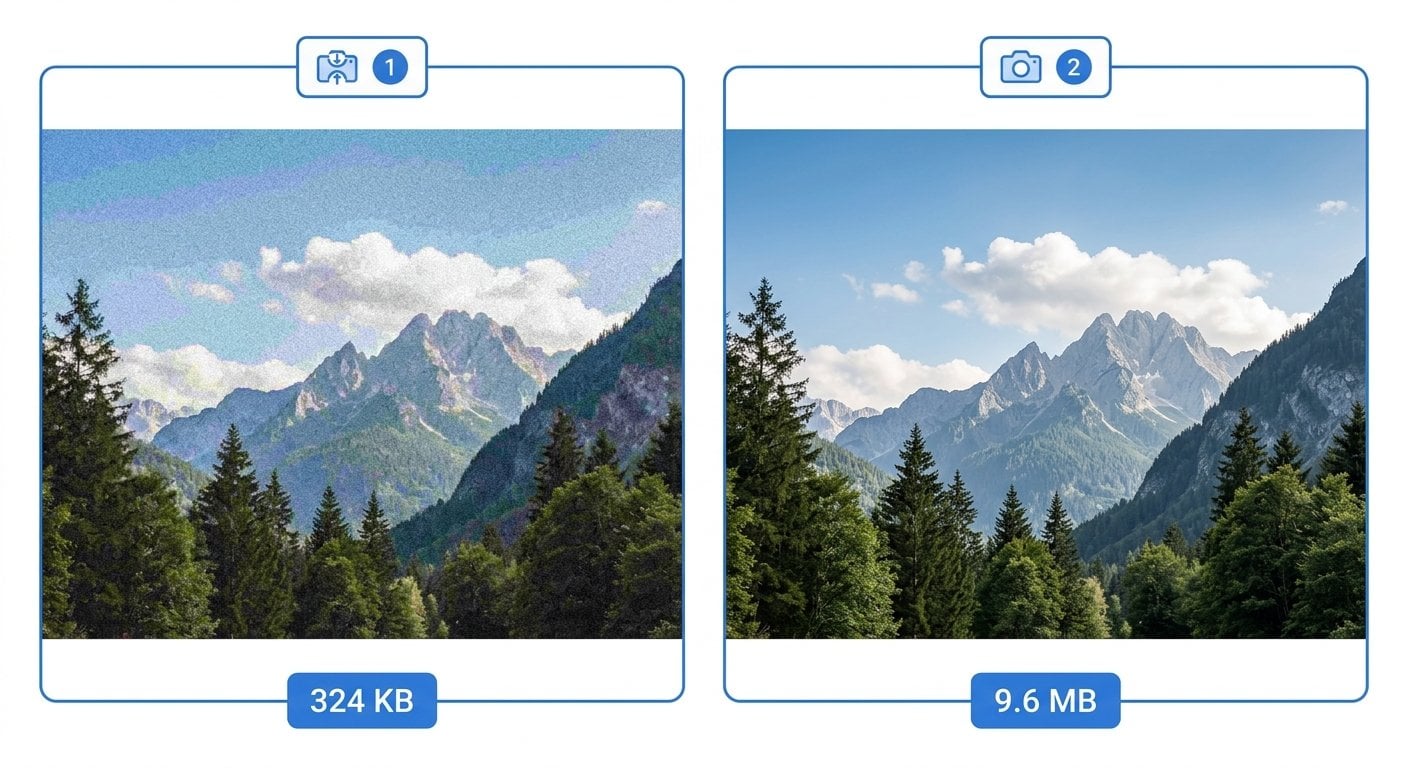
| विशेषता | Lossy कम्प्रेशन | Lossless कम्प्रेशन |
|---|---|---|
| डेटा संरक्षण | स्थायी डेटा हानि | कोई डेटा हानि नहीं |
| सामान्य फाइल आकार में कमी | 60-90% | 20-50% |
| सबसे उपयुक्त | फोटो, जटिल इमेज | लोगो, टेक्स्ट, UI तत्व |
| सामान्य फॉर्मेट | JPG, WebP (lossy), AVIF | PNG, WebP (lossless), GIF |
| दोबारा संपादन सुरक्षित? | नहीं - गुणवत्ता घटती है | हाँ - पूरी तरह reversible |
| Transparency सपोर्ट | सीमित (JPG: बिल्कुल नहीं) | हाँ (PNG, WebP) |
व्यावहारिक उदाहरण: ई-कॉमर्स प्रोडक्ट फोटो को कम्प्रेस करना
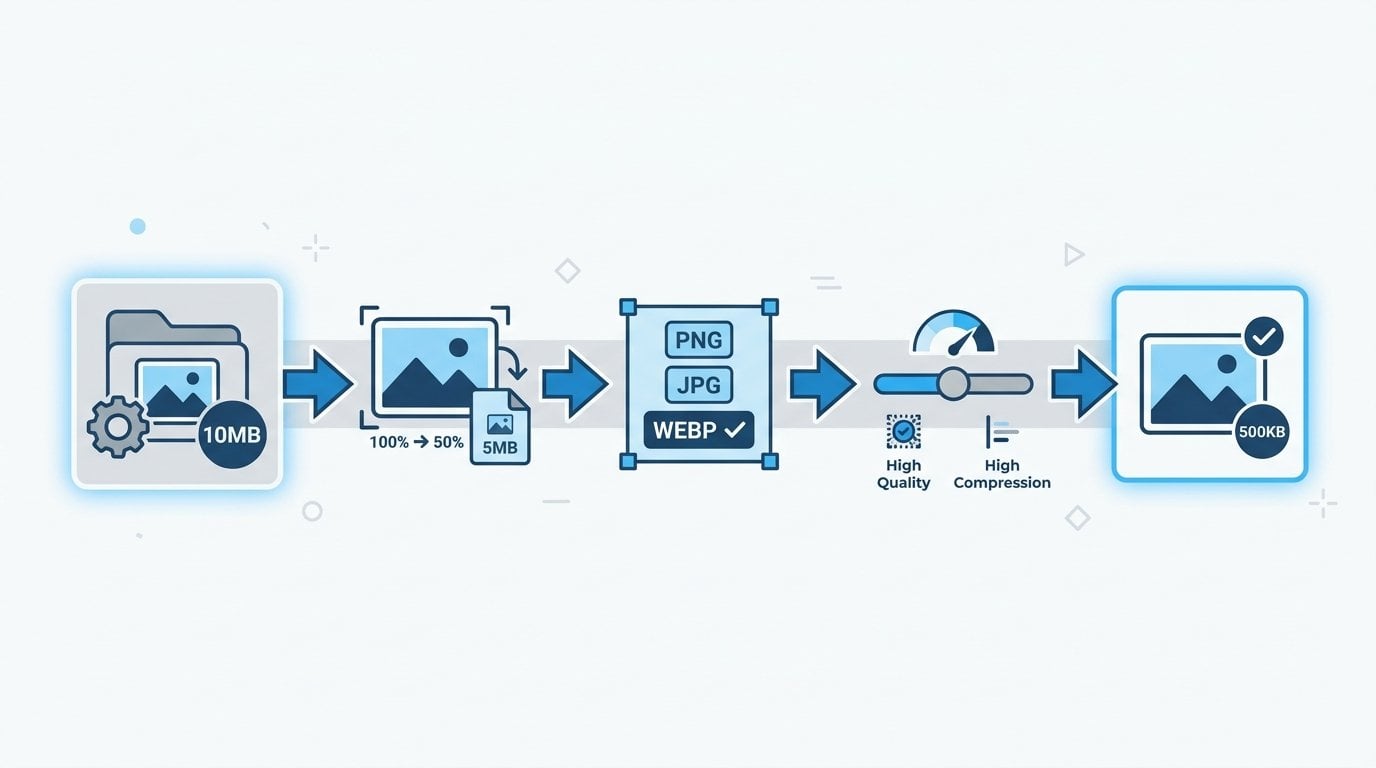
इसे व्यावहारिक रूप से समझते हैं। मान लीजिए आप एक छोटा ऑनलाइन स्टोर चलाते हैं और आपके पास एक जोड़ी स्नीकर की प्रोडक्ट फोटो है। कैमरे से ली गई raw फाइल 6 MB की TIFF है। व्यवहार में आप कम्प्रेशन इस तरह करेंगे:
चरण 1 - पहले resize करें। आपका प्रोडक्ट पेज इमेज को 800 x 800 pixels पर दिखाता है। 4000 x 4000 pixel की इमेज serve करने का कोई कारण नहीं है। कम्प्रेस करने से पहले इसे छोटा करें। इससे अकेले ही फाइल का आकार 80% तक कम हो सकता है। इस चरण में मदद के लिए, हमारी बिना गुणवत्ता खोए इमेज resize करने की गाइड में पूरी प्रक्रिया विस्तार से बताई गई है।
चरण 2 - अपना फॉर्मेट चुनें। स्नीकर की फोटो में बहुत सारे रंग gradient, texture और depth हैं। यह lossy कम्प्रेशन के लिए एकदम सही उम्मीदवार है। आप इसे JPG या WebP के रूप में सेव करेंगे।
चरण 3 - अपना quality level सेट करें। अधिकांश टूल में 75-85 के बीच quality सेटिंग आपको एक बेहतरीन संतुलन देती है। quality 80 पर, resize करने के बाद आपकी 6 MB फाइल लगभग 80-120 KB तक आ सकती है - मूल से 95% से भी अधिक छोटी।
चरण 4 - परिणाम जाँचें। कम्प्रेस की गई इमेज को 100% पर zoom करके मूल से तुलना करें। अगर आपको स्पष्ट धुंधलापन या blocky artifacts ("compression artifacts") दिखें, तो quality सेटिंग को कुछ अंक बढ़ाएं। अगर यह साफ दिखती है, तो काम हो गया।
अगर आपकी प्रोडक्ट इमेज में सफेद बैकग्राउंड cut out हो तो? उस स्थिति में आपको transparency की ज़रूरत है, जिसका मतलब है PNG या lossless WebP। यहाँ आप lossless कम्प्रेशन का उपयोग करेंगे, भले ही फाइल बड़ी हो, क्योंकि JPG transparent क्षेत्रों को बिल्कुल handle नहीं कर सकता।
ई-कॉमर्स के लिए विशेष रूप से, इस संतुलन को सही करने का सीधा असर conversions पर पड़ता है। हमारी विस्तृत जानकारी ई-कॉमर्स के लिए इमेज ऑप्टिमाइज़ेशन में पेज स्पीड और खरीदारी के फैसलों पर डेटा के साथ इसे और गहराई से समझाया गया है।
इमेज कम्प्रेशन के लिए बेहतरीन तरीके
1. हमेशा मूल फाइल सुरक्षित रखें
कुछ भी कम्प्रेस करने से पहले, मूल uncompressed फाइल की एक कॉपी किसी सुरक्षित जगह सेव करें। एक बार lossy कम्प्रेशन लगाने और मूल फाइल हटाने के बाद, खोई हुई डिटेल वापस नहीं आ सकती। आपका compressed वर्शन ही नया "मूल" बन जाता है और हर बाद की सेव पर गुणवत्ता और घटती जाती है।
2. कम्प्रेशन प्रकार को इमेज की सामग्री से मिलाएं
फोटोग्राफ और smooth gradient वाली इमेज lossy कम्प्रेशन अच्छी तरह संभालती हैं। तीखे किनारों, flat रंगों, या टेक्स्ट वाली इमेज नहीं संभालतीं - उन सीमाओं पर compression artifacts बहुत स्पष्ट हो जाते हैं। संदेह होने पर, दोनों वर्शन सेव करके 100% zoom पर तुलना करके एक त्वरित परीक्षण करें।
3. जहाँ संभव हो आधुनिक फॉर्मेट उपयोग करें
WebP और AVIF एक ही quality level पर पुराने फॉर्मेट से बेहतर प्रदर्शन करते हैं। quality 80 पर WebP फाइल आमतौर पर quality 80 के JPG से बेहतर दिखती है, या उससे छोटी फाइल आकार पर समान गुणवत्ता देती है। अब सभी प्रमुख ब्राउज़र में दोनों फॉर्मेट के लिए browser support बेहतरीन है।
4. अपलोड करने से पहले कम्प्रेस करें, बाद में नहीं
कई CMS प्लेटफॉर्म और सोशल नेटवर्क इमेज अपलोड करते समय अपना खुद का कम्प्रेशन लगाते हैं। अगर आप पहले से compressed JPG अपलोड करते हैं, तो प्लेटफॉर्म उसे दोबारा कम्प्रेस करता है, जिससे गुणवत्ता हानि दोगुनी हो जाती है। हमेशा अपने पास उपलब्ध सबसे उच्च गुणवत्ता वाले source से शुरू करें और output के लिए अपने कम्प्रेशन टूल पर भरोसा रखें।
5. अलग-अलग जगहों के लिए अलग-अलग सेटिंग उपयोग करें
150 x 150 pixels पर दिखाया जाने वाला thumbnail full-width hero इमेज की तुलना में अधिक aggressive कम्प्रेशन सहन कर सकता है। इमेज वास्तव में कितनी बड़ी दिखेगी, उसके आधार पर अपनी quality सेटिंग समायोजित करें। यह विशेष रूप से तब प्रासंगिक है जब आप सोशल मीडिया के लिए इमेज समायोजित करते हैं , जहाँ हर प्लेटफॉर्म की अपनी आकार आवश्यकताएं और कम्प्रेशन व्यवहार होता है।
6. जब संभव हो batch processing करें
अगर आप पूरे प्रोडक्ट catalog या इमेज लाइब्रेरी को ऑप्टिमाइज़ कर रहे हैं, तो ऐसे टूल का उपयोग करें जो batch कम्प्रेशन सपोर्ट करे। इमेज को एक-एक करके प्रोसेस करना समय लेने वाला है और असंगत परिणाम देता है। एक अच्छा ऑनलाइन इमेज कम्प्रेसर आपको कई फाइलें अपलोड करने और सभी पर एक समान सेटिंग लागू करने देता है।
7. वास्तविक परफॉर्मेंस डेटा से सत्यापित करें
अपनी इमेज ऑप्टिमाइज़ करने के बाद, अपने पेज को Google PageSpeed Insights से जाँचें ताकि यह पुष्टि हो सके कि सुधार वास्तविक लोड समय में दिख रहे हैं। इससे feedback loop पूरा होता है और समय के साथ आपकी कम्प्रेशन सेटिंग बेहतर होती जाती है।
निष्कर्ष
Lossy और lossless कम्प्रेशन के बीच चुनाव यह नहीं है कि कोई एक दूसरे से बेहतर है। यह सही काम के लिए सही टूल मिलाने की बात है। फोटोग्राफ और जटिल विज़ुअल के लिए lossy कम्प्रेशन उपयोग करें जहाँ आपको सबसे छोटी फाइल साइज़ चाहिए और मामूली गुणवत्ता समझौता स्वीकार्य है। लोगो, इंटरफेस तत्वों, और जो भी आप दोबारा संपादित करेंगे उसके लिए lossless कम्प्रेशन उपयोग करें। जब आप इन सिद्धांतों को लगातार लागू करते हैं, तो आप इमेज ऑप्टिमाइज़ इस तरह कर सकते हैं जो आपके पेज तेज़, विज़ुअल तीखे और उपयोगकर्ता खुश रखे। इस गाइड के व्यावहारिक चरणों से शुरुआत करें और आप जल्दी ही मापने योग्य परिणाम देखेंगे।

सेकंडों में अपनी इमेज कम्प्रेस करें - गुणवत्ता से कोई समझौता नहीं
हमारा मुफ़्त ऑनलाइन इमेज कम्प्रेसर आपको lossy और lossless दोनों मोड में से चुनने देता है, JPG, PNG, WebP और अन्य फॉर्मेट सपोर्ट करता है, और तुरंत ऑप्टिमाइज़ की गई फाइलें देता है - कोई सॉफ़्टवेयर इंस्टॉल करने की ज़रूरत नहीं।
हमारा मुफ़्त कम्प्रेसर टूल आज़माएं →
Lossy कम्प्रेशन छोटी फाइल साइज़ पाने के लिए इमेज डेटा को स्थायी रूप से हटाता है, जिससे aggressive सेटिंग पर दृश्य गुणवत्ता में गिरावट आ सकती है। Lossless कम्प्रेशन किसी भी जानकारी को हटाए बिना डेटा को अधिक कुशलता से encode करके फाइल साइज़ घटाता है, इसलिए compressed फाइल से मूल इमेज को पूरी तरह पुनः बनाया जा सकता है।
यह इमेज पर निर्भर करता है। फोटोग्राफ और hero इमेज के लिए, lossy कम्प्रेशन (JPG या WebP) गुणवत्ता और फाइल साइज़ का सबसे अच्छा संतुलन देता है। लोगो, आइकन, और transparency वाली इमेज के लिए, lossless कम्प्रेशन (PNG या lossless WebP) बेहतर विकल्प है। हर इमेज प्रकार के लिए सही कम्प्रेशन प्रकार उपयोग करना ही वेबसाइट को सही मायनों में ऑप्टिमाइज़ करता है।
Lossy कम्प्रेशन के साथ, हाँ - गुणवत्ता में कमी स्थायी है और इसे पूर्ववत नहीं किया जा सकता। Lossless कम्प्रेशन के साथ, नहीं - मूल डेटा सुरक्षित रहता है और पूरी तरह पुनः प्राप्त किया जा सकता है। इसीलिए महत्वपूर्ण इमेज पर कोई भी lossy कम्प्रेशन लगाने से पहले हमेशा uncompressed master कॉपी रखनी चाहिए।
अधिकांश फोटोग्राफ के लिए, आप 75-85 की quality सेटिंग पर lossy कम्प्रेशन का उपयोग करके सामान्य दर्शक को बिना किसी दृश्य गिरावट के फाइल साइज़ 60-80% तक कम कर सकते हैं। परिणाम इमेज की सामग्री के अनुसार अलग-अलग होते हैं। प्रकाशित करने से पहले हमेशा compressed वर्शन को पूर्ण आकार पर देखकर पुष्टि करें कि गुणवत्ता स्वीकार्य है।
हाँ, PNG हमेशा lossless और JPG हमेशा lossy होता है - ये कम्प्रेशन तरीके प्रत्येक फॉर्मेट की specification में built-in हैं। WebP एक उल्लेखनीय अपवाद है: यह इस बात पर निर्भर करते हुए lossy और lossless दोनों मोड सपोर्ट करता है कि आप इसे कैसे export करते हैं, जो इसे आधुनिक वेब प्रोजेक्ट के लिए एक बहुमुखी विकल्प बनाता है।