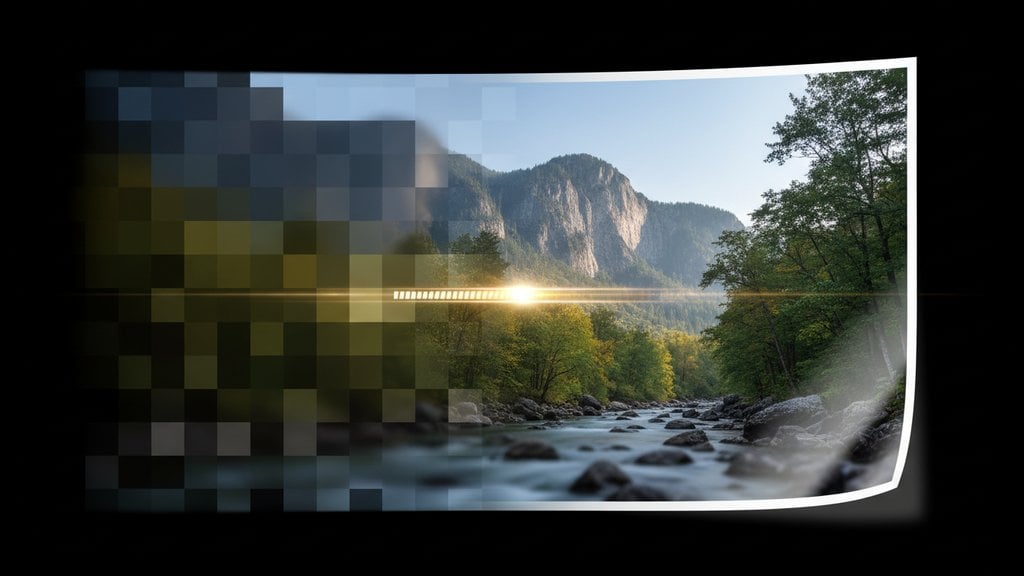
ภาพความละเอียดต่ำเมื่อนำไปพิมพ์มักออกมาเบลอ แตกพิกเซล หรือดูขุ่นมัว เพราะมีจำนวนพิกเซลไม่เพียงพอสำหรับขนาดพิมพ์ที่ต้องการครับ ข่าวดีคือเครื่องมือ AI upscaling สมัยใหม่สามารถกู้คืนรายละเอียดได้อย่างน่าประหลาดใจ และถ้าเข้าใจพื้นฐานเรื่อง ความละเอียดในการพิมพ์ DPI สักเล็กน้อย ก็จะช่วยประหยัดกระดาษและหมึกได้มากทีเดียวครับ
สารบัญ
ทำไมความละเอียดถึงสำคัญสำหรับการพิมพ์
หน้าจอดิจิทัลกับเครื่องพิมพ์ทำงานต่างกันโดยสิ้นเชิงครับ หน้าจอแสดงผลด้วยการจุดไฟที่พิกเซลแต่ละจุด ดังนั้นภาพเล็ก ๆ ก็ยังดูดีบนมือถือได้ แต่เครื่องพิมพ์จะวางหมึกจุดเล็ก ๆ ลงบนพื้นที่จริงที่มีขนาดตายตัว ถ้าภาพมีพิกเซลไม่พอที่จะครอบคลุมพื้นที่นั้นด้วยความหนาแน่นที่เหมาะสม เครื่องพิมพ์จะต้องยืดแต่ละพิกเซลออก ผลลัพธ์ที่ได้คือภาพที่แตกเป็นบล็อกสี่เหลี่ยม หรือขอบที่ดูเบลอและไม่คมชัดครับ
มาตรฐานที่ร้านพิมพ์มืออาชีพเกือบทุกแห่งใช้คือ 300 DPI (dots per inch) เครื่องพิมพ์ที่บ้านและงานพิมพ์ขนาดใหญ่บางประเภทอาจใช้ 150-200 DPI ได้ แต่ 300 DPI คือเป้าหมายที่ปลอดภัยสำหรับงานพิมพ์ทุกขนาดตั้งแต่ภาพถ่ายไปจนถึงโปสเตอร์ที่ดูในระยะใกล้ครับ
ทำความเข้าใจพิกเซล นิ้ว และ DPI
ความสัมพันธ์ระหว่างพิกเซลกับขนาดพิมพ์เข้าใจง่ายมากเมื่อเห็นการคำนวณครับ หากต้องการรู้ว่าภาพรองรับการพิมพ์ขนาดใดที่ 300 DPI ให้หารขนาดพิกเซลด้วย 300
- ภาพขนาด 3000 x 2400 px พิมพ์ได้คมชัดที่ขนาด 10 x 8 นิ้ว (3000 ÷ 300 = 10)
- ภาพขนาด 1500 x 1200 px รองรับได้แค่ 5 x 4 นิ้วที่ 300 DPI
- ภาพขนาด 900 x 600 px ซึ่งพบบ่อยในกราฟิกเว็บ พิมพ์ได้สูงสุดแค่ 3 x 2 นิ้วก่อนที่คุณภาพจะเริ่มเสื่อม
การคำนวณแปลงพิกเซลเป็นนิ้วแบบนี้เป็นวิธีที่เร็วที่สุดในการวินิจฉัยว่ามีปัญหาความละเอียดหรือเปล่าก่อนกดพิมพ์ครับ มาตรฐาน DPI มีการบันทึกไว้อย่างละเอียด และได้รับการยอมรับอย่างกว้างขวางในอุตสาหกรรมการพิมพ์ จึงเป็นเกณฑ์ที่เชื่อถือได้ครับ
วิธีตรวจสอบว่าภาพของคุณความละเอียดต่ำหรือเปล่า
ก่อนจะแก้ไขอะไร ให้ตรวจสอบจำนวนพิกเซลจริงของภาพก่อนครับ
- Windows: คลิกขวาที่ไฟล์ เลือก "คุณสมบัติ" แล้วไปที่แท็บ "รายละเอียด" ดูที่ "ความกว้างของภาพ" และ "ความสูงของภาพ" เป็นพิกเซล
- Mac: เปิดไฟล์ใน Preview ไปที่ เครื่องมือ > แสดงตัวตรวจสอบ (Command + I) ขนาดจะแสดงเป็นพิกเซลใต้หัวข้อ "Image DPI"
- Photoshop: ไปที่ Image > Image Size ตรวจสอบให้แน่ใจว่าติ๊กถูกออกจาก "Resample" แล้วตั้งค่าความละเอียดเป็น 300 ช่องความกว้างและความสูงจะแสดงขนาดพิมพ์สูงสุดโดยไม่เพิ่มพิกเซลใหม่
- ตรวจสอบออนไลน์ฟรี: อัปโหลดไปยังเครื่องมือข้อมูลภาพออนไลน์ใดก็ได้ ส่วนใหญ่จะแสดงขนาดพิกเซลทันที
ถ้าภาพของคุณมีขนาดเล็กกว่าขนาดพิมพ์เป้าหมายคูณ 300 แสดงว่าคุณมีภาพความละเอียดต่ำที่ต้องแก้ไขก่อนส่งพิมพ์ครับ
วิธีแก้ไขภาพความละเอียดต่ำก่อนพิมพ์
มีวิธีหลักอยู่สามแบบครับ การเลือกใช้วิธีไหนขึ้นอยู่กับว่าความละเอียดขาดไปมากแค่ไหนและมีเครื่องมืออะไรอยู่ในมือ
ตัวเลือกที่ 1: AI Upscaling (ผลลัพธ์ดีที่สุด)
AI upscaling ใช้โมเดล machine learning ที่ฝึกมาจากภาพนับล้านใบเพื่อเติมรายละเอียดพิกเซลที่ขาดหายไปอย่างชาญฉลาดครับ นี่เป็นการพัฒนาที่ก้าวกระโดดจาก interpolation แบบ "bicubic" ที่ Photoshop เคยใช้เป็นค่าเริ่มต้น ซึ่งแค่เบลอและทำให้ขอบภาพเสียหายขณะยืดพิกเซล เครื่องมือ AI สมัยใหม่อย่าง Topaz Gigapixel AI หรือ AI enhancer แบบใช้งานผ่านเบราว์เซอร์สามารถเพิ่มขนาดพิกเซลของภาพได้สองถึงสี่เท่าในขณะที่รักษา (และบางครั้งกู้คืน) ความคมชัดของขอบและเนื้อสัมผัสได้ครับ
สำหรับคนส่วนใหญ่ การใช้ AI image enhancer ออนไลน์เป็นวิธีที่เร็วที่สุดครับ อัปโหลดภาพ AI จะ upscale ให้ได้คุณภาพระดับ 300 DPI แล้วดาวน์โหลดไฟล์ที่พร้อมพิมพ์ได้ภายในไม่ถึงนาที AI image enhancer ของเราจัดการทุกอย่างในเบราว์เซอร์โดยไม่ต้องติดตั้งซอฟต์แวร์ใดเลยครับ
ตัวเลือกที่ 2: Upscaling ใน Photoshop หรือ GIMP
ถ้าคุณชอบใช้ซอฟต์แวร์บนเครื่อง ทำตามขั้นตอนนี้ครับ:
- เปิดภาพใน Photoshop แล้วไปที่ Image > Image Size
- ติ๊กถูกที่ "Resample" และเลือก "Preserve Details 2.0" (Photoshop CC 2018 ขึ้นไป) หรือ "Bicubic Smoother" สำหรับเวอร์ชันเก่า
- ตั้งค่า Resolution เป็น 300 และกรอกขนาดพิมพ์เป้าหมาย
- กด OK แล้วใช้ Unsharp Mask (Filter > Sharpen > Unsharp Mask) เพื่อเพิ่มความคมชัดกลับมา
ใน GIMP วิธีที่เทียบเท่าคือ Image > Scale Image โดยเลือก interpolation แบบ "Cubic" หรือ "NoHalo" ครับ GIMP ใช้งานฟรีและรองรับการ upscale ระดับปานกลางได้ดี แต่ไม่สามารถเทียบกับเครื่องมือ AI สำหรับภาพที่ความละเอียดต่ำมากได้
ตัวเลือกที่ 3: ปรับขนาดอย่างชาญฉลาด (เมื่อ upscaling ไม่เพียงพอ)
บางครั้งภาพมีขนาดเล็กเกินไปสำหรับขนาดพิมพ์ที่ต้องการ และแม้แต่ AI upscaling ก็ไม่สามารถชดเชยได้ครับ ในกรณีนั้น ทางออกที่ตรงไปตรงมาคือพิมพ์ขนาดเล็กลง ภาพขนาด 1200 x 900 px จะดูคมชัดที่ 4 x 3 นิ้วที่ 300 DPI แต่ไม่สามารถใช้กับขนาด 8 x 10 ได้ การบังคับพิมพ์ขนาดนั้นจะทำให้คุณภาพเสียหายเสมอครับ สำหรับรายละเอียดเพิ่มเติมเกี่ยวกับการแลกเปลี่ยนนี้ คู่มือเรื่อง การปรับขนาดภาพโดยไม่สูญเสียคุณภาพ อธิบายเทคนิคนี้ไว้อย่างละเอียดครับ
การเพิ่มความคมชัดหลังจาก Upscaling
การ upscale แม้ด้วย AI ก็อาจทำให้ภาพดูนุ่มขึ้นเล็กน้อยครับ การเพิ่มความคมชัดหลังจาก upscaling จะสร้างความแตกต่างที่สังเกตได้ชัดในงานพิมพ์ ต่อไปนี้คือวิธีที่ได้ผลดีครับ:
- Unsharp Mask (Photoshop): Amount 80-120%, Radius 0.5-1.0 px, Threshold 3-4 ระดับ วิธีนี้เป็นการเพิ่มความคมชัดแบบละเอียดระดับมืออาชีพ
- High Pass Sharpening: ทำสำเนา layer แล้วใช้ Filter > Other > High Pass ที่ radius 1-3 px จากนั้นตั้งค่า blend mode ของ layer เป็น "Overlay" วิธีนี้ไม่ทำลายข้อมูลต้นฉบับและควบคุมได้ดีมากครับ
- Smart Sharpen (Photoshop): ดีกว่า Unsharp Mask สำหรับภาพส่วนใหญ่ ใช้ Amount 100-150%, Radius 0.5 px, Remove "Lens Blur"
ถ้าคุณทำงานออนไลน์แทนที่จะใช้ Photoshop ก็มีตัวเลือกที่ดีบนเบราว์เซอร์ครับ บทความเรื่อง วิธีแก้ภาพเบลอออนไลน์ อธิบายกระบวนการทีละขั้นตอน รวมถึง workflow การเพิ่มความคมชัดที่ไม่ต้องดาวน์โหลดซอฟต์แวร์ใดเลยครับ
สิ่งที่ควรหลีกเลี่ยงคือการเพิ่มความคมชัดมากเกินไปครับ ถ้าเห็น halo สีขาวสว่างรอบขอบในตัวอย่างภาพ ให้ลดค่า Amount ลง เพราะ halo ดูแย่กว่าขอบที่นุ่มเมื่อพิมพ์ออกมาจริงครับ
ตารางอ้างอิงด่วน: ความละเอียดตามขนาดพิมพ์
ใช้ตารางนี้เพื่อตรวจสอบอย่างรวดเร็วว่าภาพของคุณมีพิกเซลเพียงพอสำหรับขนาดพิมพ์ที่ต้องการที่ 300 DPI หรือไม่ครับ
| ขนาดพิมพ์ | พิกเซลขั้นต่ำ (300 DPI) | ยอมรับได้ที่ 150 DPI |
|---|---|---|
| 4 x 6 นิ้ว | 1200 x 1800 px | 600 x 900 px |
| 5 x 7 นิ้ว | 1500 x 2100 px | 750 x 1050 px |
| 8 x 10 นิ้ว | 2400 x 3000 px | 1200 x 1500 px |
| 11 x 14 นิ้ว | 3300 x 4200 px | 1650 x 2100 px |
| 16 x 20 นิ้ว | 4800 x 6000 px | 2400 x 3000 px |
| 24 x 36 นิ้ว (โปสเตอร์) | 7200 x 10800 px | 3600 x 5400 px |
สำหรับงานพิมพ์ขนาดใหญ่อย่างโปสเตอร์และแบนเนอร์ที่ดูในระยะห่างมากกว่า 3 ฟุต 150 DPI มักเพียงพออยู่แล้วครับ คู่มือของ Adobe เรื่องความละเอียดของภาพ อธิบายหลักการเรื่องระยะการมองเห็นไว้อย่างชัดเจน ถ้าอยากเจาะลึกเรื่องนี้เพิ่มเติมครับ
เมื่อภาพของคุณมีจำนวนพิกเซลถึงเกณฑ์และเพิ่มความคมชัดแล้ว ให้ตรวจสอบสีด้วยครับ หน้าจอใช้สีแบบ RGB ในขณะที่เครื่องพิมพ์ส่วนใหญ่ใช้ CMYK ซึ่งมีช่วงสีที่แคบกว่า โดยเฉพาะสีฟ้าสดและสีเขียวสดอาจเปลี่ยนไปอย่างเห็นได้ชัด การตรวจสอบสีเบื้องต้นโดยใช้ความรู้จากบทความ พื้นฐานการปรับแต่งสี ก่อนส่งพิมพ์จะช่วยป้องกันความประหลาดใจที่ไม่คาดคิดได้ครับ
แก้ไขภาพความละเอียดต่ำให้พร้อมพิมพ์ - ภายในไม่กี่วินาที
AI image enhancer ของเรา upscale ภาพความละเอียดต่ำของคุณให้ได้คุณภาพพร้อมพิมพ์ได้เลยในเบราว์เซอร์ ไม่ต้องใช้ Photoshop ไม่ต้องดาวน์โหลดอะไรทั้งนั้น อัปโหลด เพิ่มคุณภาพ และรับไฟล์คมชัดพร้อม 300 DPI ได้ทันทีครับ
ลอง AI Image Enhancer เลย →
วิธีที่ได้ผลดีที่สุดคือ AI upscaling ซึ่งใช้ machine learning เพื่อเพิ่มรายละเอียดพิกเซลที่สมจริงแทนที่จะแค่เบลอภาพให้ใหญ่ขึ้นครับ อัปโหลดภาพไปยัง AI image enhancer ให้มันเพิ่มขนาดพิกเซลให้ตรงตามข้อกำหนด 300 DPI สำหรับขนาดพิมพ์เป้าหมาย จากนั้นเพิ่มความคมชัดเล็กน้อยก่อนพิมพ์ สำหรับกรณีที่ความละเอียดขาดไปไม่มาก การ resampling แบบ "Preserve Details 2.0" ของ Photoshop ก็ทำงานได้ดีเช่นกันครับ
วิธีที่ง่ายที่สุดคือ export ภาพเป็น JPEG ด้วยค่าคุณภาพระหว่าง 70-85% ซึ่งจะลบข้อมูลที่ตาไม่สามารถรับรู้ได้ออกไปในขณะที่ภาพยังดูคมชัดอยู่ครับ คุณยังสามารถปรับขนาดพิกเซลลงถ้าภาพใหญ่เกินความจำเป็น เครื่องมือบีบอัดภาพออนไลน์รองรับทั้งสองวิธีโดยไม่ต้องใช้ซอฟต์แวร์บนเครื่อง และส่วนใหญ่สามารถลดขนาดไฟล์ได้ 50-80% โดยไม่เห็นความแตกต่างด้านคุณภาพครับ
PPI (pixels per inch) หมายถึงความหนาแน่นของพิกเซลในไฟล์ภาพดิจิทัล ในขณะที่ DPI (dots per inch) หมายถึงจุดหมึกที่เครื่องพิมพ์จริงวางลงบนกระดาษครับ ในทางปฏิบัติ นักออกแบบและร้านพิมพ์ส่วนใหญ่ใช้ทั้งสองคำแทนกันได้เมื่อพูดถึงความละเอียดในการพิมพ์ เมื่อร้านพิมพ์บอกว่า "ส่งไฟล์ 300 DPI มา" พวกเขาหมายถึงภาพที่มี 300 พิกเซลต่อนิ้วที่ขนาดพิมพ์ที่ต้องการครับ
โดยปกติแล้วพิมพ์ขนาดใหญ่ไม่ได้โดยไม่ผ่าน AI upscaling ก่อนครับ ภาพ screenshot และภาพจากโซเชียลมีเดียมักมีความละเอียดแค่ 72-96 PPI และขนาดมักไม่เกิน 1080 x 1080 px ซึ่งจำกัดการพิมพ์คุณภาพดีไว้ที่ประมาณ 3-4 นิ้วที่ 300 DPI AI upscaling สามารถขยายให้ได้ขนาด 8 x 10 นิ้วด้วยผลลัพธ์ที่ยอมรับได้ แต่ภาพต้นฉบับที่เล็กมาก (ต่ำกว่า 500 px กว้าง) จะยังคงแสดงให้เห็นการสูญเสียคุณภาพที่ขนาดพิมพ์ใหญ่ไม่ว่าจะใช้วิธีใดก็ตามครับ
ได้ก็ต่อเมื่อโปรแกรมทำการ resample (เพิ่มพิกเซลใหม่) ไปพร้อมกันด้วยครับ การเปลี่ยนแค่ตัวเลข DPI ใน metadata ของไฟล์โดยไม่ resample ไม่ได้สร้างข้อมูลพิกเซลใหม่แต่อย่างใด มันแค่บอกเครื่องพิมพ์ให้จัดวางพิกเซลที่มีอยู่แล้วในระยะห่างต่างออกไป ซึ่งหมายความว่าพิกเซลจำนวนเท่าเดิมถูกยืดออกครอบคลุมพื้นที่ที่ใหญ่กว่า ผลลัพธ์คือภาพพิมพ์ที่เบลอหรือแตกพิกเซลเหมือนเดิมครับ คุณต้องเพิ่มจำนวนพิกเซลจริง ๆ ถึงจะปรับปรุงคุณภาพการพิมพ์ได้