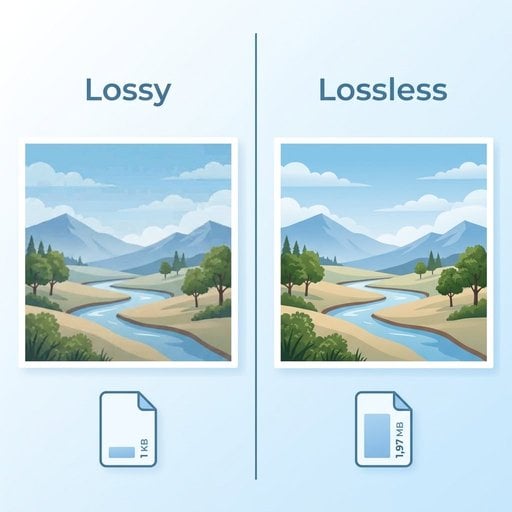
ถ้าคุณดูแลเว็บไซต์ แอปพลิเคชัน หรือผลิตภัณฑ์ดิจิทัลใดก็ตาม การทำความเข้าใจ ประเภทการบีบอัดรูปภาพ ถือเป็นเรื่องสำคัญที่มีผลกระทบโดยตรงต่อประสบการณ์ผู้ใช้ครับ เลือกวิธีผิดแล้วอาจได้ภาพสินค้าที่เบลอจนลูกค้าหนีหาย หรือไฟล์ขนาดใหญ่ที่ทำให้เพจโหลดช้าจนน่าหงุดหงิด คู่มือนี้จะอธิบายให้ชัดเจนว่า lossy และ lossless compression ทำงานอย่างไร ใช้เมื่อไหร่ถึงเหมาะสม และนำความรู้นี้ไปใช้กับการตัดสินใจจริงในงานประจำวันได้อย่างไร
สรุปสิ่งสำคัญ:
- Lossy compression ลบข้อมูลออกอย่างถาวรเพื่อให้ไฟล์เล็กลง ส่วน lossless compression ลดขนาดไฟล์โดยยังคงพิกเซลทุกตัวไว้ครบถ้วน
- การเลือกวิธีที่เหมาะสมขึ้นอยู่กับการใช้งาน - lossy เหมาะกับภาพถ่ายและโซเชียลมีเดีย ส่วน lossless เหมาะกับโลโก้ สกรีนช็อต และไฟล์ที่ต้องนำกลับมาแก้ไขภายหลัง
- รูปแบบไฟล์และประเภทการบีบอัดมีความสัมพันธ์กัน - JPG ใช้ lossy โดยค่าเริ่มต้น, PNG ใช้ lossless และ WebP รองรับทั้งสองโหมด
- คุณสามารถลดขนาดไฟล์ได้ 50-80% โดยไม่เห็นความแตกต่างด้านคุณภาพ ถ้าเลือกวิธีและการตั้งค่าที่เหมาะสม
สารบัญ
การบีบอัดรูปภาพคืออะไร และทำไมถึงสำคัญ
ไฟล์รูปภาพทุกไฟล์ประกอบด้วยข้อมูลที่บอกสีและความสว่างของแต่ละพิกเซล หากไม่มีการบีบอัด ภาพถ่ายธรรมดาหนึ่งใบอาจมีขนาดหลายเมกะไบต์ได้ง่ายๆ การบีบอัดรูปภาพ คือกระบวนการเข้ารหัสข้อมูลเหล่านั้นให้มีประสิทธิภาพมากขึ้น เพื่อ ลดขนาดไฟล์ โดยไม่ทำให้ภาพดูแย่ลงในสายตาของมนุษย์ครับ
ผลกระทบในทางปฏิบัตินั้นชัดเจนมาก งานวิจัยของ Google เรื่องความเร็วของเพจ แสดงให้เห็นอย่างสม่ำเสมอว่าเวลาโหลดที่ช้าลงทำให้อัตราการออกจากเพจสูงขึ้นและอัตราการแปลงลูกค้าลดลง โดยรูปภาพมักคิดเป็น 50-70% ของน้ำหนักรวมทั้งหมดของเพจ ดังนั้นการเรียนรู้วิธี บีบอัดภาพถ่าย อย่างถูกต้องจึงเป็นหนึ่งในการปรับปรุงที่ให้ผลตอบแทนสูงที่สุดที่คุณทำได้ครับ
โดยพื้นฐานแล้วมีสองแนวทางที่แตกต่างกันสำหรับการบีบอัด ได้แก่ lossy และ lossless ซึ่งทำงานบนหลักการที่ต่างกันโดยสิ้นเชิงและเหมาะกับงานคนละประเภท
Lossy Compression คืออะไร
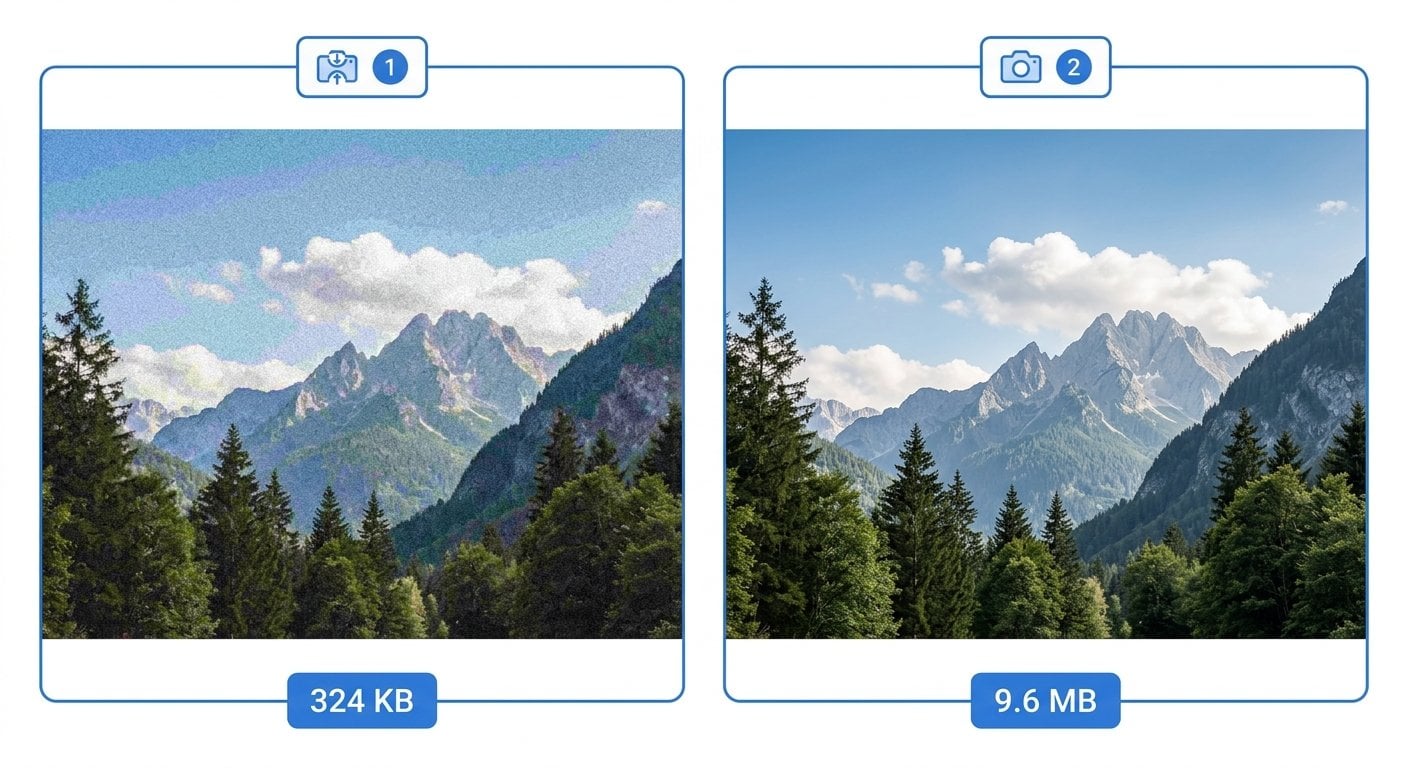
Lossy compression ทำงานโดยการทิ้งข้อมูลรูปภาพที่อัลกอริทึมประเมินว่าสำคัญน้อยกว่าออกไปอย่างถาวร วิธีนี้ใช้ประโยชน์จากข้อเท็จจริงที่ว่าการมองเห็นของมนุษย์ไวต่อความสว่างและคอนทราสต์มากกว่ารายละเอียดของสีครับ ด้วยการเฉลี่ยความแตกต่างของสีที่ละเอียดอ่อนและลบรายละเอียดความถี่สูงในบริเวณที่สายตามักไม่จับ ทำให้สามารถลดขนาดไฟล์ได้อย่างมีนัยสำคัญ
ตัวอย่างที่พบบ่อยที่สุดคือ JPEG (JPG) เมื่อคุณบันทึกภาพเป็น JPG ที่ระดับคุณภาพ 80 แทนที่จะเป็น 100 ไฟล์อาจลดลงจาก 4 MB เหลือ 400 KB ซึ่งลดลงถึง 90% ข้อแลกเปลี่ยนคือรายละเอียดบางส่วนหายไปตลอดกาล ถ้าคุณบันทึกไฟล์นั้นซ้ำอีกครั้งด้วยการตั้งค่าคุณภาพที่ต่ำกว่า คุณจะสูญเสียข้อมูลเพิ่มเติมจากสิ่งที่ถูกทิ้งไปแล้ว ปรากฏการณ์นี้เรียกว่า generation loss และนี่คือเหตุผลที่คุณไม่ควรใช้ JPG ที่บีบอัดแล้วเป็นไฟล์ต้นฉบับสำหรับงานแก้ไขครับ
รูปแบบอื่นที่ใช้ lossy compression ได้แก่ WebP (ในโหมด lossy) และ AVIF ทั้งสองรูปแบบมักให้คุณภาพที่ดีกว่าในขนาดไฟล์เท่ากันเมื่อเทียบกับ JPG แบบดั้งเดิม ทำให้เป็นตัวเลือกที่ยอดเยี่ยมสำหรับการแสดงผลบนเว็บสมัยใหม่ คุณสามารถเรียนรู้เพิ่มเติมว่าควรใช้รูปแบบไหนเมื่อไหร่ได้ใน คู่มือครบถ้วนเกี่ยวกับรูปแบบรูปภาพ ของเราครับ
กรณีการใช้งานที่เหมาะสมที่สุดสำหรับ lossy compression:
- ภาพถ่ายและรูปภาพที่มีการไล่สีหรือรายละเอียดสีที่ซับซ้อน
- รูปภาพหลักของเพจ แบนเนอร์ และภาพประกอบบทความบล็อก
- รูปภาพสำหรับโซเชียลมีเดียที่ต้องการขนาดไฟล์เล็กอย่างรวดเร็ว
- รูปภาพที่จะใช้แสดงผลเท่านั้น ไม่ต้องนำกลับมาแก้ไขอีก
Lossless Compression คืออะไร
Lossless compression ใช้แนวทางที่แตกต่างออกไปครับ แทนที่จะทิ้งข้อมูล วิธีนี้หาวิธีเข้ารหัสข้อมูลชุดเดิมให้ฉลาดขึ้น ลองนึกภาพว่าแทนที่จะเขียน "น้ำเงิน น้ำเงิน น้ำเงิน น้ำเงิน น้ำเงิน" คุณเขียน "น้ำเงิน x5" แทน คุณสามารถสร้างต้นฉบับขึ้นมาใหม่ได้อย่างสมบูรณ์จากเวอร์ชันที่บีบอัดแล้ว
PNG คือรูปแบบ lossless ที่ใช้กันแพร่หลายที่สุดบนเว็บ เหมาะอย่างยิ่งสำหรับรูปภาพที่มีพื้นที่สีแบน ขอบคมชัด ข้อความ และความโปร่งใส เช่น โลโก้ ไอคอน และสกรีนช็อตของ UI ไฟล์ PNG ที่บีบอัดด้วยการตั้งค่าสูงสุดจะมีข้อมูลพิกเซลเหมือนกันทุกประการกับเวอร์ชันที่ไม่ได้บีบอัด เพียงแต่จัดเก็บได้มีประสิทธิภาพมากกว่าเท่านั้น
WebP ก็รองรับโหมด lossless เช่นกัน และโดยทั่วไปให้ไฟล์ที่เล็กกว่า PNG สำหรับรูปภาพเดียวกัน เอกสารประกอบ WebP ของ Google ระบุว่าไฟล์ WebP แบบ lossless มักมีขนาดเล็กกว่า PNG ประมาณ 26%
กรณีการใช้งานที่เหมาะสมที่สุดสำหรับ lossless compression:
- โลโก้ ไอคอน และสินทรัพย์แบรนด์
- สกรีนช็อตและภาพ UI
- รูปภาพที่มีข้อความซ้อนทับอยู่
- ไฟล์ต้นฉบับที่วางแผนจะนำกลับมาแก้ไขในภายหลัง
- รูปภาพที่ต้องการพื้นหลังโปร่งใส
Lossy vs Lossless: เปรียบเทียบตรงๆ
| คุณสมบัติ | Lossy Compression | Lossless Compression |
|---|---|---|
| การรักษาข้อมูล | สูญเสียข้อมูลอย่างถาวร | ไม่สูญเสียข้อมูล |
| การลดขนาดไฟล์โดยทั่วไป | 60-90% | 20-50% |
| เหมาะสำหรับ | ภาพถ่าย รูปภาพที่ซับซ้อน | โลโก้ ข้อความ องค์ประกอบ UI |
| รูปแบบไฟล์ที่พบบ่อย | JPG, WebP (lossy), AVIF | PNG, WebP (lossless), GIF |
| ปลอดภัยสำหรับการแก้ไขซ้ำ? | ไม่ - คุณภาพลดลงทุกครั้ง | ใช่ - สามารถย้อนกลับได้อย่างสมบูรณ์ |
| รองรับพื้นหลังโปร่งใส? | จำกัด (JPG: ไม่รองรับ) | ใช่ (PNG, WebP) |
ตัวอย่างจริง: บีบอัดภาพสินค้าอีคอมเมิร์ซ
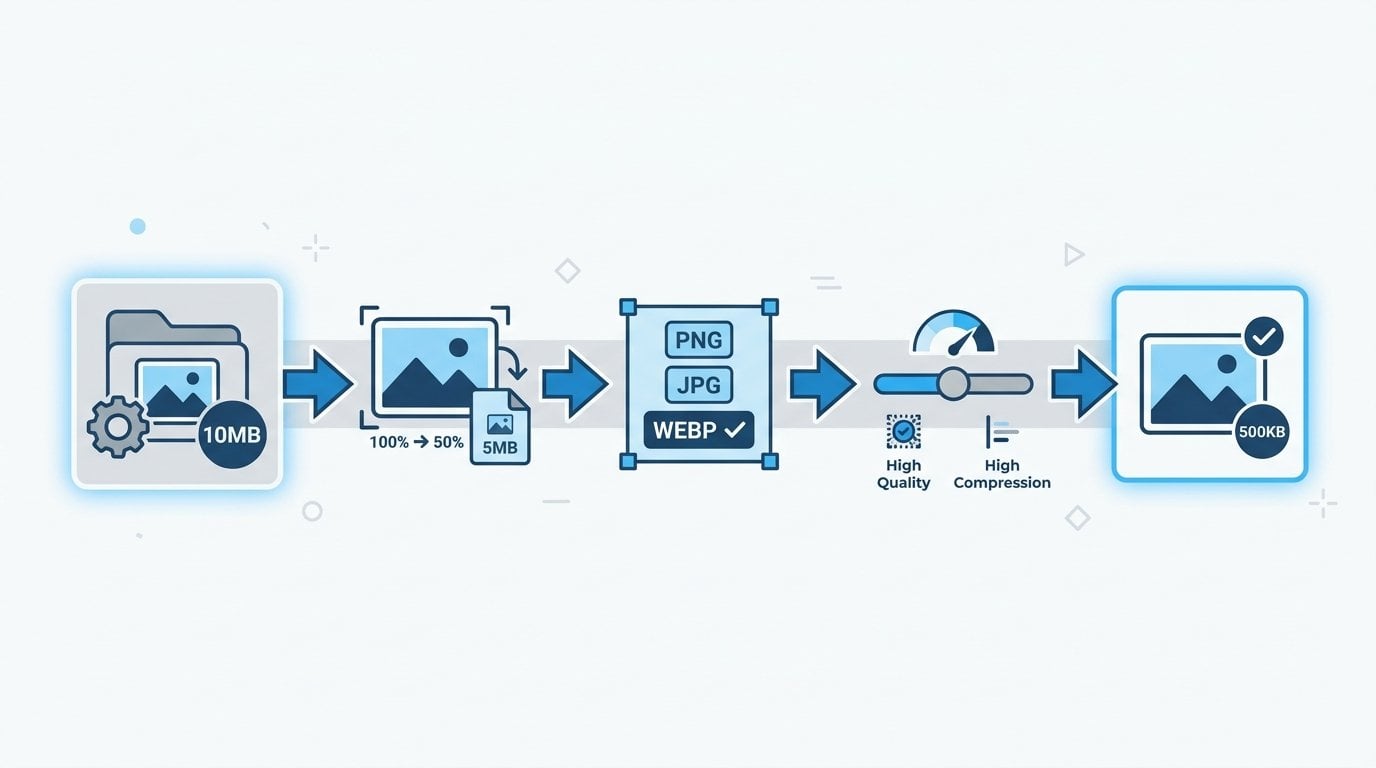
ลองทำให้เป็นรูปธรรมกันครับ สมมติว่าคุณดูแลร้านค้าออนไลน์ขนาดเล็กและมีภาพสินค้ารองเท้าผ้าใบคู่หนึ่ง ไฟล์ดิบจากกล้องของคุณเป็น TIFF ขนาด 6 MB นี่คือวิธีที่คุณควรเข้าหาการบีบอัดในทางปฏิบัติ:
ขั้นตอนที่ 1 - ปรับขนาดก่อน หน้าสินค้าของคุณแสดงรูปภาพที่ 800 x 800 พิกเซล ไม่มีเหตุผลใดที่ต้องส่งรูปภาพขนาด 4000 x 4000 พิกเซล ปรับขนาดลงก่อนการบีบอัดครับ เพียงขั้นตอนนี้อย่างเดียวก็สามารถลดขนาดไฟล์ได้ถึง 80% แล้ว ถ้าต้องการความช่วยเหลือในขั้นตอนนี้ คู่มือของเราเรื่อง การปรับขนาดรูปภาพโดยไม่สูญเสียคุณภาพ อธิบายกระบวนการนี้อย่างละเอียดครับ
ขั้นตอนที่ 2 - เลือกรูปแบบไฟล์ ภาพรองเท้าผ้าใบมีการไล่สี พื้นผิว และความลึกมากมาย นี่คือตัวเลือกที่เหมาะกับ lossy compression อย่างยิ่ง คุณควรบันทึกเป็น JPG หรือ WebP ครับ
ขั้นตอนที่ 3 - กำหนดระดับคุณภาพ การตั้งค่าคุณภาพระหว่าง 75-85 ในเครื่องมือส่วนใหญ่ให้สมดุลที่ยอดเยี่ยม ที่คุณภาพ 80 ไฟล์ขนาด 6 MB ของคุณหลังจากปรับขนาดแล้วอาจเหลือประมาณ 80-120 KB ซึ่งเล็กกว่าต้นฉบับมากกว่า 95%
ขั้นตอนที่ 4 - ตรวจสอบผลลัพธ์ ซูมเข้าไปดูรูปภาพที่บีบอัดแล้วที่ 100% และเปรียบเทียบกับต้นฉบับ ถ้าเห็นความเบลอหรือรอยแตกเป็นบล็อกที่ชัดเจน (เรียกว่า "compression artifacts") ให้ปรับระดับคุณภาพขึ้นไปอีกสองสามจุด ถ้าดูสะอาดตาดีก็เสร็จแล้วครับ
ถ้าภาพสินค้าของคุณมีการตัดพื้นหลังสีขาวออกล่ะ? ในกรณีนั้นคุณต้องการความโปร่งใส ซึ่งหมายความว่าต้องใช้ PNG หรือ WebP แบบ lossless คุณจะใช้ lossless compression ในกรณีนี้แม้ว่าไฟล์จะใหญ่กว่า เพราะ JPG ไม่รองรับพื้นที่โปร่งใสเลยครับ
สำหรับอีคอมเมิร์ซโดยเฉพาะ การทำให้สมดุลนี้ถูกต้องมีผลโดยตรงต่ออัตราการแปลงลูกค้า บทความเชิงลึกของเราเรื่อง การปรับแต่งรูปภาพสำหรับอีคอมเมิร์ซ สำรวจเรื่องนี้เพิ่มเติมพร้อมข้อมูลเกี่ยวกับผลกระทบของความเร็วเพจต่อการตัดสินใจซื้อครับ
แนวทางปฏิบัติที่ดีที่สุดสำหรับการบีบอัดรูปภาพ
1. เก็บไฟล์ต้นฉบับไว้เสมอ
ก่อนบีบอัดสิ่งใดก็ตาม ให้บันทึกสำเนาของไฟล์ต้นฉบับที่ไม่ได้บีบอัดไว้ในที่ปลอดภัยครับ เมื่อคุณใช้ lossy compression และทิ้งต้นฉบับไปแล้ว คุณไม่สามารถกู้คืนรายละเอียดที่สูญหายได้อีก เวอร์ชันที่บีบอัดแล้วกลายเป็น "ต้นฉบับ" ใหม่ และทุกครั้งที่บันทึกซ้ำคุณภาพก็จะลดลงเรื่อยๆ
2. จับคู่ประเภทการบีบอัดให้เหมาะกับเนื้อหาของรูปภาพ
ภาพถ่ายและรูปภาพที่มีการไล่สีนุ่มนวลรับมือกับ lossy compression ได้ดี แต่รูปภาพที่มีขอบคม สีแบน หรือข้อความนั้นไม่เหมาะ เพราะ compression artifacts จะมองเห็นได้ชัดมากบริเวณขอบเหล่านั้น เมื่อไม่แน่ใจ ให้ทดสอบอย่างรวดเร็วโดยบันทึกทั้งสองเวอร์ชันและเปรียบเทียบที่การซูม 100%
3. ใช้รูปแบบไฟล์สมัยใหม่เมื่อทำได้
WebP และ AVIF ให้ประสิทธิภาพดีกว่ารูปแบบเก่าในระดับคุณภาพเดียวกันครับ ไฟล์ WebP ที่คุณภาพ 80 มักจะดูดีกว่า JPG ที่คุณภาพ 80 หรือดูเหมือนกันแต่มีขนาดไฟล์เล็กกว่า การรองรับของเบราว์เซอร์สำหรับทั้งสองรูปแบบนี้ดีเยี่ยมในเบราว์เซอร์หลักทุกตัวแล้ว
4. บีบอัดก่อนอัปโหลด ไม่ใช่หลัง
แพลตฟอร์ม CMS และโซเชียลเน็ตเวิร์กหลายแห่งใช้การบีบอัดของตัวเองเมื่อคุณอัปโหลดรูปภาพ ถ้าคุณอัปโหลด JPG ที่บีบอัดไปแล้ว แพลตฟอร์มจะบีบอัดซ้ำอีกครั้ง ซึ่งทำให้คุณภาพลดลงเป็นทวีคูณ ให้เริ่มต้นด้วยไฟล์ต้นฉบับคุณภาพสูงสุดที่มีและปล่อยให้เครื่องมือบีบอัดของคุณจัดการผลลัพธ์เองครับ
5. ใช้การตั้งค่าที่ต่างกันสำหรับตำแหน่งที่ต่างกัน
รูปภาพขนาดเล็กที่แสดงที่ 150 x 150 พิกเซลรับมือกับการบีบอัดที่เข้มข้นกว่าได้ดีกว่ารูปภาพหลักแบบเต็มความกว้าง ปรับการตั้งค่าคุณภาพตามขนาดที่รูปภาพจะแสดงจริงครับ เรื่องนี้สำคัญเป็นพิเศษเมื่อคุณ ปรับแต่งรูปภาพสำหรับโซเชียลมีเดีย ซึ่งแต่ละแพลตฟอร์มมีข้อกำหนดขนาดและพฤติกรรมการบีบอัดของตัวเองครับ
6. ประมวลผลแบบกลุ่มเมื่อทำได้
ถ้าคุณกำลังปรับแต่งแคตาล็อกสินค้าทั้งหมดหรือคลังรูปภาพ ให้ใช้เครื่องมือที่รองรับการบีบอัดแบบกลุ่มครับ การประมวลผลรูปภาพทีละใบนั้นเสียเวลาและให้ผลลัพธ์ที่ไม่สม่ำเสมอ เครื่องมือบีบอัดรูปภาพออนไลน์ที่ดีจะให้คุณอัปโหลดหลายไฟล์พร้อมกันและใช้การตั้งค่าที่สม่ำเสมอกับทุกไฟล์
7. ตรวจสอบด้วยข้อมูลประสิทธิภาพจริง
หลังจากปรับแต่งรูปภาพแล้ว ให้รันเพจของคุณผ่าน Google PageSpeed Insights เพื่อยืนยันว่าการปรับปรุงสะท้อนให้เห็นในเวลาโหลดจริงครับ วิธีนี้ช่วยปิดวงจรข้อมูลป้อนกลับและช่วยให้คุณปรับเทียบการตั้งค่าการบีบอัดได้ดีขึ้นเรื่อยๆ
สรุป
การเลือกระหว่าง lossy และ lossless compression ไม่ใช่เรื่องของอันไหนดีกว่ากันครับ แต่เป็นเรื่องของการจับคู่เครื่องมือที่เหมาะสมกับงานที่เหมาะสม ใช้ lossy compression สำหรับภาพถ่ายและภาพที่ซับซ้อนเมื่อคุณต้องการขนาดไฟล์เล็กที่สุดเท่าที่เป็นไปได้และยอมรับการแลกเปลี่ยนคุณภาพเล็กน้อยได้ ใช้ lossless compression สำหรับโลโก้ องค์ประกอบ UI และสิ่งที่คุณจะนำกลับมาแก้ไขอีก เมื่อคุณใช้หลักการเหล่านี้อย่างสม่ำเสมอ คุณสามารถ ปรับแต่งรูปภาพ ในแบบที่ทำให้เพจของคุณโหลดเร็ว ภาพคมชัด และผู้ใช้พึงพอใจครับ เริ่มต้นด้วยขั้นตอนที่เป็นรูปธรรมในคู่มือนี้แล้วคุณจะเห็นผลลัพธ์ที่วัดได้อย่างรวดเร็ว

บีบอัดรูปภาพของคุณในไม่กี่วินาที - ไม่ต้องเสียสละคุณภาพ
เครื่องมือบีบอัดรูปภาพออนไลน์ฟรีของเราให้คุณเลือกระหว่างโหมด lossy และ lossless รองรับ JPG, PNG, WebP และอื่นๆ อีกมากมาย และส่งมอบไฟล์ที่ปรับแต่งแล้วทันที ไม่ต้องติดตั้งซอฟต์แวร์ใดๆ
ลองใช้เครื่องมือบีบอัดฟรีของเรา →
Lossy compression ลบข้อมูลรูปภาพออกอย่างถาวรเพื่อให้ได้ขนาดไฟล์ที่เล็กลง ซึ่งอาจทำให้คุณภาพลดลงอย่างเห็นได้ชัดเมื่อใช้การตั้งค่าที่เข้มข้น ส่วน lossless compression ลดขนาดไฟล์โดยการเข้ารหัสข้อมูลให้มีประสิทธิภาพมากขึ้นโดยไม่ทิ้งข้อมูลใดๆ ทำให้สามารถสร้างรูปภาพต้นฉบับขึ้นมาใหม่ได้อย่างสมบูรณ์จากไฟล์ที่บีบอัดแล้วครับ
ขึ้นอยู่กับรูปภาพครับ สำหรับภาพถ่ายและรูปภาพหลักของเพจ lossy compression (JPG หรือ WebP) ให้สมดุลที่ดีที่สุดระหว่างคุณภาพและขนาดไฟล์ สำหรับโลโก้ ไอคอน และรูปภาพที่มีความโปร่งใส lossless compression (PNG หรือ WebP แบบ lossless) เป็นตัวเลือกที่ดีกว่า การใช้ประเภทที่เหมาะสมสำหรับรูปภาพแต่ละประเภทคือสิ่งที่ช่วยปรับแต่งเว็บไซต์ได้อย่างแท้จริงครับ
กับ lossy compression ใช่ครับ การลดคุณภาพเป็นสิ่งถาวรและไม่สามารถย้อนกลับได้ กับ lossless compression ไม่ใช่ ข้อมูลต้นฉบับถูกเก็บรักษาไว้และสามารถกู้คืนได้อย่างสมบูรณ์ นี่คือเหตุผลที่คุณควรเก็บสำเนาต้นฉบับที่ไม่ได้บีบอัดของรูปภาพสำคัญไว้เสมอก่อนใช้ lossy compression ใดๆ ครับ
สำหรับภาพถ่ายส่วนใหญ่ คุณสามารถลดขนาดไฟล์ได้ 60-80% โดยใช้ lossy compression ที่ระดับคุณภาพ 75-85 โดยไม่มีการลดคุณภาพที่มองเห็นได้สำหรับผู้ชมทั่วไปครับ ผลลัพธ์อาจแตกต่างกันตามเนื้อหาของรูปภาพ ควรเปรียบเทียบเวอร์ชันที่บีบอัดแล้วในขนาดเต็มก่อนเผยแพร่เสมอเพื่อยืนยันว่าคุณภาพอยู่ในระดับที่ยอมรับได้ครับ
ใช่ครับ PNG เป็น lossless เสมอและ JPG เป็น lossy เสมอ เพราะวิธีการบีบอัดเหล่านั้นถูกกำหนดไว้ในข้อกำหนดของแต่ละรูปแบบ WebP เป็นข้อยกเว้นที่น่าสังเกต เพราะรองรับทั้งโหมด lossy และ lossless ขึ้นอยู่กับวิธีที่คุณส่งออกไฟล์ ทำให้เป็นตัวเลือกที่หลากหลายสำหรับโปรเจกต์เว็บสมัยใหม่ครับ