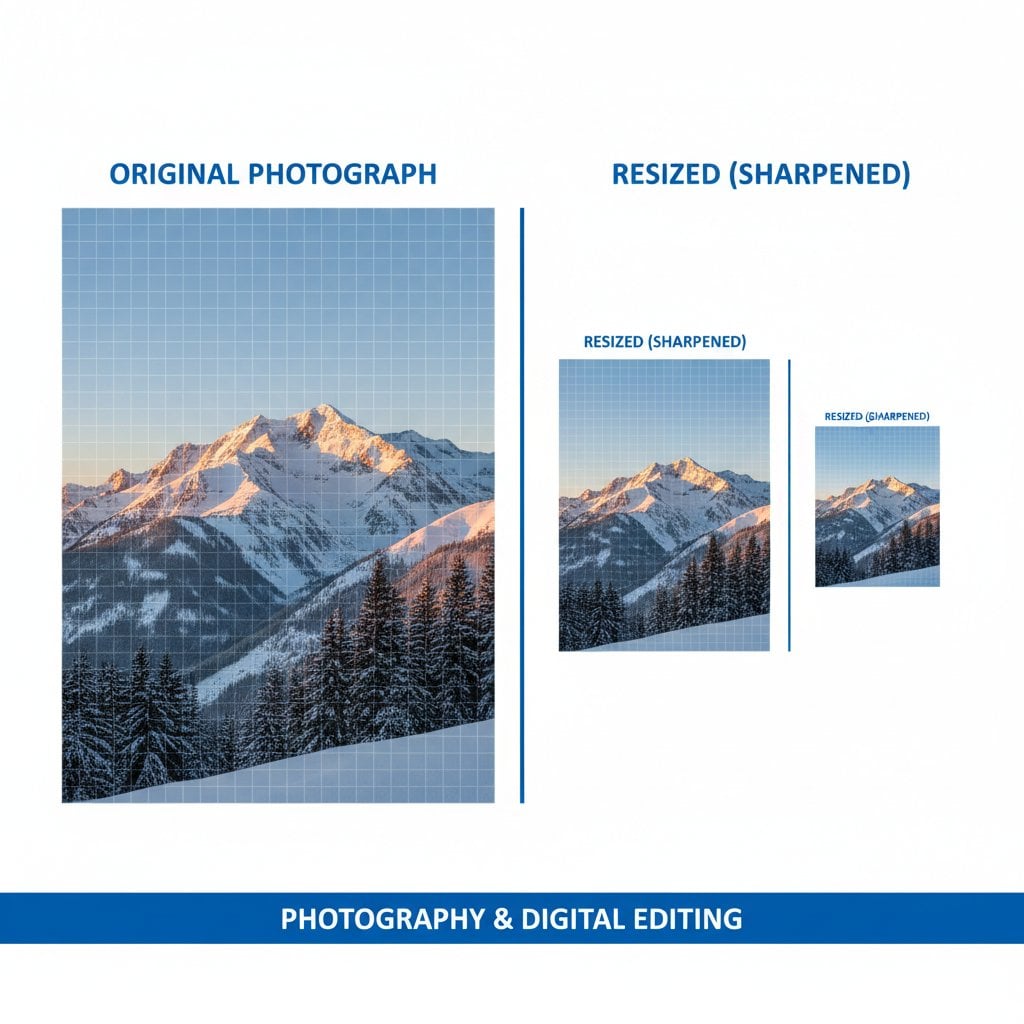
คุณต้องการปรับขนาดรูปภาพโดยไม่สูญเสียคุณภาพ แต่ผลลัพธ์มักจะออกมาเบลอ มีจุดเหลี่ยม หรือสีซีดจาง นักออกแบบ นักการตลาด และครีเอเตอร์คอนเทนต์ทุกคนต้องเผชิญกับความท้าทายที่น่าหงุดหงิดนี้เมื่อเตรียมรูปสินค้าสำหรับเว็บไซต์อีคอมเมิร์ส ปรับแต่งรูปภาพบล็อก หรือสร้างกราฟิกโซเชียลมีเดียครับ ข่าวดีคือด้วยเทคนิคและเครื่องมือที่เหมาะสม คุณสามารถรักษารูปภาพให้คมชัดและคมใสในทุกขนาดได้ ไกด์นี้จะพาคุณผ่านวิธีการที่ได้รับการพิสูจน์แล้ว ตั้งแต่ซอฟต์แวร์มืออาชีพไปจนถึงเครื่องมือออนไลน์ที่มีประสิทธิภาพ เพื่อให้คุณปรับขนาดได้อย่างมั่นใจทุกครั้ง
สารบัญ
- ทำความเข้าใจพื้นฐานคุณภาพรูปภาพ
- แนวปฏิบัติที่ดีก่อนปรับขนาด
- วิธีที่ 1: วิธีการใช้ซอฟต์แวร์มืออาชีพ
- วิธีที่ 2: เครื่องมือออนไลน์ที่รักษาคุณภาพ
- วิธีที่ 3: ปรับขนาดหลายไฟล์พร้อมกันโดยคงคุณภาพ
- การควบคุมคุณภาพและการทดสอบ
- แก้ไขปัญหาคุณภาพทั่วไป
- เทคนิคขั้นสูงสำหรับการใช้งานต่างๆ
- สรุปและเช็คลิสต์อ้างอิง
- คำถามที่พบบ่อย
ทำความเข้าใจพื้นฐานคุณภาพรูปภาพ
ก่อนที่จะไปดูเครื่องมือและเทคนิค การทำความเข้าใจสิ่งที่มีผลต่อคุณภาพรูปภาพจะช่วยให้คุณตัดสินใจได้อย่างชาญฉลาด มีแนวคิดหลัก 3 ประการที่กำหนดว่ารูปภาพที่ปรับขนาดแล้วจะออกมาเป็นอย่างไร: พิกเซล ความละเอียด และการบีบอัด
จุดสำคัญ:
- ใช้ไฟล์ต้นฉบับที่มีความละเอียดสูงสุดเสมอเพื่อรักษาคุณภาพรูปภาพระหว่างการปรับขนาด
- เลือกรูปแบบไฟล์ที่เหมาะสมก่อนปรับขนาด: PNG สำหรับกราฟิกที่มีความโปร่งใส JPEG สำหรับภาพถ่าย
- การลดขนาดจะรักษาคุณภาพได้ดีกว่าการขยายขนาด วางแผนขนาดอย่างรอบคอบ
- ใช้อัลกอริธึม bicubic หรือ AI-powered resampling เพื่อผลลัพธ์ที่ดีที่สุด
พิกเซล คือหน่วยพื้นฐานของรูปภาพดิจิทัล เมื่อคุณปรับขนาด คุณกำลังเพิ่มพิกเซล (การขยาย) หรือลดพิกเซล (การย่อ) การขยายจึงท้าทายกว่าเพราะซอฟต์แวร์ต้อง "เดา" ว่าพิกเซลใหม่ควรมีลักษณะอย่างไร
ความละเอียด หมายถึงความหนาแน่นของพิกเซล โดยปกติจะวัดเป็น PPI (pixels per inch) ความละเอียดสูงหมายถึงรายละเอียดมากขึ้น แต่ขนาดไฟล์ก็ใหญ่ขึ้นด้วย
การบีบอัด ช่วยลดขนาดไฟล์โดยการทิ้งข้อมูล การบีบอัดแบบ lossy (JPEG) จะลบข้อมูลอย่างถาวร ในขณะที่การบีบอัดแบบ lossless (PNG) จะรักษาข้อมูลต้นฉบับทั้งหมด
| ปัจจัย | ผลต่อคุณภาพ | แนวปฏิบัติที่ดี |
|---|---|---|
| ความละเอียดต้นฉบับ | ต้นฉบับสูง = ผลลัพธ์ดี | เริ่มด้วยไฟล์ใหญ่ที่สุด |
| ทิศทางการปรับขนาด | ลดขนาดปลอดภัยกว่าขยาย | ลดไม่เกิน 50% ต่อครั้ง |
| ระดับการบีบอัด | บีบมาก = เสียหายมาก | ตั้งคุณภาพ JPEG ที่ 80-90% |
| วิธีการ Resampling | อัลกอริธึมส่งผลต่อความคม | ใช้ Bicubic Sharper สำหรับลดขนาด |
แนวปฏิบัติที่ดีก่อนปรับขนาด
การเตรียมตัวที่เหมาะสมจะป้องกันปัญหาคุณภาพส่วนใหญ่ ปฏิบัติตามเช็คลิสต์นี้ก่อนเริ่มโครงการปรับขนาดรูปภาพใดๆ:
การเลือกรูปแบบไฟล์
- JPEG: ดีที่สุดสำหรับภาพถ่ายและรูปภาพซับซ้อนที่มีการไล่เฉดสี ใช้การตั้งค่าคุณภาพ 80-92%
- PNG: เหมาะสำหรับกราฟิก โลโก้ และรูปภาพที่ต้องการความโปร่งใส แบบ lossless แต่ไฟล์ใหญ่กว่า
- WebP: รูปแบบสมัยใหม่ที่ให้การบีบอัดยอดเยี่ยมพร้อมรักษาคุณภาพ ดูคู่มือรูปแบบรูปภาพของเราสำหรับการเปรียบเทียบแบบละเอียด
เช็คลิสต์ประเมินคุณภาพก่อนปรับขนาด
- ตรวจสอบความละเอียดรูปภาพต้นฉบับ (ควรมีอย่างน้อย 2 เท่าของขนาดเป้าหมาย)
- ตรวจหาการเสียหายจากการบีบอัดที่มีอยู่แล้ว
- จดบันทึกอัตราส่วนภาพต้นฉบับ
- สร้างสำรองของไฟล์ต้นฉบับ
- บันทึกขนาดเป้าหมายและการใช้งาน
เคล็ดลับโปร: เก็บไฟล์รูปภาพต้นฉบับที่ยังไม่ได้แก้ไขในโฟลเดอร์แยกเสมอ เมื่อคุณใช้การบีบอัด lossy หรือปรับขนาดแล้ว คุณไม่สามารถกู้คืนคุณภาพเดิมได้
วิธีที่ 1: วิธีการใช้ซอฟต์แวร์มืออาชีพ
ซอฟต์แวร์แก้ไขรูปภาพมืออาชีพให้การควบคุมการปรับแต่งรูปภาพและการรักษาคุณภาพมากที่สุด นี่คือวิธีปรับขนาดอย่างมีประสิทธิภาพในแอปพลิเคชันยอดนิยม 2 ตัว
ขั้นตอนละเอียด: ปรับขนาดใน Photoshop
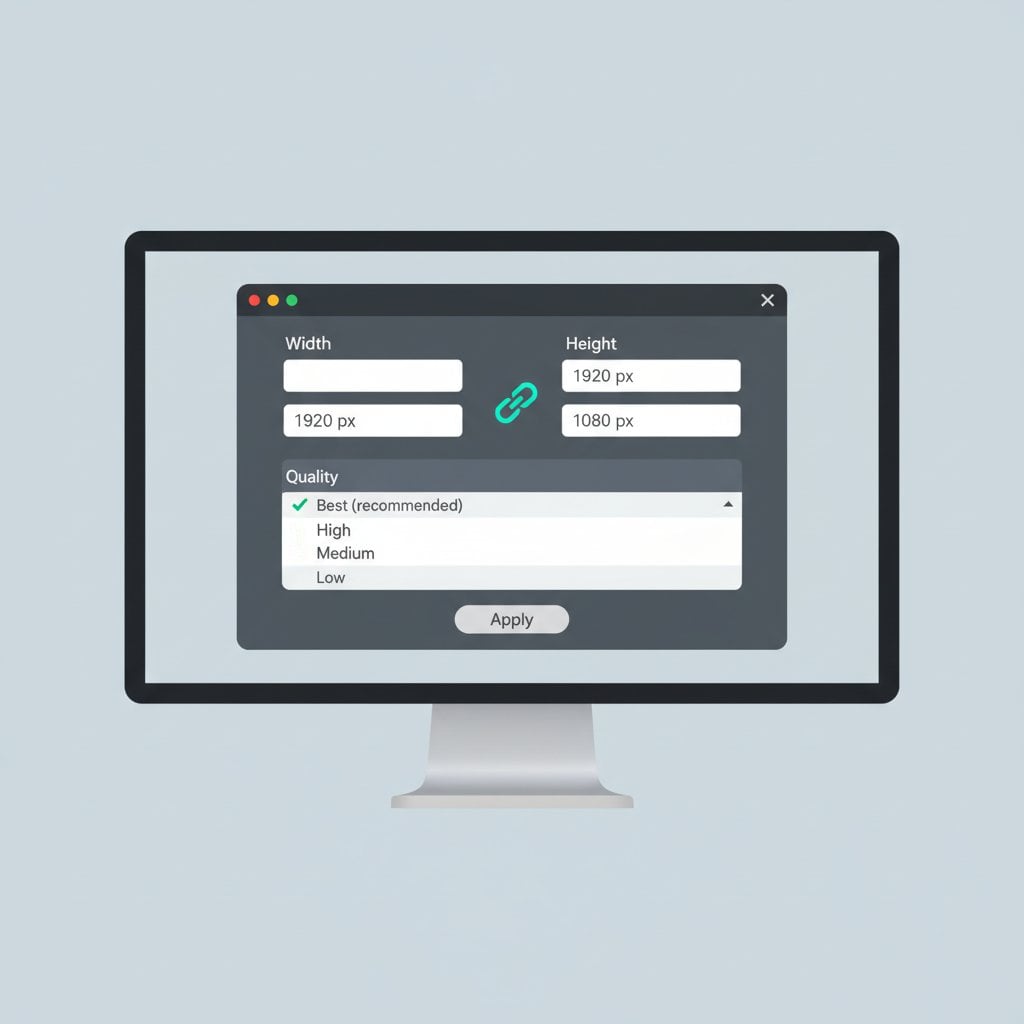
- เปิดรูปภาพและไปที่ Image > Image Size (หรือกด Alt+Ctrl+I บน Windows, Option+Cmd+I บน Mac)
- เปิดใช้งาน "Resample" และเลือก "Preserve Details 2.0" จากดรอปดาวน์สำหรับการขยายด้วย AI หรือ "Bicubic Sharper" สำหรับการลดขนาด
- ล็อกอัตราส่วนภาพโดยคลิกไอคอนโซ่ระหว่าง Width และ Height
- ใส่ขนาดเป้าหมายเป็นพิกเซล นิ้ว หรือเซนติเมตร
- ปรับแต่งแถบ "Reduce Noise" (หากใช้ Preserve Details) เพื่อสมดุลระหว่างความคมชัดและความนุ่มนวล
- คลิก OK และบันทึกโดยใช้ File > Export > Export As เพื่อควบคุมการบีบอัดอย่างเหมาะสม
ขั้นตอนละเอียด: ปรับขนาดใน GIMP (ทางเลือกฟรี)
- เปิดรูปภาพและไปที่ Image > Scale Image
- คลิกไอคอนโซ่เพื่อรักษาอัตราส่วนภาพ
- ใส่ขนาดใหม่ในหน่วยที่ต้องการ
- เลือกวิธี interpolation: เลือก "NoHalo" สำหรับลดขนาด หรือ "LoHalo" สำหรับการเปลี่ยนแปลงปานกลาง
- คลิก Scale เพื่อใช้งาน
- ส่งออกผ่าน File > Export As เลือกรูปแบบและระดับคุณภาพ
วิธีที่ 2: เครื่องมือออนไลน์ที่รักษาคุณภาพ
ไม่ใช่ทุกคนที่ต้องการซอฟต์แวร์มืออาชีพ เครื่องมือออนไลน์สมัยใหม่สามารถปรับขนาดรูปภาพออนไลน์พร้อมรักษาคุณภาพที่ยอดเยี่ยม เครื่องมือปรับขนาดรูปภาพของเราประมวลผลไฟล์ในเบราว์เซอร์ของคุณ ทำให้มั่นใจในความเป็นส่วนตัวพร้อมส่งมอบผลลัพธ์ระดับมืออาชีพ
สิ่งที่ควรมองหาในเครื่องมือออนไลน์ที่รักษาคุณภาพ
- ตัวเลือกอัลกอริธึม resampling หลายแบบ
- การตั้งค่าคุณภาพเอาต์พุตที่ปรับได้
- ความสามารถในการแปลงรูปแบบ
- ฟังก์ชันล็อกอัตราส่วนภาพ
- ดูตัวอย่างก่อนดาวน์โหลด
สำหรับภาพรวมที่ครอบคลุมของความสามารถที่ต้องมี ดูบทความของเราเรื่อง 7 ฟีเจอร์สำคัญที่โปรแกรมแก้ไขรูปภาพออนไลน์ทุกตัวควรมี
ตัวอย่างเป็นรูปธรรม: รูปสินค้าอีคอมเมิร์ซ
ลองนึกภาพคุณมีรูปสินค้า 4000x3000 พิกเซลที่ต้องกลายเป็นภาพขนาดย่อ 800x600 ใช้ เครื่องมือปรับขนาดรูปภาพออนไลน์ของเรา:
- อัปโหลดรูปภาพความละเอียดสูงต้นฉบับ
- ตั้งความกว้างเป็น 800 พิกเซล (ความสูงจะคำนวณอัตโนมัติเป็น 600)
- เลือกการตั้งค่าเอาต์พุต "คุณภาพสูง"
- เลือก JPEG ที่ 85% คุณภาพเพื่อขนาดไฟล์และความคมชัดที่เหมาะสม
- ดาวน์โหลดผลลัพธ์ที่ปรับแต่งแล้ว
ผลลัพธ์: ไฟล์ขนาด 45KB ที่โหลดเร็วพร้อมรักษารายละเอียดสินค้าที่คมชัด เหมาะสำหรับร้านค้าออนไลน์ของคุณ
วิธีที่ 3: ปรับขนาดหลายไฟล์พร้อมกันโดยคงคุณภาพ
การประมวลผลรูปภาพหลายร้อยภาพทีละภาพเสียเวลาอันมีค่า การประมวลผลแบบแบทช์ช่วยให้คุณรักษาคุณภาพรูปภาพในปริมาณมากได้อย่างมีประสิทธิภาพ
แนวปฏิบัติที่ดีสำหรับการประมวลผลแบบแบทช์
- จัดกลุ่มรูปภาพที่คล้ายกัน: ประมวลผลภาพถ่ายแยกจากกราฟิกเพื่อการตั้งค่าที่เหมาะสม
- สร้างพรีเซ็ต: บันทึกการตั้งค่าคุณภาพเป็นโปรไฟล์ที่ใช้ซ้ำได้
- ทดสอบก่อน: รันแบทช์เล็กๆ 5-10 รูปก่อนประมวลผลหลายพัน
- ตรวจสอบผลลัพธ์: ตรวจสุ่มตัวอย่างจากแบทช์ใหญ่
ใน Photoshop ใช้ Image > Image Processor สำหรับการปรับขนาดแบบแบทช์ที่ตรงไปตรงมา สำหรับ GIMP ปลั๊กอิน BIMP จัดการการดำเนินการแบบกลุ่มได้อย่างมีประสิทธิภาพ
การควบคุมคุณภาพและการทดสอบ
หลังจากปรับขนาดแล้ว ให้ตรวจสอบว่าผลลัพธ์ตรงตามมาตรฐานคุณภาพ นี่คือวิธีประเมินการบีบอัดรูปภาพและผลลัพธ์การปรับขนาดของคุณ:
วิธีการเปรียบเทียบ A/B
- เปิดรูปภาพต้นฉบับและที่ปรับขนาดแล้วเคียงข้างกัน
- ซูมเป็น 100% ในทั้งสองภาพ
- ตรวจสอบขอบ ข้อความ และพื้นที่คอนทราสต์สูงหาความเสียหาย
- เปรียบเทียบความถูกต้องของสี โดยเฉพาะในการไล่เฉดสี
ตัวชี้วัดคุณภาพที่ต้องติดตาม
- ความคมชัด: ขอบควรยังคงคมชัดโดยไม่มีรัศมี
- ความถูกต้องของสี: ไม่มีการแบ่งแถบหรือการเปลี่ยนแปลงของสี
- การมีอยู่ของความเสียหาย: ตรวจหา JPEG blocking หรือ mosquito noise
- การรักษารายละเอียด: พื้นผิวละเอียดควรยังคงมองเห็นได้
แก้ไขปัญหาคุณภาพทั่วไป
แก้ไขผลลัพธ์เบลอ
ความเบลอมักเกิดจาก resampling ที่ไม่ดีหรือการบีบอัดมากเกินไป วิธีแก้ไข:
- ใช้การเพิ่มความคมชัดเล็กน้อย (Unsharp Mask ที่ 50%, รัศมี 1px)
- ใช้อัลกอริธึม resampling ที่คมกว่า
- ปรับขนาดเป็นขั้นเล็กๆ แทนการกระโดดครั้งใหญ่
กำจัดการเป็นจุดเหลี่ยม
การเป็นจุดเหลี่ยมเกิดขึ้นเมื่อขยายเกินขีดจำกัดที่สมเหตุสมผล วิธีแก้ไข:
- หาต้นฉบับความละเอียดสูงกว่าถ้าเป็นไปได้
- ใช้เครื่องมือขยายด้วย AI สำหรับการขยายปานกลาง
- ยอมรับว่าการขยายมาก (เกิน 200%) จะแสดงข้อจำกัด
แก้ไขปัญหาสี
การเปลี่ยนแปลงสีมักเกิดจากความไม่ตรงกันของ color space ให้แน่ใจว่าคุณ:
- ทำงานใน sRGB สำหรับรูปภาพเว็บ
- ฝัง color profiles เมื่อบันทึก
- หลีกเลี่ยงการบันทึกซ้ำๆ ด้วยรูปแบบ lossy
เทคนิคขั้นสูงสำหรับการใช้งานต่างๆ
แพลตฟอร์มต่างๆ มีข้อกำหนดเฉพาะ ใช้ตารางอ้างอิงนี้สำหรับสถานการณ์ทั่วไป:
| การใช้งาน | ขนาดแนะนำ | รูปแบบ | การตั้งค่าคุณภาพ |
|---|---|---|---|
| รูปภาพหลักเว็บไซต์ | 1920x1080px | WebP/JPEG | 80-85% |
| รูปภาพโพสต์บล็อก | 1200x630px | JPEG/WebP | 85% |
| พิมพ์ (300 DPI) | แปรผันตามขนาดพิมพ์ | TIFF/PNG | 100% (lossless) |
| โพสต์ Instagram | 1080x1080px | JPEG | 90% |
| จดหมายข่าวอีเมล | 600x400px | JPEG | 75-80% |
สำหรับขนาดเฉพาะแพลตฟอร์ม ดูคู่มือของเราเรื่องวิธีปรับรูปภาพสำหรับโซเชียลมีเดีย
สรุปและเช็คลิสต์อ้างอิง
การปรับขนาดรูปภาพโดยไม่สูญเสียคุณภาพขึ้นอยู่กับการเตรียมตัว การเลือกเครื่องมือที่เหมาะสม และการควบคุมคุณภาพอย่างรอบคอบ เริ่มต้นด้วยต้นฉบับความละเอียดสูงสุดที่มี เลือกวิธี resampling ที่เหมาะสม และตรวจสอบผลลัพธ์เสมอก่อนเผยแพร่ ไม่ว่าคุณจะใช้ซอฟต์แวร์มืออาชีพหรือเครื่องมือปรับขนาดรูปภาพออนไลน์ของเรา การปฏิบัติตามหลักการเหล่านี้จะทำให้รูปภาพของคุณดูคมชัดในทุกขนาด
เช็คลิสต์อ้างอิงด่วน:
- ☐ สำรองไฟล์ต้นฉบับก่อนแก้ไข
- ☐ เลือกรูปแบบไฟล์ที่ถูกต้องสำหรับการใช้งาน
- ☐ ล็อกอัตราส่วนภาพเพื่อป้องกันการบิดเบี้ยว
- ☐ เลือกอัลกอริธึม resampling ที่เหมาะสม
- ☐ ตั้งคุณภาพเป็น 80-90% สำหรับเอาต์พุต JPEG
- ☐ เปรียบเทียบผลลัพธ์กับต้นฉบับที่ซูม 100%
- ☐ ตรวจสอบขอบและข้อความสำหรับความคมชัด
- ☐ ตรวจสอบว่าขนาดไฟล์ตรงตามข้อกำหนดของแพลตฟอร์ม
พร้อมที่จะนำไปใช้แล้วใช่ไหมครับ? ปรับขนาดรูปภาพโดยไม่สูญเสียคุณภาพ — ฟรี ทันที และไม่ต้องสมัครสมาชิก
คำถามที่พบบ่อย
การขยายปานกลาง (ไม่เกิน 200%) สามารถทำได้โดยใช้เครื่องมือขยายด้วย AI เช่น Preserve Details 2.0 ของ Photoshop อย่างไรก็ตาม การขยายมากเกินไปจะแสดงการสูญเสียคุณภาพเสมอ เนื่องจากซอฟต์แวร์ต้องสร้างข้อมูลพิกเซลที่ไม่มีอยู่ในต้นฉบับ
PNG และ TIFF เป็นรูปแบบ lossless ที่รักษาข้อมูลรูปภาพทั้งหมดระหว่างการปรับขนาด สำหรับภาพถ่ายที่ขนาดไฟล์สำคัญ ใช้ JPEG ที่คุณภาพ 85-92% WebP ให้ความสมดุลที่ยอดเยี่ยมระหว่างคุณภาพและการบีบอัดสำหรับการใช้งานเว็บ
ผลลัพธ์เบลอมักเกิดจากการใช้อัลกอริธึม resampling พื้นฐานหรือการบีบอัดไฟล์เอาต์พุตมากเกินไป เปลี่ยนเป็น bicubic sharper สำหรับการลดขนาด เพิ่มการตั้งค่าคุณภาพ JPEG เป็น 85% หรือสูงกว่า และใช้การเพิ่มความคมชัดเล็กน้อยหลังปรับขนาด
ใช้ฟีเจอร์ batch processing ใน Photoshop (Image Processor), GIMP กับปลั๊กอิน BIMP หรือเครื่องมือออนไลน์ที่รองรับการอัปโหลดหลายไฟล์ สร้างพรีเซ็ตด้วยการตั้งค่าคุณภาพของคุณและทดสอบกับแบทช์เล็กก่อนประมวลผลปริมาณมาก
รูปภาพเว็บแสดงผลที่ 72-96 PPI โดยไม่คำนึงถึงความละเอียดที่ฝังไว้ โฟกัสที่ขนาดพิกเซลแทน: 1200-1920 พิกเซลกว้างสำหรับรูปภาพเต็มความกว้าง 600-800 พิกเซลสำหรับรูปภาพเนื้อหา นี่จะสร้างสมดุลระหว่างคุณภาพกับเวลาโหลดที่เร็ว