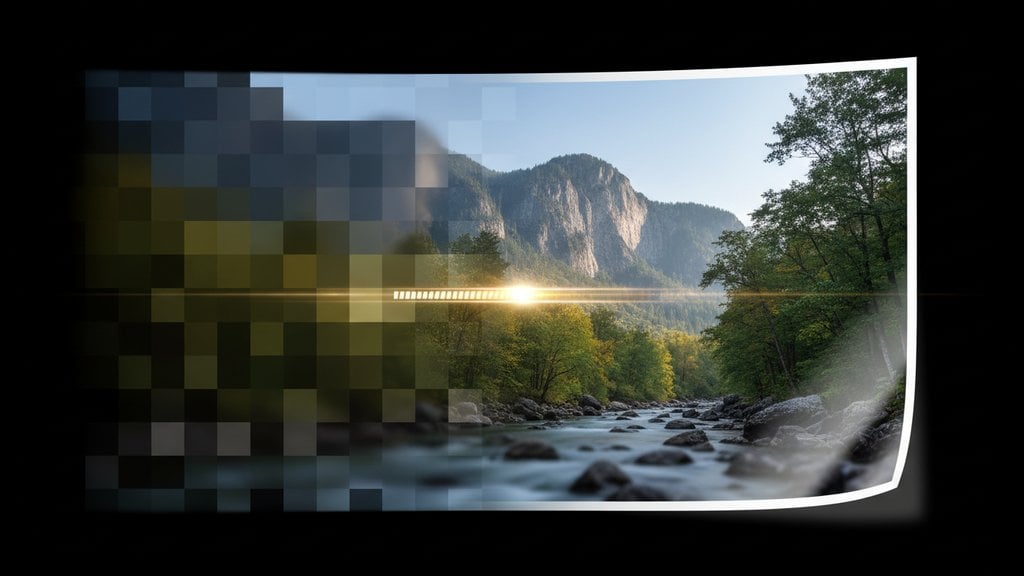
Фото с низким разрешением при печати выходит размытым, пикселизированным или «мыльным» - просто потому что пикселей не хватает, чтобы заполнить нужный физический формат. Хорошая новость: современные инструменты на базе ИИ умеют восстанавливать детали лучше, чем ты думаешь, а понимание базовых принципов разрешения печати DPI избавит тебя от испорченных распечаток раз и навсегда.
Содержание
Почему разрешение важно для печати
Экраны и принтеры работают совершенно по-разному. Монитор светит отдельными пикселями, поэтому даже небольшое изображение выглядит нормально на экране телефона. Принтер же наносит крошечные капли чернил на фиксированную физическую площадь. Если пикселей не хватает, чтобы покрыть эту площадь с достаточной плотностью, принтер вынужден растягивать каждый пиксель - и вместо чётких деталей ты получаешь квадратные блоки или размытые края.
Стандарт, которого придерживаются практически все профессиональные типографии, - 300 DPI (точек на дюйм). Домашние принтеры и широкоформатная печать иногда обходятся 150-200 DPI, но 300 - это безопасный ориентир для всего, что будут рассматривать вблизи, вплоть до постерного формата.
Пиксели, дюймы и DPI - как это связано
Связь между пикселями и физическим размером отпечатка легко понять через простую математику. Чтобы узнать, какой формат поддерживает фото при 300 DPI, нужно разделить размеры в пикселях на 300.
- Изображение 3000 x 2400 пикс. чисто печатается на 10 x 8 дюймов (3000 ÷ 300 = 10)
- Изображение 1500 x 1200 пикс. покрывает только 5 x 4 дюйма при 300 DPI
- Изображение 900 x 600 пикс. - типичная веб-графика - исчерпывает качество уже на 3 x 2 дюймах
Этот расчёт пикселей в дюймы - самый быстрый способ диагностировать проблему с разрешением ещё до отправки на печать. Стандарт DPI хорошо задокументирован и принят во всей полиграфической отрасли, поэтому на него можно уверенно ориентироваться.
Как проверить, достаточно ли разрешение фото
Прежде чем что-то исправлять, убедись в реальном количестве пикселей в изображении.
- Windows: Нажми правой кнопкой на файл, выбери «Свойства», затем вкладку «Подробно». Найди поля «Ширина изображения» и «Высота изображения» в пикселях.
- Mac: Открой файл в программе «Просмотр», перейди в «Инструменты» - «Показать инспектор» (Command + I). Размеры в пикселях отображаются в разделе «Image DPI».
- Photoshop: «Изображение» - «Размер изображения». Убедись, что галочка «Ресамплинг» снята, затем установи разрешение 300. Поля ширины и высоты покажут максимальный формат печати без добавления новых пикселей.
- Бесплатная онлайн-проверка: Загрузи файл в любой онлайн-инструмент для просмотра информации об изображении - большинство из них мгновенно показывают размеры в пикселях.
Если фото меньше, чем целевой формат печати, умноженный на 300, у тебя изображение с недостаточным разрешением, которое нужно обработать перед отправкой в типографию.
Как улучшить разрешение фото перед печатью
Есть три основных подхода. Выбор зависит от того, насколько не хватает разрешения и какие инструменты у тебя есть.
Вариант 1: апскейлинг на базе ИИ (лучший результат)
ИИ-апскейлинг использует модели машинного обучения, обученные на миллионах изображений, чтобы интеллектуально восстанавливать недостающие детали пикселей. Это огромный шаг вперёд по сравнению со старой бикубической интерполяцией, которую Photoshop применял по умолчанию и которая просто размывала и «мылила» края при растяжении. Современные ИИ-инструменты, например Topaz Gigapixel AI или браузерные ИИ-энхансеры, умеют увеличивать размеры изображения в два или четыре раза, сохраняя (а иногда и восстанавливая) резкость краёв и текстуры.
Для большинства пользователей онлайн-энхансер на базе ИИ - самый быстрый путь. Загружаешь фото, ИИ апскейлит его до качества 300 DPI, и меньше чем через минуту скачиваешь файл, готовый к печати. Наш ИИ-энхансер изображений делает это прямо в браузере - без установки программ.
Вариант 2: апскейлинг в Photoshop или GIMP
Если предпочитаешь десктопный софт:
- Открой изображение в Photoshop и перейди в «Изображение» - «Размер изображения».
- Поставь галочку «Ресамплинг» и выбери «Сохранить детали 2.0» (Photoshop CC 2018+) или «Бикубическое сглаживание» для более старых версий.
- Установи разрешение 300 и введи нужные размеры для печати.
- Нажми ОК, затем примени «Нерезкое маскирование» («Фильтр» - «Резкость» - «Нерезкое маскирование»), чтобы вернуть чёткость.
В GIMP аналогичная функция - «Изображение» - «Масштабировать изображение», с выбором интерполяции «Кубическая» или «NoHalo». GIMP бесплатен и неплохо справляется с умеренным апскейлингом, хотя с сильно «недоразрешёнными» изображениями ИИ-инструменты всё равно дадут лучший результат.
Вариант 3: стратегическое уменьшение формата (когда апскейлинг не спасает)
Иногда фото просто слишком маленькое для нужного формата, и даже ИИ не может полностью компенсировать нехватку пикселей. В этом случае честное решение - напечатать меньший формат. Фото 1200 x 900 пикс. будет выглядеть чётко при размере 4 x 3 дюйма и 300 DPI - но для формата 8 x 10 оно не подходит. Принудительное увеличение всегда приведёт к потере качества. Подробнее об этом компромиссе рассказано в руководстве по изменению размера изображений без потери качества .
Повышение резкости после апскейлинга
Апскейлинг - даже с помощью ИИ - может давать лёгкую мягкость. Прицельное повышение резкости после апскейлинга заметно улучшает результат печати. Вот что хорошо работает:
- Нерезкое маскирование (Photoshop): Количество 80-120%, Радиус 0,5-1,0 пикс., Порог 3-4 уровня. Тонкое, профессиональное повышение резкости.
- Повышение резкости через High Pass: Дублируй слой, примени «Фильтр» - «Другое» - «Цветовой контраст» с радиусом 1-3 пикс., установи режим наложения слоя «Перекрытие». Неразрушающий и очень управляемый метод.
- Smart Sharpen (Photoshop): Лучше нерезкого маскирования для большинства фото. Используй Количество 100-150%, Радиус 0,5 пикс., Удалить «Размытие при фокусировке».
Если работаешь онлайн, а не в Photoshop, есть хорошие браузерные варианты. В статье о том, как исправить размытые фото онлайн , подробно разобран весь процесс - включая работу с резкостью без установки какого-либо ПО.
Главное - не переборщи с резкостью. Если в превью видно яркий белый ореол вокруг краёв, уменьши значение. Ореолы на печати выглядят хуже, чем слегка мягкие края.
Таблица разрешений по форматам печати
Используй эту таблицу, чтобы быстро проверить, хватает ли пикселей в твоём фото для нужного формата при 300 DPI.
| Формат печати | Минимум пикселей (300 DPI) | Допустимо при 150 DPI |
|---|---|---|
| 4 x 6 дюймов | 1200 x 1800 пикс. | 600 x 900 пикс. |
| 5 x 7 дюймов | 1500 x 2100 пикс. | 750 x 1050 пикс. |
| 8 x 10 дюймов | 2400 x 3000 пикс. | 1200 x 1500 пикс. |
| 11 x 14 дюймов | 3300 x 4200 пикс. | 1650 x 2100 пикс. |
| 16 x 20 дюймов | 4800 x 6000 пикс. | 2400 x 3000 пикс. |
| 24 x 36 дюймов (постер) | 7200 x 10800 пикс. | 3600 x 5400 пикс. |
Для широкоформатной печати - постеров и баннеров, которые рассматривают с расстояния от 1 метра и более, - 150 DPI зачастую вполне достаточно. Руководство Adobe по разрешению изображений подробно объясняет принцип зависимости от расстояния просмотра, если хочешь разобраться в этом глубже.
Как только фото достигло нужного количества пикселей и резкость повышена, проверь также цвета - они должны корректно выглядеть при печати. Экраны работают в цветовом пространстве RGB, тогда как большинство принтеров используют CMYK с более узким цветовым охватом. Особенно заметно сдвигаются насыщенные синие и яркие зелёные оттенки. Быстрая цветовая коррекция по основам из статьи основы цветокоррекции перед отправкой в печать поможет избежать неприятных сюрпризов.
Исправь фото с низким разрешением для печати - за секунды
Наш ИИ-энхансер апскейлит твоё фото до качества, готового к печати, прямо в браузере - без Photoshop, без загрузок. Загрузи, улучши и получи чёткий файл с 300 DPI мгновенно.
Попробовать ИИ-энхансер изображений →
Самый эффективный метод - апскейлинг на базе ИИ, который использует машинное обучение для добавления реалистичных деталей пикселей, а не просто размывает изображение при увеличении. Загрузи фото в ИИ-энхансер, дай ему увеличить размеры в пикселях до соответствия требованию 300 DPI для нужного формата печати, затем перед печатью сделай лёгкий проход повышения резкости. При умеренной нехватке разрешения также хорошо работает ресамплинг «Сохранить детали 2.0» в Photoshop.
Проще всего экспортировать фото в формате JPEG с качеством 70-85% - это удаляет незаметные глазу данные, сохраняя чёткость изображения. Также можно уменьшить размеры в пикселях, если изображение больше, чем нужно. Онлайн-компрессоры изображений справляются с обоими подходами без необходимости устанавливать десктопный софт и в большинстве случаев уменьшают размер файла на 50-80% без видимой потери качества.
PPI (пикселей на дюйм) - это плотность пикселей цифрового файла изображения, тогда как DPI (точек на дюйм) технически означает количество чернильных точек, которые физический принтер наносит на бумагу. На практике дизайнеры и типографии используют оба термина как взаимозаменяемые, когда говорят о разрешении печати. Когда типография просит «прислать файл 300 DPI», она имеет в виду изображение с 300 пикселями на дюйм при заданных размерах печати.
Как правило, в большом формате - нет, без ИИ-апскейлинга. Скриншоты и изображения из соцсетей обычно имеют 72-96 PPI и нередко не превышают 1080 x 1080 пикс., что при 300 DPI ограничивает качественную печать примерно 8-10 сантиметрами. ИИ-апскейлинг позволяет дотянуть их до формата 20 x 25 сантиметров с приемлемым результатом, однако очень маленькие оригиналы (менее 500 пикс. по ширине) всё равно будут терять качество при большой печати - вне зависимости от метода обработки.
Только если редактор одновременно выполняет ресамплинг (добавляет новые пиксели). Простое изменение числа DPI в метаданных файла без ресамплинга не создаёт новых пиксельных данных. Это лишь указывает принтеру по-другому расположить существующие пиксели - а значит, то же количество пикселей просто растянется на большую площадь. Результат - такая же размытая или пикселизированная распечатка. Для реального улучшения качества печати нужно увеличить фактическое количество пикселей.