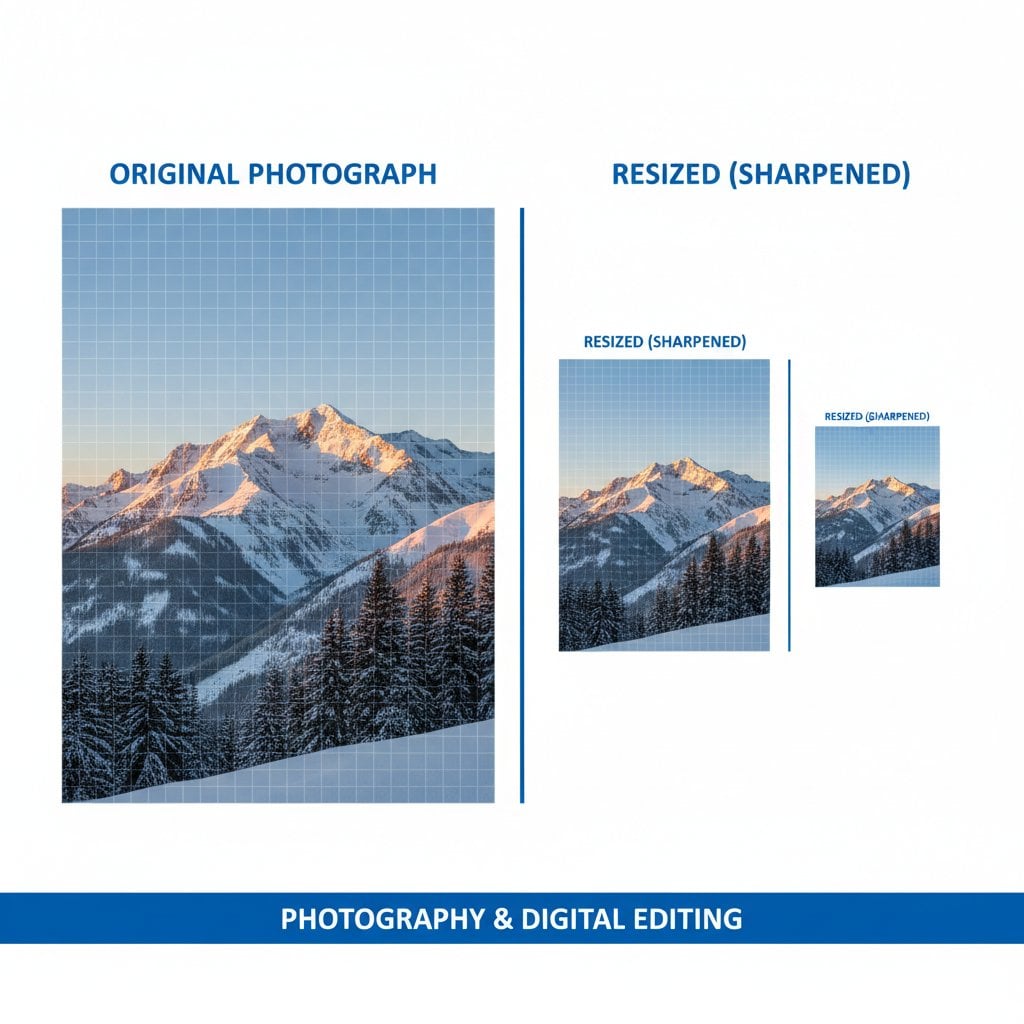
Тебе нужно изменить размер изображений без потери качества, но результат часто получается размытым, пикселизированным или блеклым. Каждый дизайнер, маркетолог и создатель контента сталкивается с этой проблемой при подготовке фото товаров для интернет-магазинов, оптимизации изображений для блога или создании графики для соцсетей. Хорошие новости? С правильными техниками и инструментами ты можешь сохранить четкие, качественные изображения любого размера. Этот гид покажет проверенные методы — от профессионального ПО до эффективных онлайн-инструментов, чтобы ты мог изменять размер с уверенностью каждый раз.
Содержание
- Основы качества изображений
- Лучшие практики перед изменением размера
- Метод 1: Подход с профессиональным ПО
- Метод 2: Онлайн-инструменты для сохранения качества
- Метод 3: Массовое изменение размера с сохранением качества
- Контроль качества и тестирование
- Решение проблем с качеством
- Продвинутые советы для разных случаев
- Заключение и чек-лист
- Часто задаваемые вопросы
Основы качества изображений
Прежде чем изучать инструменты и техники, понимание того, что влияет на качество изображений, поможет тебе принимать правильные решения. Три основных концепции определяют, как будут выглядеть твои изображения после изменения размера: пиксели, разрешение и сжатие.
Ключевые моменты:
- Всегда работай с исходным файлом максимального разрешения для сохранения качества при изменении размера.
- Выбирай правильный формат файла перед изменением размера: PNG для графики с прозрачностью, JPEG для фотографий.
- Уменьшение размера сохраняет качество лучше, чем увеличение. Тщательно планируй размеры.
- Используй бикубические или AI-алгоритмы пересэмплирования для лучших результатов.
Пиксели — это строительные блоки цифровых изображений. При изменении размера ты либо добавляешь пиксели (увеличение), либо удаляешь их (уменьшение). Увеличение изначально сложнее, потому что ПО должно "угадать", как должны выглядеть новые пиксели.
Разрешение относится к плотности пикселей, обычно измеряется в PPI (пикселей на дюйм). Более высокое разрешение означает больше деталей, но и больший размер файла.
Сжатие уменьшает размер файла, отбрасывая данные. Сжатие с потерями (JPEG) безвозвратно удаляет информацию, а сжатие без потерь (PNG) сохраняет все исходные данные.
| Фактор | Влияние на качество | Лучшая практика |
|---|---|---|
| Исходное разрешение | Выше источник = лучший результат | Начинай с самого большого доступного файла |
| Направление изменения | Уменьшение безопаснее увеличения | Уменьшай максимум на 50% за шаг |
| Уровень сжатия | Больше сжатие = больше артефактов | Держи качество JPEG на 80-90% |
| Метод пересэмплирования | Алгоритм влияет на четкость краев | Используй Bicubic Sharper для уменьшения |
Лучшие практики перед изменением размера
Правильная подготовка предотвращает большинство проблем с качеством. Следуй этому чек-листу перед началом любого проекта по изменению размера фото:
Выбор формата файла
- JPEG: Лучше всего для фотографий и сложных изображений с градиентами. Используй настройки качества 80-92%.
- PNG: Идеален для графики, логотипов и изображений с прозрачностью. Без потерь, но файлы больше.
- WebP: Современный формат с отличным сжатием при сохранении качества. Изучи наш гид по форматам изображений для подробного сравнения.
Чек-лист оценки качества перед изменением размера
- Проверь разрешение исходного изображения (стремись к минимум 2x от целевого размера)
- Проверь наличие артефактов сжатия
- Отметь исходное соотношение сторон
- Создай резервную копию оригинального файла
- Задокументируй целевые размеры и назначение
Совет профи: Всегда храни оригинальные, необработанные файлы изображений в отдельной папке. После применения сжатия с потерями или изменения размера ты не сможешь восстановить исходное качество.
Метод 1: Подход с профессиональным ПО
Профессиональное ПО для редактирования изображений дает максимальный контроль над оптимизацией изображений и сохранением качества. Вот как эффективно изменять размер в двух популярных приложениях.
Пошагово: Изменение размера в Photoshop
- Открой изображение и перейди в Image > Image Size (или нажми Alt+Ctrl+I на Windows, Option+Cmd+I на Mac).
- Включи "Resample" и выбери "Preserve Details 2.0" из выпадающего списка для AI-увеличения или "Bicubic Sharper" для уменьшения.
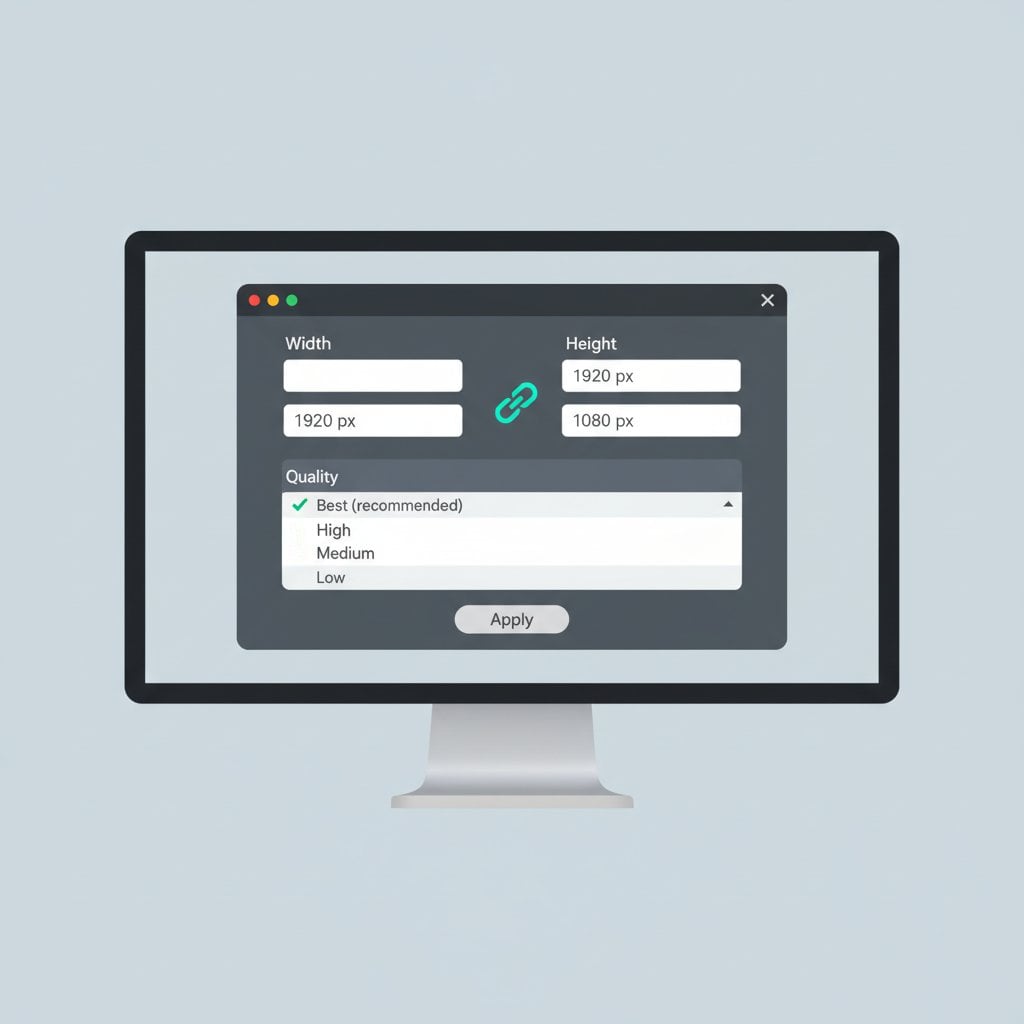
- Заблокируй соотношение сторон, кликнув на иконку цепочки между Width и Height.
- Введи целевые размеры в пикселях, дюймах или сантиметрах.
- Настрой слайдер "Reduce Noise" (если используешь Preserve Details) для баланса четкости и гладкости.
- Нажми OK и сохрани через File > Export > Export As для оптимального контроля сжатия.
Пошагово: Изменение размера в GIMP (бесплатная альтернатива)
- Открой изображение и перейди в Image > Scale Image.
- Кликни на иконку цепочки для сохранения соотношения сторон.
- Введи новые размеры в предпочитаемых единицах.
- Выбери метод интерполяции: Выбери "NoHalo" для уменьшения или "LoHalo" для умеренных изменений.
- Нажми Scale для применения.
- Экспортируй через File > Export As, выбрав формат и уровень качества.
Метод 2: Онлайн-инструменты для сохранения качества
Не всем нужно профессиональное ПО. Современные онлайн-инструменты могут resize image online с сохранением отличного качества. Наш инструмент для изменения размера обрабатывает файлы локально в твоем браузере, обеспечивая приватность и профессиональные результаты.
На что обращать внимание в онлайн-инструментах для сохранения качества
- Несколько вариантов алгоритмов пересэмплирования
- Настраиваемые параметры качества вывода
- Возможности конвертации форматов
- Функция блокировки соотношения сторон
- Предпросмотр перед скачиванием
Для полного обзора необходимых возможностей смотри нашу статью о 7 основных функций, которые должны быть в каждом онлайн-редакторе изображений.
Конкретный пример: Фото товара для интернет-магазина
Представь, что у тебя есть фото товара 4000x3000 пикселей, которое нужно превратить в миниатюру 800x600. Используя наш онлайн инструмент для изменения размера:
- Загрузи оригинальное изображение высокого разрешения
- Установи ширину 800 пикселей (высота автоматически рассчитается как 600)
- Выбери настройку "Высокое качество"
- Выбери JPEG с качеством 85% для оптимального размера файла и четкости
- Скачай оптимизированный результат
Результат: файл 45KB, который быстро загружается, сохраняя четкие детали товара — идеально для твоего интернет-магазина.
Метод 3: Массовое изменение размера с сохранением качества
Обработка сотен изображений по одному — пустая трата времени. Пакетная обработка позволяет maintain image quality при больших объемах эффективно.
Лучшие практики пакетной обработки
- Группируй похожие изображения: Обрабатывай фото отдельно от графики для оптимальных настроек.
- Создавай пресеты: Сохраняй настройки качества как переиспользуемые профили.
- Сначала тестируй: Обрабатывай небольшую партию из 5-10 изображений перед обработкой тысяч.
- Контролируй результат: Выборочно проверяй случайные образцы из больших партий.
В Photoshop используй Image > Image Processor для простого пакетного изменения размера. Для GIMP плагин BIMP эффективно обрабатывает массовые операции.
Контроль качества и тестирование
После изменения размера проверь, соответствуют ли результаты стандартам качества. Вот как оценить результаты image compression и изменения размера:
Метод A/B сравнения
- Открой оригинальное и измененное изображения рядом
- Увеличь масштаб до 100% на обоих
- Проверь края, текст и области высокого контраста на артефакты
- Сравни точность цветов, особенно в градиентах
Метрики качества для мониторинга
- Четкость: Края должны оставаться четкими без ореолов
- Точность цветов: Никаких полос или сдвигов оттенка
- Наличие артефактов: Проверь на JPEG-блоки или шум
- Сохранение деталей: Мелкие текстуры должны оставаться видимыми
Решение проблем с качеством
Исправление размытых результатов
Размытость обычно возникает из-за плохого пересэмплирования или чрезмерного сжатия. Решения:
- Примени легкую резкость (Unsharp Mask на 50%, радиус 1px)
- Используй более четкий алгоритм пересэмплирования
- Изменяй размер небольшими шагами, а не одним большим скачком
Устранение пикселизации
Пикселизация происходит при увеличении сверх разумных пределов. Для исправления:
- Найди оригинал более высокого разрешения, если возможно
- Используй AI-инструменты увеличения для умеренных увеличений
- Прими, что экстремальное увеличение (свыше 200%) покажет ограничения
Исправление проблем с цветом
Сдвиги цвета часто результат несоответствия цветовых пространств. Убедись, что:
- Работаешь в sRGB для веб-изображений
- Встраиваешь цветовые профили при сохранении
- Избегаешь повторных циклов сохранения с форматами с потерями
Продвинутые советы для разных случаев
Разные платформы имеют специфические требования. Используй эту справочную таблицу для распространенных сценариев:
| Назначение | Рекомендуемый размер | Формат | Настройка качества |
|---|---|---|---|
| Главное изображение сайта | 1920x1080px | WebP/JPEG | 80-85% |
| Изображение в блоге | 1200x630px | JPEG/WebP | 85% |
| Печать (300 DPI) | Зависит от размера печати | TIFF/PNG | 100% (без потерь) |
| Пост в Instagram | 1080x1080px | JPEG | 90% |
| Email-рассылка | 600x400px | JPEG | 75-80% |
Для размеров под конкретные платформы изучи наш гид о том, как настроить изображения для соцсетей.
Заключение и чек-лист
Изменение размера изображений без потери качества сводится к подготовке, правильному выбору инструментов и тщательному контролю качества. Начинай с исходника максимального разрешения, выбирай подходящие методы пересэмплирования и всегда проверяй результаты перед публикацией. Используешь ли ты профессиональное ПО или наш онлайн-инструмент для изменения размера, следование этим принципам обеспечит четкость твоих изображений любого размера.
Быстрый чек-лист:
- ☐ Сделай резервные копии оригинальных файлов перед редактированием
- ☐ Выбери правильный формат файла для твоего случая
- ☐ Заблокируй соотношение сторон для предотвращения искажений
- ☐ Выбери подходящий алгоритм пересэмплирования
- ☐ Установи качество на 80-90% для вывода JPEG
- ☐ Сравни результаты с оригиналом при 100% масштабе
- ☐ Проверь края и текст на четкость
- ☐ Убедись, что размер файла соответствует требованиям платформы
Готов применить это на практике? Изменяй размер изображений без потери качества — бесплатно, мгновенно и без регистрации.
Часто задаваемые вопросы
Умеренные увеличения (до 200%) возможны с использованием AI-инструментов увеличения, таких как Preserve Details 2.0 в Photoshop. Однако экстремальные увеличения всегда покажут некоторую потерю качества, поскольку ПО должно генерировать данные пикселей, которых нет в оригинале.
PNG и TIFF — это форматы без потерь, которые сохраняют все данные изображения при изменении размера. Для фотографий, где важен размер файла, используй JPEG с качеством 85-92%. WebP предлагает отличный баланс качества и сжатия для веба.
Размытые результаты обычно возникают из-за использования базовых алгоритмов пересэмплирования или чрезмерного сжатия выходного файла. Переключись на bicubic sharper для уменьшения, увеличь настройку качества JPEG до 85% или выше и примени легкую резкость после изменения размера.
Используй функции пакетной обработки в Photoshop (Image Processor), GIMP с плагином BIMP или онлайн-инструменты, поддерживающие множественную загрузку. Создавай пресеты с настройками качества и тестируй на небольшой партии перед обработкой больших объемов.
Веб-изображения отображаются при 72-96 PPI независимо от их встроенного разрешения. Сосредоточься на размерах в пикселях: 1200-1920 пикселей в ширину для полноразмерных изображений, 600-800 пикселей для контентных изображений. Это балансирует качество с быстрой загрузкой.