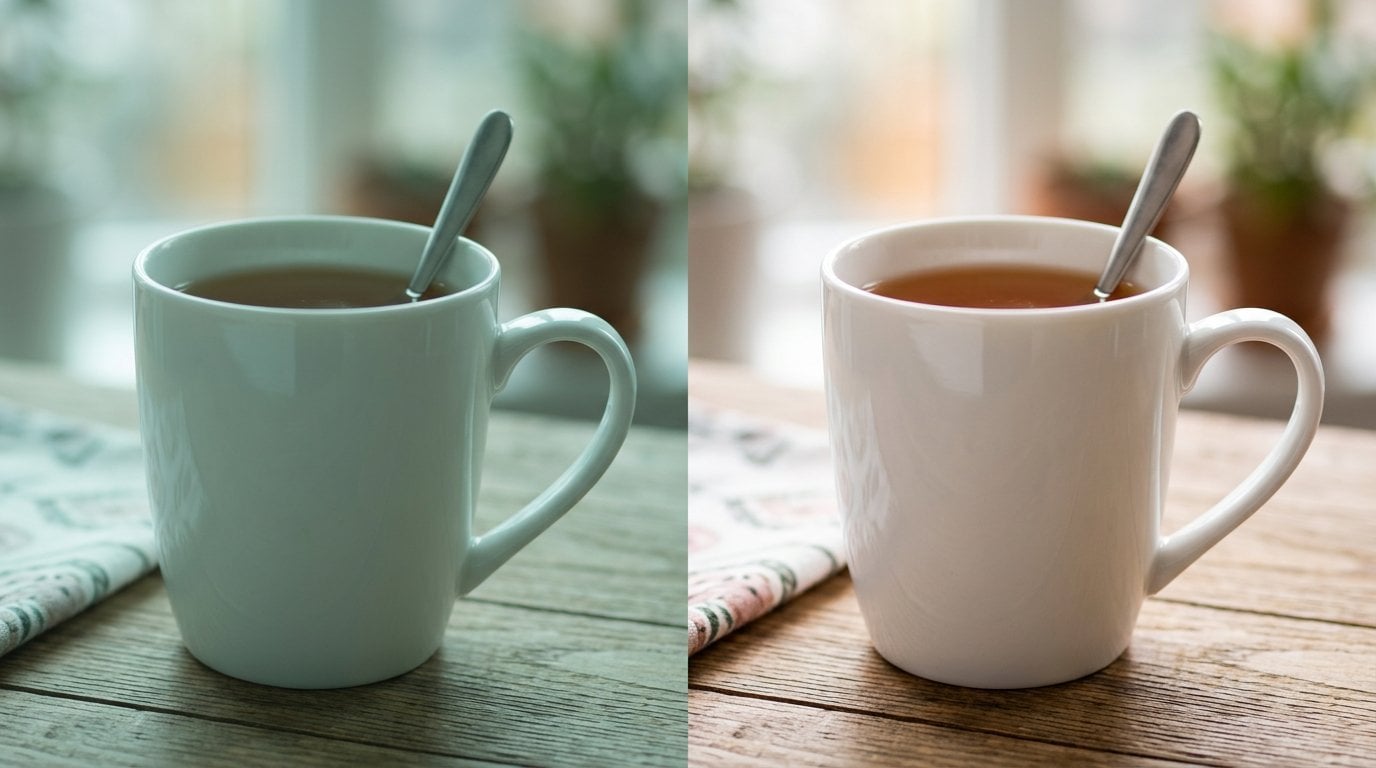
Большинство фотографий выходят из камеры плоскими, слишком тёплыми или немного «не такими» — это сложно сформулировать, но сразу бросается в глаза. Цветокоррекция изображений — это процесс настройки цветов так, чтобы фотография выглядела естественно, целостно и профессионально. Готовишь ли ты снимки товаров для интернет-магазина, обрабатываешь портреты или правишь скриншоты для презентации — понимание основ цветокоррекции реально меняет восприятие твоей работы. В этом руководстве разберём ключевые понятия, разберём конкретный практический пример и покажем шаги, которые можно сделать прямо сейчас — без дизайнерского образования и дорогого программного обеспечения.
Содержание
Главное из статьи:
- Цветокоррекция исправляет неточные цвета — это технический этап, который выполняется до творческой обработки.
- Баланс белого — самая важная настройка в большинстве рабочих процессов цветокоррекции.
- Цветовая стилизация добавляет нужное настроение или стиль уже после базовой коррекции.
- Исправить цвета на фото можно онлайн-инструментом — без установки программ.
Что такое цветокоррекция изображений?
Цветокоррекция изображений — это настройка цветов на фотографии так, чтобы они соответствовали тому, как сцена выглядела в реальности или как ты хочешь её представить. Сюда входит несколько параметров: яркость, контраст, тени, светлые участки, насыщенность и оттенок. Главная цель — точность, а не художественное самовыражение.
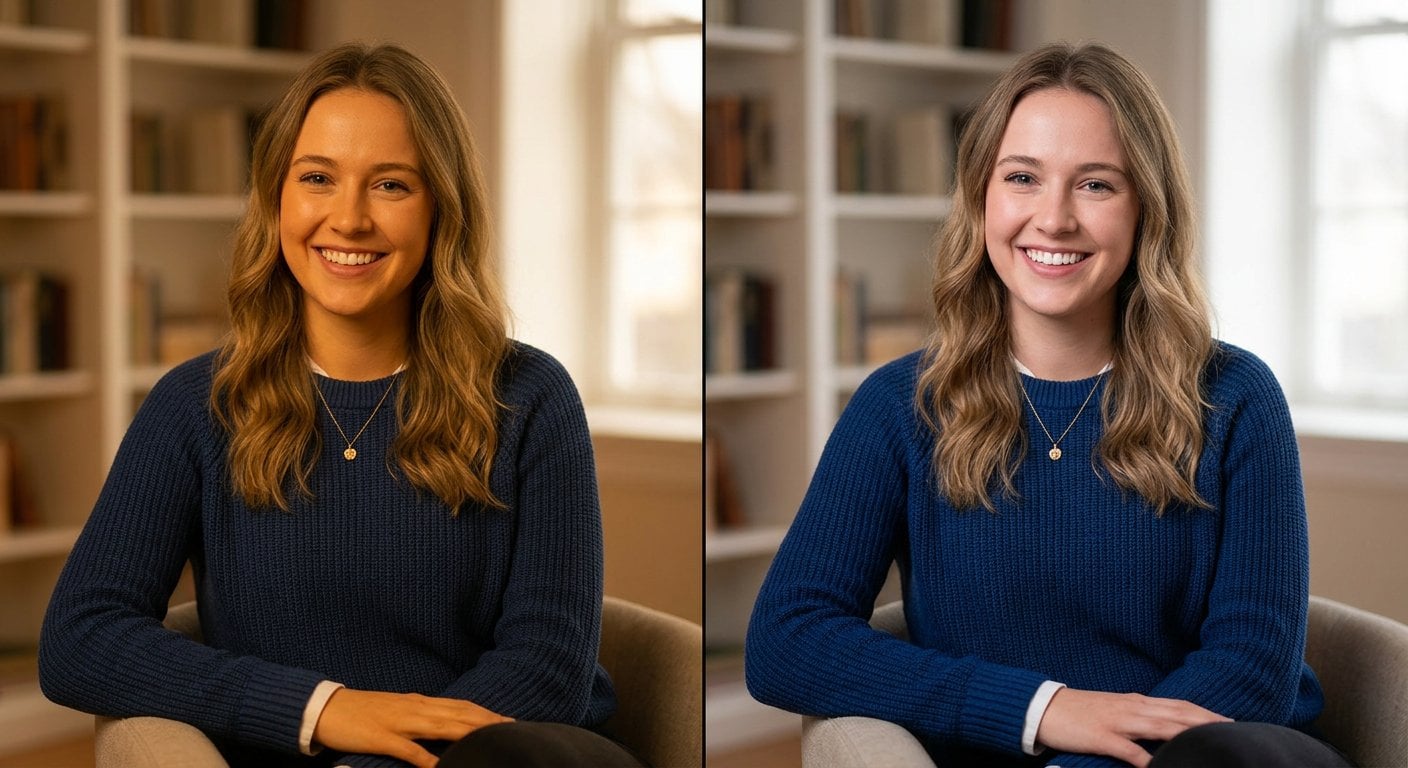
Цветокоррекция — это не то же самое, что применить фильтр. Фильтр накладывает готовый вид вне зависимости от исходного состояния снимка. Коррекция — это диагностика. Ты смотришь, что именно не так, и исправляешь конкретную проблему. Фото, снятое при флуоресцентном офисном освещении, будет с зеленоватым оттенком. Снимок, сделанный в помещении на закате, будет выглядеть оранжевым. Исправить это — значит нейтрализовать паразитный оттенок так, чтобы оттенки кожи выглядели естественно, а белые стены — белыми.
Для команд, работающих с SaaS, маркетологов и создателей контента это важно, потому что несогласованность цветов на сайте или странице товара создаёт ощущение низкого качества — даже если сам контент сильный. Выровненные и откорректированные изображения формируют визуальное доверие. Если ты также оптимизируешь изображения для поиска, загляни в наш Руководство по SEO для изображений: оптимизация картинок для поисковых систем в 2026 — там объясняется, как визуальное качество связано с позициями в выдаче.
Основы теории цвета, которые реально нужны
Чтобы исправить цвета на фото, не нужно заучивать учебник по теории цвета. Но несколько понятий сделают твою работу быстрее и осознаннее.
Цветовой круг показывает, как цвета соотносятся друг с другом. Цвета, расположенные напротив друг друга на круге, называются дополнительными. Это важно, потому что когда ты убираешь один цветовой оттенок, изображение смещается в сторону дополнительного цвета. Убрать синеву — значит сделать снимок теплее (желтее/оранжевее). Убрать зелень — сдвинуть в сторону пурпурного.
Оттенок, насыщенность и яркость (HSL) — три измерения цвета:
- Оттенок — сам цвет (красный, зелёный, синий и т. д.)
- Насыщенность — насколько цвет яркий или приглушённый
- Яркость — насколько светлым или тёмным выглядит цвет
Большинство инструментов цветокоррекции позволяют регулировать эти три параметра глобально (для всех цветов сразу) или по каналам (только красные, только синие и т. д.). Настройка по каналам точнее, и её стоит освоить хотя бы на базовом уровне.
Гистограмма показывает распределение тонов на изображении от тёмных (слева) до светлых (справа). Гистограмма, сильно смещённая в одну сторону, говорит о недоэкспонированном или переэкспонированном снимке. Равномерное распределение гистограммы — часто один из первых шагов при улучшении фотографии.
Баланс белого: разбираемся по-настоящему
Что на самом деле делает баланс белого
Баланс белого говорит камере (или редактору), как выглядит «белый» при конкретном источнике освещения. Разные источники света излучают разную цветовую температуру. Свеча — очень тёплая (около 1800K). Дневной свет в полдень — нейтральный (около 5500K). Пасмурное небо — немного холодное (около 7000K). Когда настройка баланса белого в камере не совпадает с реальным источником света, весь снимок приобретает паразитный цветовой оттенок.
Исправление баланса белого — обычно первый шаг в любом рабочем процессе цветокоррекции. Если баланс белого сбит, все последующие правки будут бороться с изначальным цветовым сдвигом, которого там вообще не должно быть.
Как настроить баланс белого
В большинстве редакторов для настройки баланса белого есть два ползунка:
- Температура — смещает изображение между синим (холодным) и жёлто-оранжевым (тёплым)
- Оттенок — смещает изображение между зелёным и пурпурным
Практичный способ: найди на фото что-то, что должно быть нейтрально-серым или белым, и используй это как ориентир. Если белая рубашка выглядит слегка синеватой — тяни ползунок температуры в сторону тепла, пока рубашка не станет белой. Если она выглядит зеленоватой — сдвигай ползунок оттенка в сторону пурпурного. Эти два действия устраняют самые распространённые проблемы с цветом на повседневных фото.
Если тебе важна согласованность цветов в публикациях для социальных сетей, читай наше руководство о том, как настраивать изображения для социальных сетей в 2026.
Цветовая стилизация: шаг за пределы коррекции
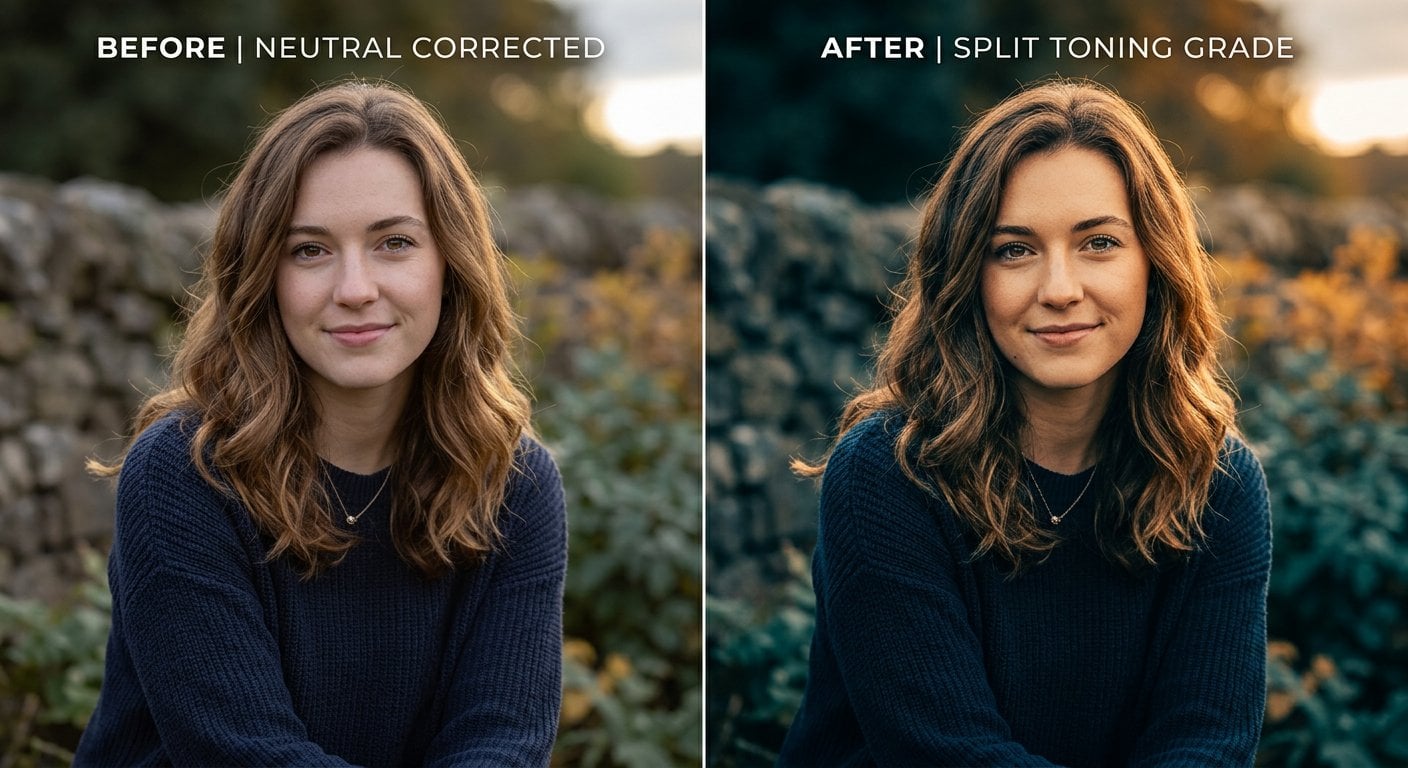
Когда изображение откорректировано и выглядит точно, можно переходить к цветовой стилизации. Это творческий этап, на котором ты намеренно задаёшь настроение или стиль снимка. Именно здесь рождаются кинематографичный вид в сине-оранжевых тонах, тёплая выцветшая плёночная эстетика или чистый яркий коммерческий образ.
Различие важно, потому что многие новички пропускают коррекцию и сразу переходят к стилизации. В итоге получается стилизованное изображение, построенное на шатком фундаменте. Цвета могут выглядеть интересно, но несогласованно, и на серии снимков это сразу заметно.
Распространённые техники цветовой стилизации:
- Раздельное тонирование — разные оттенки для теней и светлых участков (например, холодные тени и тёплые света)
- Настройка кривых — S-образная кривая для добавления контраста и смещения отдельных цветовых каналов
- Выборочная работа с HSL — целенаправленное смещение оттенка отдельных цветов (например, сделать зелёные тона желтее для тёплого ощущения природы)
- LUT (таблицы соответствия цветов) — готовые цветовые преобразования, которые можно применить как отправную точку
Цветовая стилизация — это место, где улучшение фотографии переходит в арт-дирекшн. В предметной съёмке её часто используют, чтобы привести изображения в соответствие с визуальным стилем бренда. В редакционном контенте она задаёт эмоциональный тон материала.
Конкретный пример: исправляем фото товара
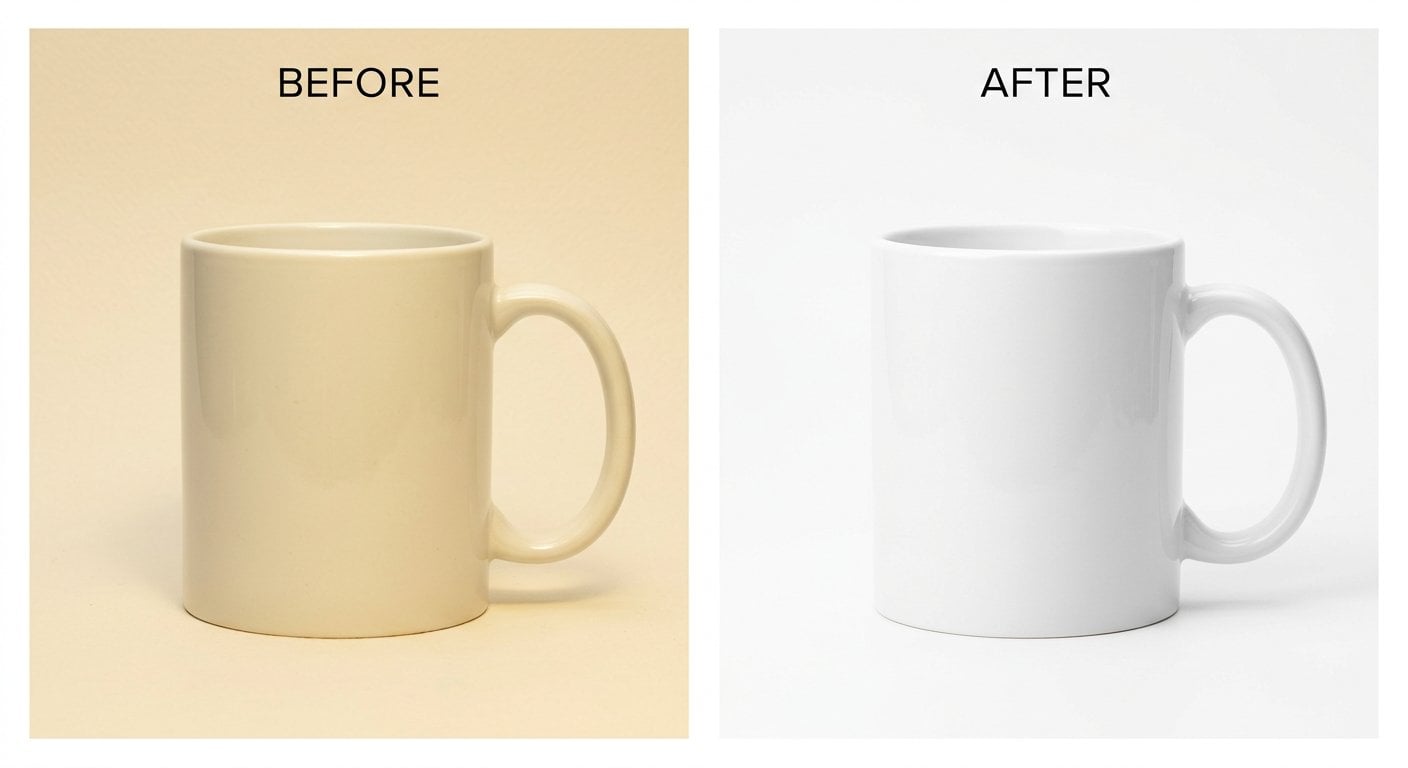
Вот реальный сценарий с конкретными условиями. Представь, что у тебя есть фото товара — белая керамическая кружка, снятая при тёплом светодиодном офисном освещении. На снимке кружка выглядит слегка жёлтой, фон (который должен быть чисто белым) кажется кремовым, а тени под кружкой имеют лёгкий оранжевый оттенок.
Шаг 1 — Исправить баланс белого. Цветовая температура слишком тёплая. Тяни ползунок температуры в сторону синего (холоднее), пока фон не станет белым, а не кремовым. Проверь и ползунок оттенка. Если после исправления температуры кружка всё ещё выглядит слегка зеленоватой — немного сдвинь оттенок в сторону пурпурного.
Шаг 2 — Настроить экспозицию и светлые участки. Для снимка товара фон должен быть близок к чисто белому. Подними ползунки светов и белого, пока фон не станет почти белым — но так, чтобы не потерять детали поверхности кружки.
Шаг 3 — Проверить насыщенность. После исправления баланса белого цвета кружки могут выглядеть либо перенасыщенными, либо немного выцветшими. Отрегулируй общую насыщенность, чтобы вернуть её к естественному уровню. Если на кружке есть цветной логотип или рисунок — используй выборочную настройку HSL, чтобы скорректировать только этот цветовой канал.
Шаг 4 — Сверка с нейтральным ориентиром. Если в кадре есть цветовая мишень — сравни с ней. Если нет — посмотри на тень от ручки кружки. Она должна быть холодно-нейтральной серой, а не оранжевой или зелёной.
Важное ограничение: если ты работаешь с файлами JPEG (не RAW), возможности коррекции баланса белого ограничены — цветовые данные уже «запечены» в файл. Значительно исправить можно и так, но пространства для манёвра меньше. Это реальное ограничение, которое влияет на то, насколько агрессивно можно применять правки. Такие инструменты, как наш улучшитель изображений, созданы для эффективной работы с JPEG без дополнительной потери качества.
Лучшие практики цветокоррекции
- Всегда корректируй до стилизации. Сначала исправь технические проблемы, потом применяй творческую цветовую стилизацию. Обратный порядок создаёт несогласованность в серии снимков.
- Работай на откалиброванном мониторе. Если экран отображает цвета неточно, твои правки тоже будут неточными. Как минимум используй встроенный инструмент калибровки монитора. В идеале — аппаратный калибратор.
- Используй гистограммы, а не только глаза. Наше зрение адаптируется к цветовым сдвигам. Поглядев несколько минут на тёплый снимок, начинаешь воспринимать его как нормальный. Гистограммы и RGB-скоупы не адаптируются — они показывают, что есть на самом деле.
- Корректируй в стабильных условиях. Не обрабатывай фото в комнате с меняющимся естественным светом. Используй нейтральный серый или тёмный фон рабочего стола, чтобы снизить визуальные помехи.
- Сохраняй исходник. Перед правками сохрани копию оригинала. Это позволит сравнить результат и вернуться к исходнику, если перестараешься с коррекцией.
- Обрабатывай похожие снимки пакетно. Если у тебя серия фото, снятых в одних условиях, откорректируй одно и синхронизируй настройки на остальные. Это экономит время и обеспечивает визуальную согласованность.
- Проверяй изображения на разных масштабах. Цветовые сдвиги иногда проще заметить при уменьшении до 50%, чем при 100% — особенно на больших однородных областях вроде фонов и неба.
Типичные ошибки и как их избежать
- Избыточная насыщенность. Слишком высокая насыщенность делает изображения искусственными и кричащими. Особенно чувствительны оттенки кожи. Вместо того чтобы поднимать общую насыщенность, используй вибрантность (которая защищает уже насыщенные цвета) или выборочную настройку HSL, чтобы поднять только нужные цвета.
- Исправление баланса белого после цветовой стилизации. Если ты применил тёплую стилизацию, а потом пытаешься убрать синеватый оттенок, правки будут мешать друг другу. Всегда сначала выставляй баланс белого, потом стилизуй.
- Игнорирование теней. Многие новички корректируют средние тона и светлые участки, оставляя тени нетронутыми. Именно в тенях часто скрываются самые сильные цветовые сдвиги. Проверяй их отдельно с помощью настройки кривых в области теней.
- Неправильное цветовое пространство. Редактирование в sRGB, когда снимок сделан в Adobe RGB (или наоборот), приводит к тому, что цвета выглядят неправильно при экспорте. Проверяй настройки цветового пространства до начала работы. Для веба sRGB является стандартом.
- Отсутствие проверки финального экспорта. Цвета могут немного сместиться при экспорте из редактора в JPEG или PNG. Всегда открывай экспортированный файл и сравнивай его с видом в редакторе перед публикацией.
- Пропуск коррекции для «и так нормальных» фото. Снимок, который на первый взгляд выглядит приемлемо, может иметь едва заметный цветовой сдвиг, который станет очевидным рядом с другими изображениями на странице. Пакетная коррекция занимает минуты и заметно улучшает визуальную согласованность.
Заключение
Цветокоррекция изображений не должна быть сложной. Начни с баланса белого, проверь экспозицию и аккуратно настрой насыщенность. И только после этого переходи к цветовой стилизации, если нужен определённый образ. Конкретные шаги из этого руководства применимы к фото товара, изображению для блога или контенту для социальных сетей. Наибольший эффект даёт систематическое исправление базовых проблем на всех снимках, а не применение сложных эффектов к единичным кадрам. Используй правильные инструменты, работай последовательно — и твои фотографии станут заметно лучше при минимальных усилиях.
Исправь цвета на фото мгновенно — без установки программ
Онлайн-инструмент ImgDeal позволяет откорректировать баланс белого, повысить чёткость и улучшить цвета за считанные секунды. Загрузи фото и сразу увидишь разницу.
Попробовать бесплатно →
Цветокоррекция — технический процесс, который исправляет неточные цвета, чтобы изображение выглядело естественно и соответствовало реальности. Цветовая стилизация — творческий шаг, который добавляет намеренное настроение или стиль после завершения коррекции. Всегда сначала корректируй, потом стилизуй.
Баланс белого задаёт базовую цветовую температуру всего изображения. Если он сбит, все последующие правки будут компенсировать изначальный цветовой сдвиг. Исправление баланса белого в первую очередь делает все остальные настройки точнее и менее трудоёмкими.
Да. Онлайн-инструменты, такие как ImgDeal, справляются с самыми распространёнными задачами коррекции — балансом белого, яркостью и насыщенностью — без какой-либо установки. Для файлов JPEG результат очень хороший. RAW-файлы дают больше возможностей, но для полного контроля над ними нужно специализированное программное обеспечение.
Посмотри на области, которые должны быть нейтрально-серыми или белыми. Если белая рубашка выглядит кремовой, синеватой или зеленоватой — это цветовой сдвиг. Также можно проверить значения RGB нейтральной области в редакторе. Равные значения R, G и B указывают на истинно нейтральный серый.
Сама по себе цветокоррекция существенно не меняет размер файла. Однако повторный экспорт JPEG после редактирования вносит небольшую потерю качества из-за повторного сжатия. Чтобы минимизировать это, экспортируй с максимально необходимым качеством или используй формат без потерь, например PNG, в процессе обработки.