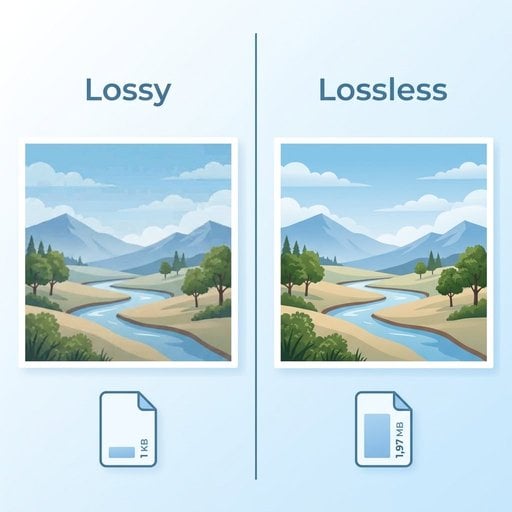
Разобраться в типах сжатия изображений - задача, которая кажется сугубо технической, но на практике влияет на каждого, кто работает с сайтами, приложениями или цифровыми продуктами. Выбери неправильный метод - и получишь либо размытые фотографии товаров, которые отпугивают покупателей, либо огромные файлы, из-за которых страницы грузятся вечно. В этом руководстве мы разберём без лишней воды, как работает сжатие с потерями и без потерь, когда применять каждый из методов и как использовать эти знания в реальных задачах.
Главное из статьи:
- Сжатие с потерями безвозвратно удаляет данные ради уменьшения размера файла; сжатие без потерь уменьшает файл, сохраняя каждый пиксель оригинала.
- Правильный выбор зависит от задачи: сжатие с потерями - для фотографий и соцсетей, без потерь - для логотипов, скриншотов и всего, что потребует редактирования.
- Формат файла и тип сжатия связаны напрямую: JPG по умолчанию использует сжатие с потерями, PNG - без потерь, а WebP поддерживает оба режима.
- При правильном выборе метода и настроек можно уменьшить размер файла на 50-80% без видимой потери качества.
Содержание
Что такое сжатие изображений и зачем оно нужно
Каждый файл изображения содержит данные о цвете и яркости каждого пикселя. Без сжатия даже обычная фотография может занимать несколько мегабайт. Сжатие изображений - это процесс более эффективного кодирования этих данных, позволяющий уменьшить размер файла без (в идеале) видимого ухудшения качества.
Практические последствия вполне ощутимы. Исследования Google о скорости загрузки страниц неизменно показывают: чем дольше грузится сайт, тем выше показатель отказов и ниже конверсия. Изображения, как правило, составляют 50-70% от общего веса страницы. Это значит, что умение правильно сжимать фотографии - одна из самых эффективных оптимизаций, которую ты можешь сделать.
Существует два принципиально разных подхода к сжатию: с потерями и без потерь. Они работают на совершенно разных принципах и предназначены для разных задач.
Сжатие с потерями: как это работает
Сжатие с потерями работает за счёт безвозвратного удаления данных, которые алгоритм считает менее значимыми. Метод эксплуатирует особенность человеческого зрения: мы менее чувствительны к тонким цветовым деталям, чем к яркости и контрасту. Усредняя незначительные цветовые вариации и убирая высокочастотные детали в областях, на которые глаз вряд ли обратит внимание, алгоритм добивается значительного уменьшения размера файла.
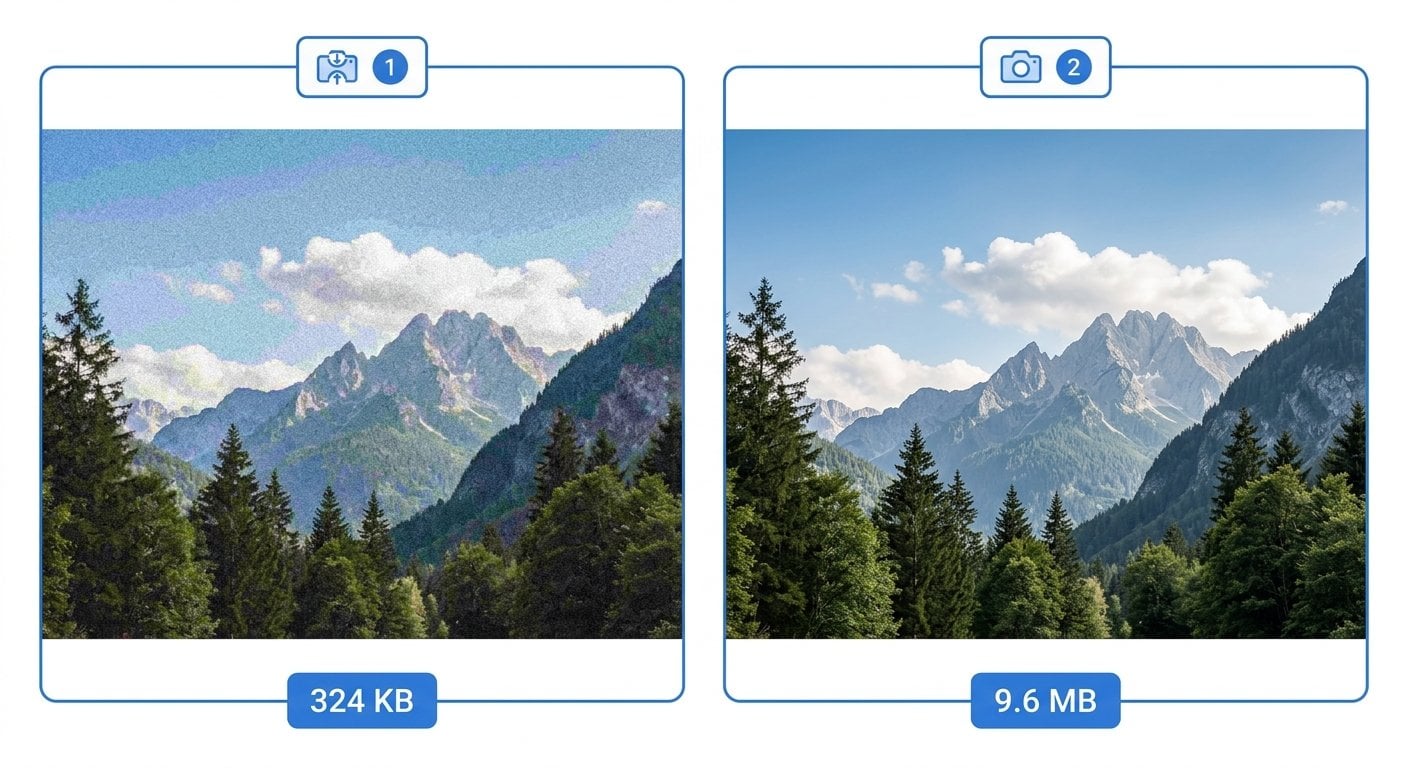
Самый распространённый пример - JPEG (JPG). Если сохранить фотографию в формате JPG с качеством 80 вместо 100, файл может уменьшиться с 4 МБ до 400 КБ - то есть на 90%. Обратная сторона: часть деталей исчезает навсегда. Если потом сохранить этот файл повторно с ещё более низким качеством, потери накапливаются. Это называется деградация при повторном сохранении, и именно поэтому сжатый JPG никогда нельзя использовать как мастер-файл для работы.
Другие форматы со сжатием с потерями - WebP (в режиме с потерями) и AVIF. Оба обеспечивают лучшее качество при том же размере файла по сравнению с традиционным JPG, что делает их отличным выбором для современной веб-доставки. Подробнее о том, когда использовать каждый из форматов, читай в нашем полном руководстве по форматам изображений.
Лучшие сценарии применения сжатия с потерями:
- Фотографии и изображения с градиентами или сложными цветовыми переходами
- Главные баннеры, обложки и иллюстрации для статей
- Изображения для соцсетей, где важен небольшой размер файла
- Любые изображения, которые будут только просматриваться, но не редактироваться
Сжатие без потерь: как это работает
Сжатие без потерь работает иначе. Вместо того чтобы выбрасывать данные, оно находит более умный способ их закодировать. Представь, что фразу «синий синий синий синий синий» заменяют на «синий x5» - из сжатой версии можно идеально восстановить оригинал.
PNG - самый распространённый формат без потерь в вебе. Он идеален для изображений с большими однотонными областями, чёткими краями, текстом и прозрачностью - логотипов, иконок, скриншотов интерфейса. PNG-файл, сжатый с максимальными настройками, содержит ровно те же пиксельные данные, что и несжатый вариант - просто хранит их эффективнее.
WebP также поддерживает режим без потерь и, как правило, даёт файлы меньшего размера, чем PNG для того же изображения. Официальная документация Google по WebP отмечает, что файлы WebP без потерь в среднем на 26% меньше, чем PNG.
Лучшие сценарии применения сжатия без потерь:
- Логотипы, иконки и фирменные материалы
- Скриншоты и изображения интерфейса
- Изображения с наложенным текстом
- Мастер-файлы, которые планируешь редактировать в будущем
- Изображения с прозрачным фоном
Сжатие с потерями vs без потерь: прямое сравнение
| Параметр | Сжатие с потерями | Сжатие без потерь |
|---|---|---|
| Сохранность данных | Безвозвратная потеря данных | Данные не теряются |
| Типичное уменьшение размера файла | 60-90% | 20-50% |
| Лучше всего подходит для | Фотографий, сложных изображений | Логотипов, текста, элементов интерфейса |
| Распространённые форматы | JPG, WebP (с потерями), AVIF | PNG, WebP (без потерь), GIF |
| Безопасно для повторного редактирования? | Нет - качество деградирует | Да - полностью обратимо |
| Поддержка прозрачности | Ограниченная (JPG: отсутствует) | Да (PNG, WebP) |
Практический пример: сжатие фото товара для интернет-магазина
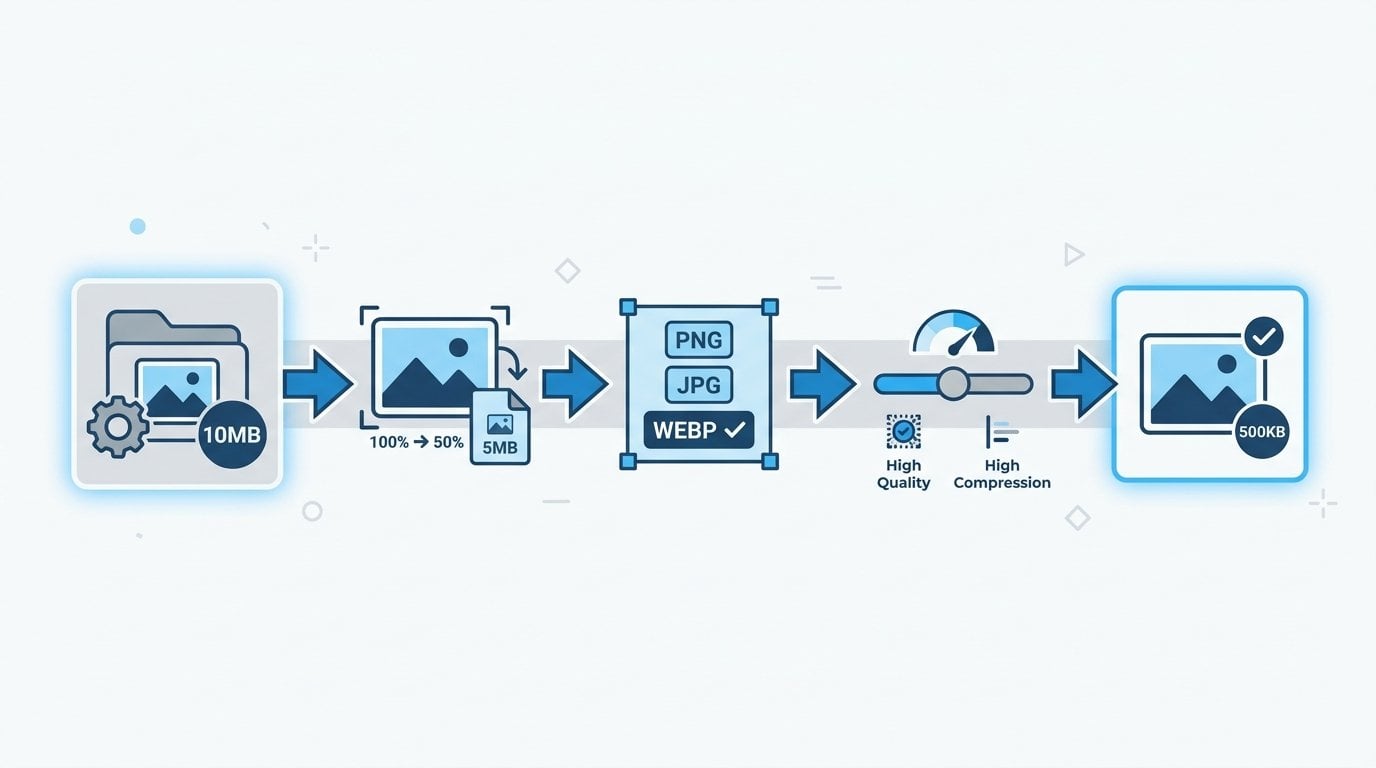
Давай разберём на конкретном примере. Допустим, у тебя небольшой интернет-магазин и есть фотография пары кроссовок. Исходный файл с камеры - TIFF весом 6 МБ. Вот как подойти к сжатию на практике:
Шаг 1 - Сначала измени размер. Страница товара отображает изображение в 800 x 800 пикселей. Нет никакого смысла отдавать браузеру картинку 4000 x 4000 пикселей. Уменьши её перед сжатием - только это может сократить размер файла на 80%. Если нужна помощь с этим шагом, наше руководство по изменению размера изображений без потери качества подробно описывает весь процесс.
Шаг 2 - Выбери формат. На фотографии кроссовок много цветовых градиентов, текстуры и глубины. Это идеальный кандидат для сжатия с потерями. Сохраняй в JPG или WebP.
Шаг 3 - Задай уровень качества. Значение качества от 75 до 85 в большинстве инструментов даёт отличный баланс. При качестве 80 твой файл после изменения размера может весить около 80-120 КБ - более чем на 95% меньше оригинала.
Шаг 4 - Проверь результат. Открой сжатое изображение на 100% и сравни его с оригиналом. Если видишь явное размытие или блочные артефакты сжатия - увеличь значение качества на несколько пунктов. Если всё выглядит чисто - готово.
А что, если у фото товара вырезан белый фон? В таком случае нужна прозрачность, а значит - PNG или WebP без потерь. Здесь используй сжатие без потерь, даже если файл будет крупнее: JPG вообще не поддерживает прозрачные области.
Для интернет-магазинов правильный баланс напрямую влияет на конверсию. Наш подробный материал об оптимизации изображений для e-commerce разбирает эту тему глубже и приводит данные о том, как скорость загрузки влияет на решения о покупке.
Лучшие практики сжатия изображений
1. Всегда храни оригинальный файл
Перед тем как сжимать что-либо, сохрани копию исходного несжатого файла в надёжном месте. Как только ты применишь сжатие с потерями и удалишь оригинал, восстановить утраченные детали будет невозможно. Сжатая версия станет новым «оригиналом», и каждое последующее сохранение будет ухудшать качество.
2. Подбирай тип сжатия под содержимое изображения
Фотографии и изображения с плавными градиентами хорошо переносят сжатие с потерями. Изображения с чёткими краями, однотонными областями или текстом - нет: артефакты сжатия становятся очень заметны на таких границах. В сомнительных случаях быстро протестируй оба варианта и сравни при масштабе 100%.
3. Используй современные форматы там, где это возможно
WebP и AVIF превосходят устаревшие форматы при одинаковом уровне качества. Файл WebP с качеством 80, как правило, выглядит лучше, чем JPG с качеством 80, или выглядит так же, но весит меньше. Поддержка обоих форматов во всех основных браузерах сейчас отличная.
4. Сжимай до загрузки, а не после
Многие CMS-платформы и соцсети применяют собственное сжатие при загрузке изображения. Если загрузить уже сжатый JPG, платформа сожмёт его повторно, и потери качества накопятся. Всегда начинай с исходника максимально высокого качества и доверяй вывод своему инструменту сжатия.
5. Используй разные настройки для разных размещений
Миниатюра размером 150 x 150 пикселей выдержит более агрессивное сжатие, чем полноширинный главный баннер. Настраивай уровень качества в зависимости от того, насколько крупным будет изображение на экране. Это особенно актуально, когда готовишь изображения для соцсетей, где у каждой платформы свои требования к размерам и особенности сжатия.
6. По возможности используй пакетную обработку
Если оптимизируешь целый каталог товаров или библиотеку изображений, используй инструмент с поддержкой пакетного сжатия. Обработка файлов по одному отнимает много времени и приводит к непоследовательным результатам. Хороший онлайн-компрессор изображений позволяет загрузить сразу несколько файлов и применить единые настройки ко всем.
7. Проверяй результат по реальным данным о производительности
После оптимизации изображений прогони страницу через Google PageSpeed Insights, чтобы убедиться, что улучшения отражаются на реальном времени загрузки. Это замыкает цикл обратной связи и помогает со временем точнее настраивать параметры сжатия.
Заключение
Выбор между сжатием с потерями и без потерь - это не вопрос того, какой метод лучше. Это вопрос правильного инструмента для конкретной задачи. Используй сжатие с потерями для фотографий и сложных визуальных материалов, где нужен минимальный размер файла и незначительные компромиссы по качеству приемлемы. Используй сжатие без потерь для логотипов, элементов интерфейса и всего, что будешь редактировать снова. Применяя эти принципы последовательно, ты сможешь оптимизировать изображения так, чтобы страницы грузились быстро, картинки выглядели чётко, а пользователи оставались довольны. Начни с конкретных шагов из этого руководства - и заметные результаты не заставят себя ждать.

Сожми изображения за секунды - без потери качества
Наш бесплатный онлайн-компрессор изображений позволяет выбирать между режимами с потерями и без потерь, поддерживает JPG, PNG, WebP и другие форматы, и мгновенно выдаёт оптимизированные файлы - без установки программ.
Попробовать бесплатный компрессор →
Сжатие с потерями безвозвратно удаляет данные изображения ради уменьшения размера файла, что при агрессивных настройках может привести к видимому ухудшению качества. Сжатие без потерь уменьшает размер файла за счёт более эффективного кодирования данных без их удаления, поэтому оригинал можно идеально восстановить из сжатого файла.
Всё зависит от изображения. Для фотографий и главных баннеров сжатие с потерями (JPG или WebP) даёт лучший баланс качества и размера файла. Для логотипов, иконок и изображений с прозрачностью лучше подходит сжатие без потерь (PNG или WebP без потерь). Именно правильный выбор типа для каждого изображения и обеспечивает настоящую оптимизацию сайта.
При сжатии с потерями - да, снижение качества необратимо и не поддаётся восстановлению. При сжатии без потерь - нет, исходные данные сохраняются и могут быть полностью восстановлены. Именно поэтому перед применением любого сжатия с потерями всегда стоит хранить несжатую мастер-копию важных изображений.
Для большинства фотографий можно уменьшить размер файла на 60-80% при сжатии с потерями с уровнем качества 75-85 без какой-либо видимой деградации для обычного пользователя. Результаты зависят от содержимого изображения. Всегда сравнивай сжатую версию в полном размере перед публикацией, чтобы убедиться в приемлемом качестве.
Да, PNG всегда без потерь, а JPG всегда с потерями - эти методы сжатия заложены в спецификацию каждого формата. Заметное исключение - WebP: он поддерживает оба режима - с потерями и без потерь - в зависимости от того, как ты его экспортируешь, что делает его универсальным выбором для современных веб-проектов.