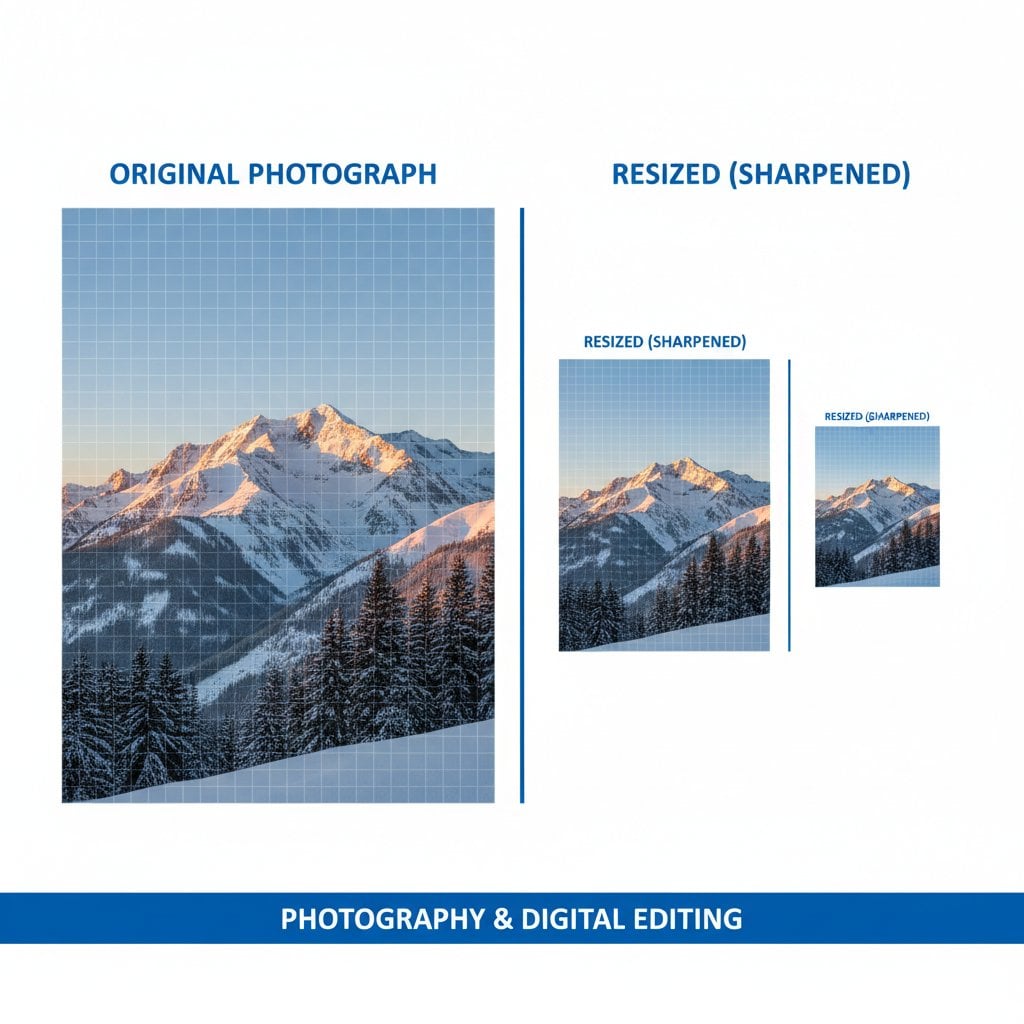
Kamu perlu mengubah ukuran gambar tanpa kehilangan kualitas, tapi hasilnya sering terlihat buram, pecah-pecah, atau pudar. Setiap desainer, marketer, dan content creator menghadapi tantangan frustasi ini saat menyiapkan foto produk untuk situs e-commerce, mengoptimalkan gambar blog, atau membuat grafis media sosial. Kabar baiknya? Dengan teknik dan tools yang tepat, kamu bisa mempertahankan gambar yang tajam dan jernih di ukuran apapun. Panduan ini akan membahas metode terbukti, dari software profesional hingga online tools yang efisien, sehingga kamu bisa resize dengan percaya diri setiap saat.
Daftar Isi
- Memahami Dasar-Dasar Kualitas Gambar
- Best Practice Sebelum Resize
- Metode 1: Pendekatan Software Profesional
- Metode 2: Online Tools yang Menjaga Kualitas
- Metode 3: Resize Massal dengan Mempertahankan Kualitas
- Kontrol Kualitas dan Testing
- Mengatasi Masalah Kualitas Umum
- Tips Lanjutan untuk Berbagai Keperluan
- Kesimpulan dan Referensi Cepat
- Pertanyaan yang Sering Diajukan
Memahami Dasar-Dasar Kualitas Gambar
Sebelum masuk ke tools dan teknik, memahami apa yang mempengaruhi kualitas gambar membantu kamu membuat keputusan yang lebih cerdas. Tiga konsep inti menentukan bagaimana gambar hasil resize akan terlihat: piksel, resolusi, dan kompresi.
Poin Penting:
- Selalu gunakan file sumber dengan resolusi tertinggi yang tersedia untuk mempertahankan kualitas gambar saat resize.
- Pilih format file yang tepat sebelum resize: PNG untuk grafis dengan transparansi, JPEG untuk foto.
- Memperkecil ukuran lebih aman daripada memperbesar. Rencanakan dimensi dengan hati-hati.
- Gunakan algoritma resampling bicubic atau AI untuk hasil terbaik.
Piksel adalah blok bangunan gambar digital. Ketika kamu resize, kamu menambah piksel (upscaling) atau menghilangkannya (downscaling). Upscaling secara inheren lebih menantang karena software harus "menebak" seperti apa piksel baru seharusnya.
Resolusi mengacu pada kepadatan piksel, biasanya diukur dalam PPI (pixels per inch). Resolusi lebih tinggi berarti detail lebih banyak, tetapi ukuran file juga lebih besar.
Kompresi mengurangi ukuran file dengan membuang data. Kompresi lossy (JPEG) secara permanen menghilangkan informasi, sementara kompresi lossless (PNG) mempertahankan semua data asli.
| Faktor | Dampak pada Kualitas | Best Practice |
|---|---|---|
| Resolusi Sumber | Sumber lebih tinggi = hasil lebih baik | Mulai dengan file terbesar yang tersedia |
| Arah Resize | Memperkecil lebih aman daripada memperbesar | Kurangi maksimal 50% per langkah |
| Level Kompresi | Kompresi tinggi = lebih banyak artifacts | Jaga kualitas JPEG di 80-90% |
| Metode Resampling | Algoritma mempengaruhi ketajaman tepi | Gunakan Bicubic Sharper untuk pengurangan |
Best Practice Sebelum Resize
Persiapan yang tepat mencegah sebagian besar masalah kualitas. Ikuti checklist ini sebelum memulai proyek photo resizing apapun:
Pemilihan Format File
- JPEG: Terbaik untuk foto dan gambar kompleks dengan gradien. Gunakan pengaturan kualitas 80-92%.
- PNG: Ideal untuk grafis, logo, dan gambar yang membutuhkan transparansi. Lossless tapi file lebih besar.
- WebP: Format modern yang menawarkan kompresi excellent dengan preservasi kualitas. Cek panduan format gambar kami untuk perbandingan detail.
Checklist Penilaian Kualitas Sebelum Resize
- Verifikasi resolusi gambar sumber (targetkan minimal 2x ukuran target kamu)
- Cek artifacts kompresi yang sudah ada
- Perhatikan aspect ratio asli
- Buat backup file original
- Dokumentasikan dimensi target dan use case kamu
Pro Tip: Selalu simpan file gambar asli yang belum diedit di folder terpisah. Setelah kamu menerapkan kompresi lossy atau resize, kamu tidak bisa memulihkan kualitas asli.
Metode 1: Pendekatan Software Profesional
Software editing gambar profesional menawarkan kontrol paling besar terhadap image optimization dan preservasi kualitas. Berikut cara resize efektif di dua aplikasi populer.
Langkah demi Langkah: Resize di Photoshop
- Buka gambar kamu dan pergi ke Image > Image Size (atau tekan Alt+Ctrl+I di Windows, Option+Cmd+I di Mac).
- Aktifkan "Resample" dan pilih "Preserve Details 2.0" dari dropdown untuk AI-enhanced upscaling, atau "Bicubic Sharper" untuk downscaling.
- Kunci aspect ratio dengan mengklik ikon rantai antara Width dan Height.
- Masukkan dimensi target dalam piksel, inci, atau sentimeter.
- Sesuaikan slider "Reduce Noise" (jika menggunakan Preserve Details) untuk menyeimbangkan ketajaman dan kelembutan.
- Klik OK dan simpan menggunakan File > Export > Export As untuk kontrol kompresi optimal.
Langkah demi Langkah: Resize di GIMP (Alternatif Gratis)
- Buka gambar kamu dan navigasi ke Image > Scale Image.
- Klik ikon rantai untuk mempertahankan aspect ratio.
- Masukkan dimensi baru dalam unit yang kamu sukai.
- Pilih metode interpolasi: Pilih "NoHalo" untuk downscaling atau "LoHalo" untuk perubahan moderat.
- Klik Scale untuk menerapkan.
- Export melalui File > Export As, memilih format dan level kualitas kamu.
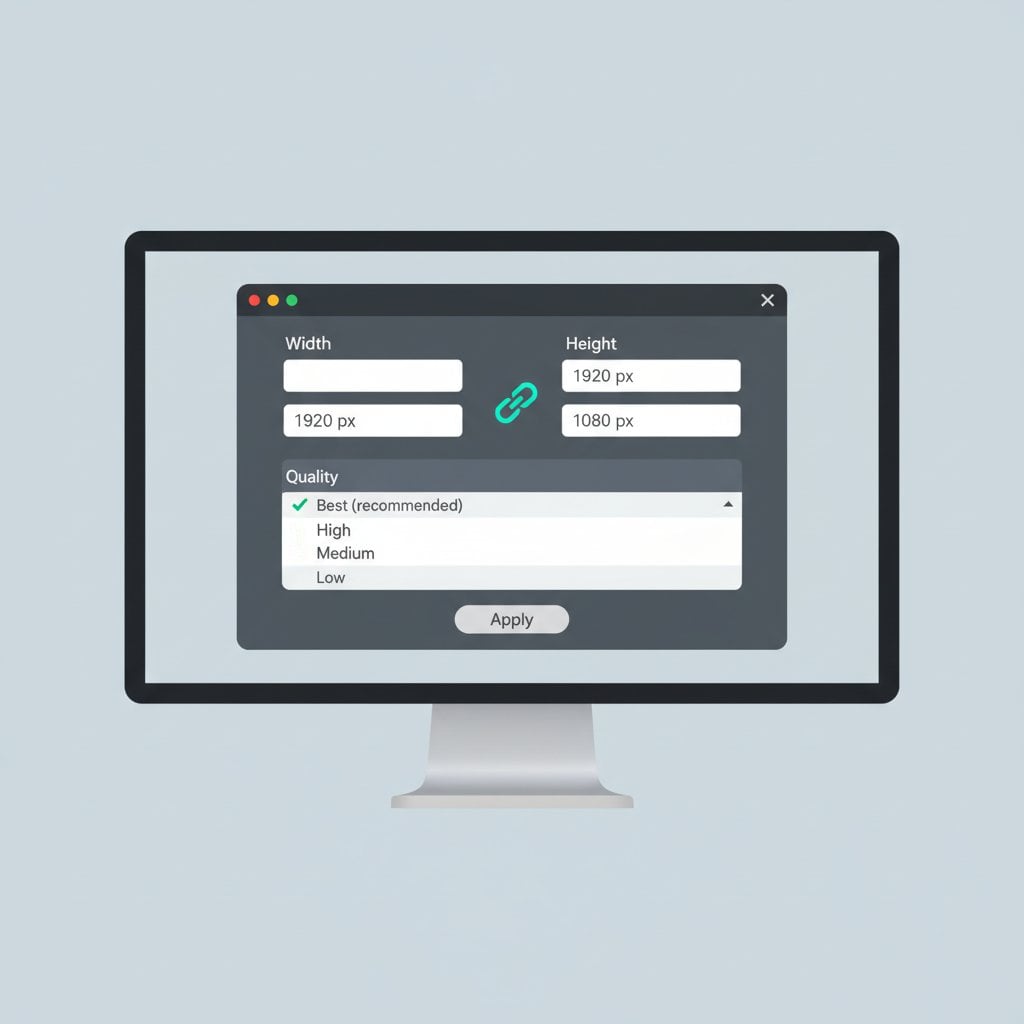
Metode 2: Online Tools yang Menjaga Kualitas
Tidak semua orang butuh software profesional. Online tools modern bisa resize image online sambil mempertahankan kualitas excellent. Image resizer kami memproses file secara lokal di browser kamu, memastikan privasi sambil memberikan hasil profesional.
Yang Harus Dicari di Online Tools yang Menjaga Kualitas
- Opsi algoritma resampling multiple
- Pengaturan kualitas output yang bisa disesuaikan
- Kemampuan konversi format
- Fungsi kunci aspect ratio
- Preview sebelum download
Untuk overview komprehensif tentang kapabilitas yang wajib ada, lihat artikel kami tentang 7 fitur penting yang harus dimiliki setiap online image editor.
Contoh Konkret: Foto Produk E-commerce
Bayangkan kamu punya foto produk 4000x3000 piksel yang perlu menjadi thumbnail 800x600. Menggunakan image resizer online kami:
- Upload gambar resolusi tinggi asli
- Set lebar ke 800 piksel (tinggi otomatis terhitung jadi 600)
- Pilih pengaturan output "High Quality"
- Pilih JPEG di 85% kualitas untuk ukuran file dan kejernihan optimal
- Download hasil yang dioptimalkan
Hasilnya: file 45KB yang loading cepat sambil mempertahankan detail produk yang tajam, sempurna untuk toko online kamu.
Metode 3: Resize Massal dengan Mempertahankan Kualitas
Memproses ratusan gambar satu per satu membuang waktu berharga. Batch processing memungkinkan kamu maintain image quality di volume besar secara efisien.
Best Practice Batch Processing
- Kelompokkan gambar serupa: Proses foto terpisah dari grafis untuk pengaturan optimal.
- Buat preset: Simpan pengaturan kualitas kamu sebagai profil yang bisa digunakan ulang.
- Test dulu: Jalankan batch kecil 5-10 gambar sebelum memproses ribuan.
- Monitor output: Spot-check sampel random dari batch besar.
Di Photoshop, gunakan Image > Image Processor untuk batch resizing yang straightforward. Untuk GIMP, plugin BIMP menangani operasi bulk secara efektif.
Kontrol Kualitas dan Testing
Setelah resize, verifikasi hasil kamu memenuhi standar kualitas. Berikut cara menilai image compression dan outcome resizing kamu:
Metode Perbandingan A/B
- Buka gambar asli dan hasil resize berdampingan
- Zoom ke 100% view di keduanya
- Cek tepi, teks, dan area high-contrast untuk artifacts
- Bandingkan akurasi warna, terutama di gradien
Metrik Kualitas yang Perlu Dimonitor
- Ketajaman: Tepi harus tetap crisp tanpa halo
- Fidelitas warna: Tidak ada banding atau pergeseran hue
- Kehadiran artifact: Cek JPEG blocking atau mosquito noise
- Preservasi detail: Tekstur halus harus tetap terlihat
Mengatasi Masalah Kualitas Umum
Memperbaiki Hasil Buram
Keburaman biasanya terjadi dari resampling buruk atau over-compression. Solusinya:
- Terapkan sharpening halus (Unsharp Mask di 50%, 1px radius)
- Gunakan algoritma resampling yang lebih tajam
- Resize dalam increment kecil daripada satu lompatan besar
Menghilangkan Pixelation
Pixelation terjadi ketika upscaling melampaui batas wajar. Untuk memperbaiki:
- Cari original resolusi lebih tinggi jika memungkinkan
- Gunakan AI-powered upscaling tools untuk pembesaran moderat
- Terima bahwa extreme upscaling (lebih dari 200%) akan menunjukkan keterbatasan
Mengoreksi Masalah Warna
Pergeseran warna sering terjadi dari ketidakcocokan color space. Pastikan kamu:
- Bekerja di sRGB untuk gambar web
- Embed color profile saat menyimpan
- Hindari siklus save berulang dengan format lossy
Tips Lanjutan untuk Berbagai Keperluan
Platform berbeda punya requirement spesifik. Gunakan tabel referensi ini untuk skenario umum:
| Use Case | Ukuran Rekomendasi | Format | Pengaturan Kualitas |
|---|---|---|---|
| Gambar Hero Website | 1920x1080px | WebP/JPEG | 80-85% |
| Gambar Post Blog | 1200x630px | JPEG/WebP | 85% |
| Print (300 DPI) | Bervariasi sesuai ukuran print | TIFF/PNG | 100% (lossless) |
| Post Instagram | 1080x1080px | JPEG | 90% |
| Email Newsletter | 600x400px | JPEG | 75-80% |
Untuk dimensi spesifik platform, cek panduan kami tentang cara menyesuaikan gambar untuk media sosial.
Kesimpulan dan Referensi Cepat
Mengubah ukuran gambar tanpa kehilangan kualitas tergantung pada persiapan, pemilihan tool yang tepat, dan kontrol kualitas yang hati-hati. Mulai dengan sumber resolusi tertinggi yang tersedia, pilih metode resampling yang sesuai, dan selalu verifikasi hasil sebelum publish. Baik kamu menggunakan software profesional atau image resizer online kami, mengikuti prinsip-prinsip ini memastikan gambar kamu terlihat tajam di ukuran apapun.
Checklist Referensi Cepat:
- ☐ Backup file original sebelum edit
- ☐ Pilih format file yang benar untuk use case kamu
- ☐ Kunci aspect ratio untuk mencegah distorsi
- ☐ Pilih algoritma resampling yang sesuai
- ☐ Set kualitas ke 80-90% untuk output JPEG
- ☐ Bandingkan hasil dengan original di zoom 100%
- ☐ Cek tepi dan teks untuk ketajaman
- ☐ Verifikasi ukuran file memenuhi requirement platform
Siap untuk mempraktikkan ini? Resize gambar tanpa kehilangan kualitas — gratis, instan, dan tidak perlu daftar.
Pertanyaan yang Sering Diajukan
Pembesaran moderat (hingga 200%) dimungkinkan menggunakan AI-powered upscaling tools seperti Preserve Details 2.0 Photoshop. Namun, pembesaran ekstrem akan selalu menunjukkan beberapa kehilangan kualitas karena software harus menghasilkan data piksel yang tidak ada di original.
PNG dan TIFF adalah format lossless yang mempertahankan semua data gambar selama resize. Untuk foto di mana ukuran file penting, gunakan JPEG di kualitas 85-92%. WebP menawarkan keseimbangan excellent antara kualitas dan kompresi untuk penggunaan web.
Hasil buram biasanya berasal dari menggunakan algoritma resampling basic atau over-compressing file output. Ganti ke bicubic sharper untuk downscaling, tingkatkan pengaturan kualitas JPEG ke 85% atau lebih tinggi, dan terapkan sharpening halus setelah resize.
Gunakan fitur batch processing di Photoshop (Image Processor), GIMP dengan plugin BIMP, atau online tools yang mendukung multiple upload. Buat preset dengan pengaturan kualitas kamu dan test di batch kecil sebelum memproses volume besar.
Gambar web ditampilkan di 72-96 PPI terlepas dari resolusi embedded mereka. Fokus pada dimensi piksel saja: 1200-1920 piksel lebar untuk gambar full-width, 600-800 piksel untuk gambar konten. Ini menyeimbangkan kualitas dengan waktu loading cepat.