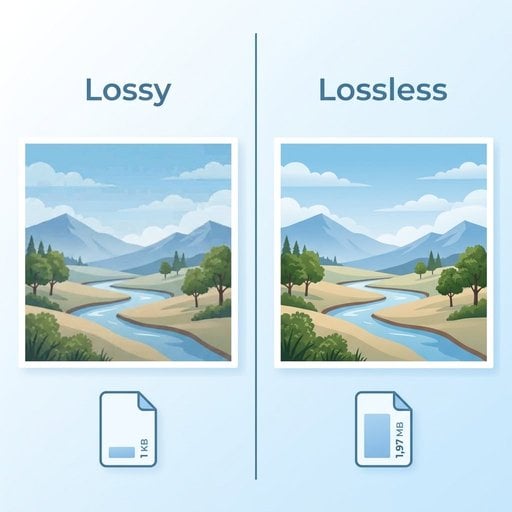
Memahami jenis kompresi gambar mungkin terdengar teknis, tapi dampaknya sangat nyata bagi siapa saja yang mengelola website, aplikasi, atau produk digital. Pilih metode yang salah, dan kamu bisa berakhir dengan foto produk yang buram sehingga pengunjung kabur, atau ukuran file yang sangat besar sehingga halaman terasa lambat. Panduan ini menjelaskan secara langsung bagaimana kompresi lossy dan lossless bekerja, kapan masing-masing tepat digunakan, dan bagaimana menerapkannya pada keputusan nyata yang kamu hadapi setiap hari.
Poin Utama:
- Kompresi lossy menghapus data secara permanen untuk menghasilkan file yang lebih kecil; kompresi lossless memperkecil ukuran file sambil mempertahankan setiap piksel asli.
- Pilihan yang tepat bergantung pada kebutuhan: lossy untuk foto dan media sosial, lossless untuk logo, screenshot, dan apapun yang perlu diedit lagi nantinya.
- Format file dan jenis kompresi saling berkaitan - JPG bersifat lossy secara default, PNG bersifat lossless, dan WebP mendukung kedua mode.
- Kamu bisa mengurangi ukuran file sebesar 50-80% tanpa penurunan kualitas yang terlihat, asalkan memilih metode dan pengaturan yang tepat.
Daftar Isi
Apa Itu Kompresi Gambar dan Mengapa Penting
Setiap file gambar terdiri dari data yang mendeskripsikan warna dan kecerahan setiap piksel. Tanpa kompresi, bahkan foto berukuran sedang pun bisa mencapai beberapa megabyte. Kompresi gambar adalah proses mengkodekan data tersebut secara lebih efisien untuk memperkecil ukuran file tanpa (idealnya) membuat gambar terlihat lebih buruk bagi mata manusia.
Dampak praktisnya nyata. Riset Google tentang kecepatan halaman secara konsisten menunjukkan bahwa waktu muat yang lebih lambat meningkatkan bounce rate dan menurunkan konversi. Gambar biasanya menyumbang 50-70% dari total bobot sebuah halaman, yang berarti mempelajari cara mengompresi foto dengan benar adalah salah satu optimasi dengan dampak terbesar yang bisa kamu lakukan.
Ada dua pendekatan kompresi yang pada dasarnya berbeda: lossy dan lossless. Keduanya bekerja dengan prinsip yang sama sekali berbeda dan cocok untuk kebutuhan yang berbeda pula.
Penjelasan Kompresi Lossy
Kompresi lossy bekerja dengan membuang data gambar secara permanen yang dianggap algoritma kurang penting. Metode ini memanfaatkan fakta bahwa penglihatan manusia kurang sensitif terhadap detail warna halus dibandingkan terhadap kecerahan dan kontras. Dengan merata-ratakan variasi warna yang subtle dan menghapus detail frekuensi tinggi di area yang kemungkinan kecil diperhatikan mata, kompresi lossy bisa menghasilkan pengurangan ukuran file yang dramatis.
Contoh paling umum adalah JPEG (JPG). Saat kamu menyimpan foto sebagai JPG di level kualitas 80 alih-alih 100, ukuran file bisa menyusut dari 4 MB menjadi 400 KB - pengurangan sebesar 90%. Konsekuensinya adalah sebagian detail hilang selamanya. Jika kamu menyimpan file tersebut lagi dengan pengaturan kualitas yang lebih rendah, kamu kehilangan lebih banyak data di atas apa yang sudah dibuang sebelumnya. Ini disebut generation loss, dan itulah mengapa kamu tidak boleh menggunakan JPG yang sudah terkompresi sebagai file master kerja kamu.
Format lain yang menggunakan kompresi lossy termasuk WebP (dalam mode lossy-nya) dan AVIF. Keduanya cenderung menghasilkan kualitas yang lebih baik pada ukuran file yang sama dibandingkan JPG tradisional, menjadikannya pilihan yang sangat baik untuk pengiriman konten web modern. Kamu bisa pelajari lebih lanjut kapan menggunakan masing-masing format dalam Panduan Lengkap Format Gambar kami.
Kasus penggunaan terbaik untuk kompresi lossy:
- Foto dan gambar dengan gradasi warna atau detail warna yang kompleks
- Gambar hero, banner, dan visual artikel blog
- Gambar media sosial yang membutuhkan ukuran file kecil dengan cepat
- Gambar apapun yang akan dilihat tapi tidak akan diedit ulang
Penjelasan Kompresi Lossless
Kompresi lossless mengambil pendekatan yang berbeda. Alih-alih membuang data, metode ini menemukan cara yang lebih cerdas untuk mengkodekan data yang sama. Bayangkan seperti mengganti frasa "biru biru biru biru biru" dengan "biru x5" - kamu bisa merekonstruksi data asli secara sempurna dari versi yang terkompresi.
PNG adalah format lossless yang paling banyak digunakan di web. Format ini ideal untuk gambar dengan area warna datar yang luas, tepi yang tajam, teks, dan transparansi - seperti logo, ikon, dan screenshot antarmuka. File PNG yang dikompresi dengan pengaturan maksimum mengandung data piksel yang persis sama dengan versi yang tidak terkompresi; hanya saja disimpan dengan lebih efisien.
WebP juga mendukung mode lossless, dan umumnya menghasilkan file yang lebih kecil dari PNG untuk gambar yang sama. Dokumentasi WebP dari Google menyebutkan bahwa file WebP lossless biasanya 26% lebih kecil dari PNG.
Kasus penggunaan terbaik untuk kompresi lossless:
- Logo, ikon, dan aset merek
- Screenshot dan gambar antarmuka
- Gambar dengan teks yang ditumpangkan
- File master yang akan kamu edit lagi nanti
- Gambar yang membutuhkan latar belakang transparan
Lossy vs Lossless: Perbandingan Langsung
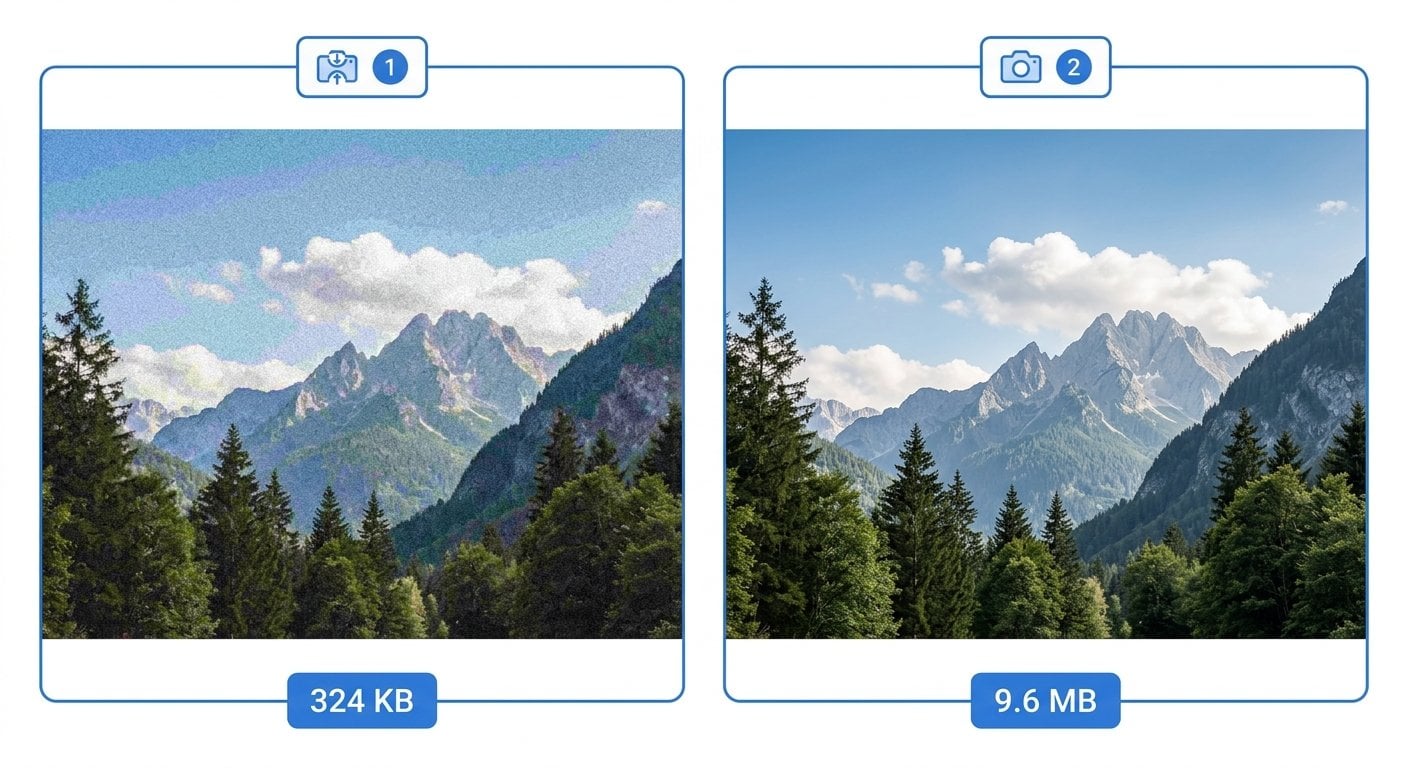
| Fitur | Kompresi Lossy | Kompresi Lossless |
|---|---|---|
| Preservasi data | Data hilang permanen | Tidak ada kehilangan data |
| Pengurangan ukuran file tipikal | 60-90% | 20-50% |
| Terbaik untuk | Foto, gambar kompleks | Logo, teks, elemen UI |
| Format umum | JPG, WebP (lossy), AVIF | PNG, WebP (lossless), GIF |
| Aman untuk diedit ulang? | Tidak - kualitas menurun | Ya - sepenuhnya dapat dipulihkan |
| Dukungan transparansi | Terbatas (JPG: tidak ada) | Ya (PNG, WebP) |
Contoh Nyata: Mengompresi Foto Produk E-Commerce
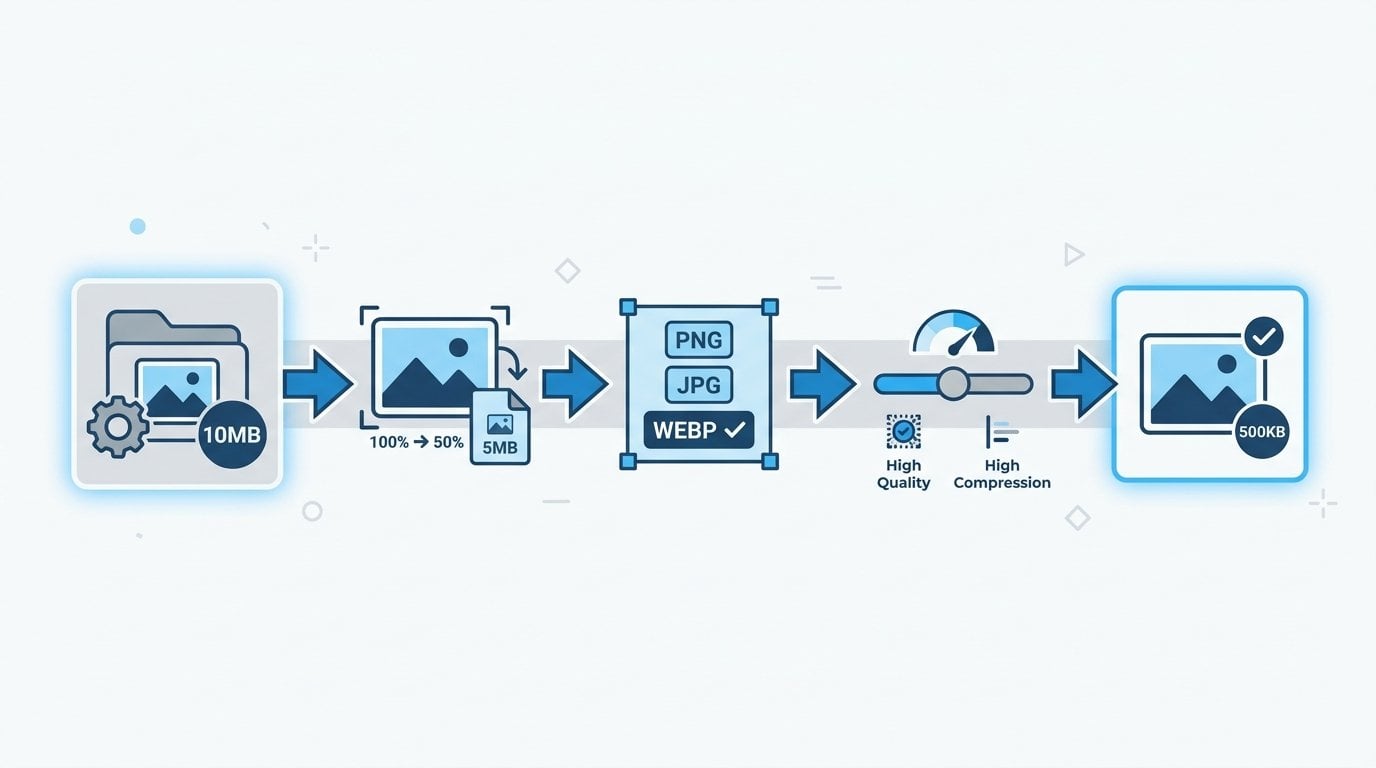
Mari kita buat ini lebih konkret. Bayangkan kamu mengelola toko online kecil dan punya foto produk berupa sepasang sneaker. File mentah dari kameramu adalah TIFF berukuran 6 MB. Begini cara kamu mendekati kompresi dalam praktiknya:
Langkah 1 - Ubah ukuran terlebih dahulu. Halaman produkmu menampilkan gambar pada resolusi 800 x 800 piksel. Tidak ada alasan untuk menyajikan gambar berukuran 4000 x 4000 piksel. Ubah ukurannya sebelum mengompresi. Langkah ini saja sudah bisa memangkas ukuran file hingga 80%. Jika kamu butuh bantuan untuk langkah ini, panduan kami tentang mengubah ukuran gambar tanpa kehilangan kualitas membahas prosesnya secara detail.
Langkah 2 - Pilih formatmu. Foto sneaker memiliki banyak gradasi warna, tekstur, dan kedalaman. Ini adalah kandidat sempurna untuk kompresi lossy. Kamu bisa menyimpannya sebagai JPG atau WebP.
Langkah 3 - Atur level kualitas. Pengaturan kualitas antara 75-85 di sebagian besar alat memberikan keseimbangan yang sangat baik. Pada kualitas 80, file 6 MB kamu, setelah diubah ukurannya, mungkin akan berakhir sekitar 80-120 KB - lebih dari 95% lebih kecil dari aslinya.
Langkah 4 - Periksa hasilnya. Perbesar gambar yang terkompresi hingga 100% dan bandingkan dengan aslinya. Jika kamu melihat blur yang jelas atau artefak kotak-kotak (disebut "artefak kompresi"), naikkan pengaturan kualitas beberapa poin. Jika terlihat bersih, kamu sudah selesai.
Bagaimana jika foto produkmu memiliki latar belakang putih yang dipotong? Dalam kasus itu, kamu membutuhkan transparansi, yang berarti PNG atau WebP lossless. Kamu akan menggunakan kompresi lossless di sini meskipun ukuran filenya akan lebih besar, karena JPG sama sekali tidak bisa menangani area transparan.
Khusus untuk e-commerce, mendapatkan keseimbangan yang tepat ini berdampak langsung pada konversi. Pembahasan lebih mendalam kami tentang optimasi gambar untuk e-commerce mengeksplorasi hal ini lebih jauh dengan data tentang bagaimana kecepatan halaman mempengaruhi keputusan pembelian.
Praktik Terbaik Kompresi Gambar
1. Selalu Simpan File Aslimu
Sebelum mengompresi apapun, simpan salinan file asli yang tidak terkompresi di lokasi yang aman. Begitu kamu menerapkan kompresi lossy dan membuang aslinya, kamu tidak bisa memulihkan detail yang hilang. Versi terkompresimu menjadi "asli" yang baru dan setiap penyimpanan berikutnya akan semakin menurunkan kualitasnya.
2. Sesuaikan Jenis Kompresi dengan Konten Gambar
Foto dan gambar dengan gradasi halus menangani kompresi lossy dengan baik. Gambar dengan tepi tajam, warna datar, atau teks tidak - artefak kompresi menjadi sangat terlihat di batas-batas tersebut. Jika ragu, lakukan uji cepat dengan menyimpan kedua versi dan membandingkannya pada zoom 100%.
3. Gunakan Format Modern Jika Memungkinkan
WebP dan AVIF mengungguli format lama pada level kualitas yang sama. File WebP pada kualitas 80 biasanya akan terlihat lebih baik dari JPG pada kualitas 80, atau terlihat sama dengan ukuran file yang lebih kecil. Dukungan browser untuk kedua format ini kini sudah sangat baik di semua browser utama.
4. Kompresi Sebelum Mengunggah, Bukan Setelahnya
Banyak platform CMS dan jejaring sosial menerapkan kompresi mereka sendiri saat kamu mengunggah gambar. Jika kamu mengunggah JPG yang sudah terkompresi, platform tersebut mengompresnya lagi, memperparah kehilangan kualitas. Selalu mulai dengan sumber berkualitas tertinggi yang kamu miliki dan biarkan alat kompresimu menangani outputnya.
5. Gunakan Pengaturan Berbeda untuk Penempatan yang Berbeda
Thumbnail yang ditampilkan pada 150 x 150 piksel bisa menoleransi kompresi yang lebih agresif dibandingkan gambar hero lebar penuh. Sesuaikan pengaturan kualitasmu berdasarkan seberapa besar gambar akan benar-benar ditampilkan. Ini sangat relevan saat kamu menyesuaikan gambar untuk media sosial , di mana setiap platform memiliki persyaratan ukuran dan perilaku kompresi sendiri.
6. Proses Secara Batch Jika Memungkinkan
Jika kamu mengoptimalkan seluruh katalog produk atau pustaka gambar, gunakan alat yang mendukung kompresi batch. Memproses gambar satu per satu memakan waktu dan menghasilkan hasil yang tidak konsisten. Alat kompresi gambar online yang baik memungkinkan kamu mengunggah banyak file dan menerapkan pengaturan yang konsisten di semuanya.
7. Validasi dengan Data Performa Nyata
Setelah mengoptimalkan gambarmu, jalankan halamanmu melalui Google PageSpeed Insights untuk memastikan peningkatan tercermin dalam waktu muat yang sebenarnya. Ini menutup siklus umpan balik dan membantumu mengkalibrasi pengaturan kompresi dari waktu ke waktu.
Kesimpulan
Pilihan antara kompresi lossy dan lossless bukan soal mana yang lebih baik dari yang lain. Ini tentang mencocokkan alat yang tepat untuk pekerjaan yang tepat. Gunakan kompresi lossy untuk foto dan visual kompleks di mana kamu membutuhkan ukuran file sekecil mungkin dan sedikit kompromi kualitas masih bisa diterima. Gunakan kompresi lossless untuk logo, elemen antarmuka, dan apapun yang akan kamu edit lagi. Saat kamu menerapkan prinsip-prinsip ini secara konsisten, kamu bisa mengoptimalkan gambar dengan cara yang membuat halamanmu tetap cepat, visual tetap tajam, dan pengguna tetap puas. Mulailah dengan langkah-langkah konkret dalam panduan ini dan kamu akan melihat hasil yang terukur dengan cepat.

Kompresi Gambarmu dalam Hitungan Detik - Tanpa Mengorbankan Kualitas
Alat kompresi gambar online gratis kami memungkinkan kamu memilih antara mode lossy dan lossless, mendukung JPG, PNG, WebP, dan lainnya, serta menghasilkan file yang sudah dioptimalkan secara instan - tanpa perlu menginstal software apapun.
Coba Alat Kompresi Gratis Kami →
Kompresi lossy menghapus data gambar secara permanen untuk menghasilkan ukuran file yang lebih kecil, yang dapat menyebabkan penurunan kualitas yang terlihat pada pengaturan agresif. Kompresi lossless mengurangi ukuran file dengan mengkodekan data secara lebih efisien tanpa membuang informasi apapun, sehingga gambar asli dapat direkonstruksi secara sempurna dari file yang terkompresi.
Tergantung pada gambarnya. Untuk foto dan gambar hero, kompresi lossy (JPG atau WebP) memberikan keseimbangan terbaik antara kualitas dan ukuran file. Untuk logo, ikon, dan gambar dengan transparansi, kompresi lossless (PNG atau WebP lossless) adalah pilihan yang lebih baik. Menggunakan jenis yang tepat untuk setiap tipe gambar adalah kunci optimasi website yang sesungguhnya.
Dengan kompresi lossy, ya - penurunan kualitas bersifat permanen dan tidak bisa dibatalkan. Dengan kompresi lossless, tidak - data asli tetap terjaga dan bisa dipulihkan sepenuhnya. Itulah mengapa kamu harus selalu menyimpan salinan master yang tidak terkompresi dari gambar-gambar penting sebelum menerapkan kompresi lossy apapun.
Untuk sebagian besar foto, kamu bisa mengurangi ukuran file sebesar 60-80% menggunakan kompresi lossy pada pengaturan kualitas 75-85 tanpa penurunan yang terlihat bagi pengguna rata-rata. Hasilnya bervariasi tergantung konten gambar. Selalu bandingkan versi terkompresi pada ukuran penuh sebelum dipublikasikan untuk memastikan kualitasnya dapat diterima.
Ya, PNG selalu lossless dan JPG selalu lossy - metode kompresi tersebut sudah tertanam dalam spesifikasi masing-masing format. WebP adalah pengecualian yang menonjol: format ini mendukung mode lossy maupun lossless tergantung cara kamu mengekspornya, menjadikannya pilihan serbaguna untuk proyek web modern.