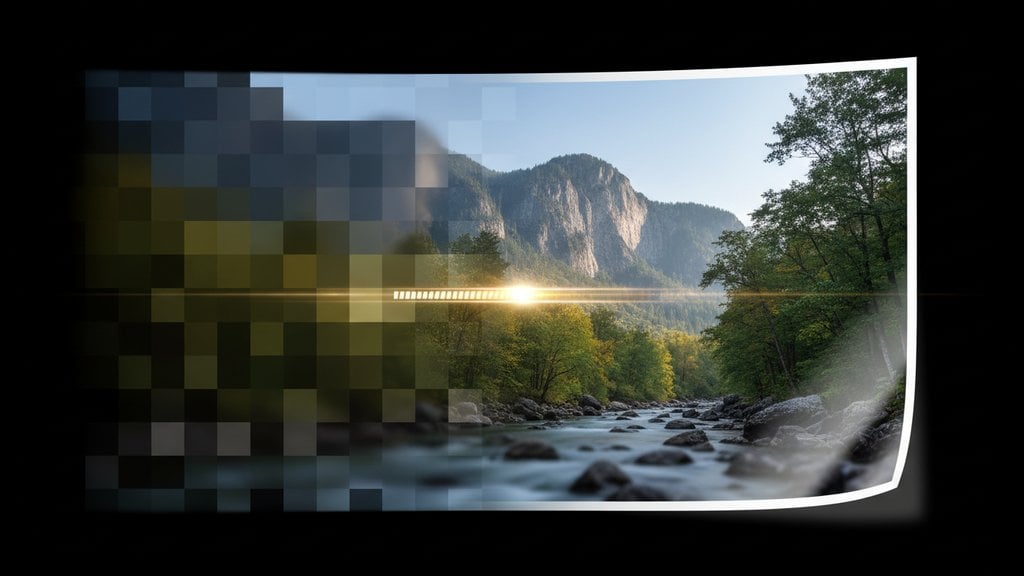
Foto resolusi rendah akan tercetak buram, pecah-pecah, atau terlihat kotor karena jumlah pikselnya tidak cukup untuk memenuhi ukuran cetak yang kamu inginkan. Kabar baiknya, tools AI upscaling modern bisa memulihkan detail gambar secara mengejutkan, dan memahami dasar-dasar resolusi cetak DPI akan menyelamatkan kamu dari pemborosan kertas dan tinta setiap saat.
Daftar Isi
Mengapa Resolusi Penting untuk Cetak
Layar digital dan printer fisik bekerja dengan cara yang sangat berbeda. Layar menyalakan piksel satu per satu, sehingga gambar kecil pun terlihat oke di layar ponsel. Printer, di sisi lain, menyemprotkan titik-titik tinta kecil di atas area fisik yang sudah ditentukan. Kalau gambarmu tidak punya cukup piksel untuk menutupi area tersebut dengan kepadatan yang memadai, printer terpaksa meregangkan setiap piksel - dan hasilnya adalah kotak-kotak besar atau tepian yang blur dan buram, bukan detail yang tajam.
Standar yang hampir semua percetakan profesional gunakan adalah 300 DPI (dots per inch). Beberapa printer rumahan dan cetak format besar bisa bertoleransi dengan 150-200 DPI, tapi 300 adalah target aman untuk ukuran apa pun hingga poster yang dilihat dari jarak dekat.
Memahami Piksel ke Inci dan DPI
Hubungan antara piksel dan ukuran cetak sebenarnya sederhana begitu kamu melihat perhitungannya. Untuk mengetahui ukuran cetak yang bisa didukung sebuah foto pada 300 DPI, bagi dimensi pikselnya dengan 300.
- Gambar berukuran 3000 x 2400 px bisa dicetak bersih pada 10 x 8 inci (3000 ÷ 300 = 10)
- Gambar berukuran 1500 x 1200 px hanya mencakup 5 x 4 inci pada 300 DPI
- Gambar berukuran 900 x 600 px - umum pada grafis web - mentok di 3 x 2 inci sebelum kualitasnya menurun
Perhitungan piksel ke inci ini adalah cara tercepat untuk mendiagnosis apakah kamu punya masalah resolusi sebelum menekan tombol cetak. Standar DPI sudah terdokumentasi dengan baik dan diterima secara luas di industri percetakan, sehingga menjadi patokan yang bisa diandalkan.
Cara Mengecek Apakah Foto Kamu Resolusinya Rendah
Sebelum mencoba memperbaiki apa pun, pastikan dulu jumlah piksel aktual dari gambarmu.
- Windows: Klik kanan file, pilih "Properti", lalu tab "Detail". Cari "Lebar gambar" dan "Tinggi gambar" dalam piksel.
- Mac: Buka file di Preview, masuk ke Tools > Show Inspector (Command + I). Dimensi tampil dalam piksel di bawah "Image DPI".
- Photoshop: Image > Image Size. Pastikan "Resample" tidak dicentang, lalu atur resolusi ke 300. Kolom lebar dan tinggi akan menampilkan ukuran cetak maksimal tanpa menambah piksel baru.
- Cek online gratis: Unggah ke tools info gambar mana saja - kebanyakan langsung menampilkan dimensi piksel seketika.
Jika foto kamu lebih kecil dari ukuran cetak target dikalikan 300, berarti kamu punya foto resolusi rendah yang perlu diperbaiki sebelum dikirim ke percetakan.
Cara Memperbaiki Foto Resolusi Rendah Sebelum Dicetak
Ada tiga pendekatan utama, dan mana yang kamu pilih tergantung seberapa banyak resolusi yang kurang dan tools apa yang kamu punya.
Opsi 1: AI Upscaling (Hasil Terbaik)
AI upscaling menggunakan model machine learning yang dilatih dengan jutaan gambar untuk mengisi detail piksel yang hilang secara cerdas. Ini jauh lebih baik dibanding interpolasi "bicubic" lama yang dulu jadi default Photoshop, yang hanya mengaburkan dan memperhalus tepian saat meregangkan piksel. Tools AI modern seperti Topaz Gigapixel AI atau AI enhancer berbasis browser bisa menggandakan atau melipatempat dimensi piksel gambar sambil mempertahankan (dan terkadang benar-benar memulihkan) ketajaman tepian dan tekstur.
Bagi kebanyakan orang, AI image enhancer online adalah cara tercepat. Kamu unggah foto, AI melakukan upscaling ke kualitas gambar 300 DPI, dan kamu mengunduh file siap cetak dalam waktu kurang dari semenit. AI image enhancer kami menangani ini langsung di browser tanpa perlu menginstal software apa pun.
Opsi 2: Upscaling di Photoshop atau GIMP
Jika kamu lebih suka software desktop:
- Buka gambarmu di Photoshop dan masuk ke Image > Image Size.
- Centang kotak "Resample" dan pilih "Preserve Details 2.0" (Photoshop CC 2018 ke atas) atau "Bicubic Smoother" untuk versi lama.
- Atur Resolution ke 300 dan masukkan dimensi cetak target kamu.
- Klik OK, lalu terapkan Unsharp Mask (Filter > Sharpen > Unsharp Mask) untuk memulihkan sedikit ketajaman.
Di GIMP, caranya setara dengan Image > Scale Image, pilih interpolasi "Cubic" atau "NoHalo". GIMP gratis dan cukup baik menangani upscaling sedang, meski tidak akan menandingi tools AI untuk gambar yang resolusinya sangat kurang.
Opsi 3: Ubah Ukuran Secara Strategis (Saat Upscaling Tidak Cukup)
Terkadang sebuah foto memang terlalu kecil untuk ukuran cetak yang kamu inginkan, dan bahkan AI upscaling pun tidak bisa sepenuhnya mengkompensasi. Dalam kasus ini, solusi jujurnya adalah mencetak lebih kecil. Foto berukuran 1200 x 900 px akan terlihat tajam pada 4 x 3 inci di 300 DPI - tapi tidak akan berhasil sebagai 8 x 10. Memaksanya ke ukuran itu akan selalu menunjukkan penurunan kualitas. Untuk pembahasan lebih mendalam soal trade-off ini, panduan tentang mengubah ukuran gambar tanpa kehilangan kualitas membahas tekniknya secara detail.
Sharpening Setelah Upscaling
Upscaling - bahkan dengan AI - bisa menghasilkan sedikit kekaburan. Satu tahap sharpening yang tepat setelah upscaling memberikan perbedaan nyata pada hasil cetak. Berikut yang bekerja dengan baik:
- Unsharp Mask (Photoshop): Amount 80-120%, Radius 0.5-1.0 px, Threshold 3-4 levels. Ini adalah sharpening halus berkualitas profesional.
- High Pass Sharpening: Duplikat layer, terapkan Filter > Other > High Pass pada radius 1-3 px, atur blend mode layer ke "Overlay". Non-destruktif dan sangat terkontrol.
- Smart Sharpen (Photoshop): Lebih baik dari Unsharp Mask untuk kebanyakan foto. Gunakan Amount 100-150%, Radius 0.5 px, Remove "Lens Blur".
Jika kamu bekerja secara online dan bukan di Photoshop, ada opsi berbasis browser yang solid. Artikel tentang cara memperbaiki foto buram secara online memandu prosesnya langkah demi langkah, termasuk alur kerja sharpening yang tidak memerlukan unduhan software apa pun.
Satu hal yang harus dihindari: over-sharpening. Jika kamu melihat halo putih terang di sekitar tepian pada pratinjau, kurangi nilainya. Halo terlihat lebih buruk saat dicetak dibanding tepian yang sedikit lembut.
Referensi Cepat: Resolusi Berdasarkan Ukuran Cetak
Gunakan tabel ini untuk mengecek dengan cepat apakah foto kamu memiliki cukup piksel untuk ukuran cetak tertentu pada 300 DPI.
| Ukuran Cetak | Piksel Minimum (300 DPI) | Dapat Diterima pada 150 DPI |
|---|---|---|
| 4 x 6 inci | 1200 x 1800 px | 600 x 900 px |
| 5 x 7 inci | 1500 x 2100 px | 750 x 1050 px |
| 8 x 10 inci | 2400 x 3000 px | 1200 x 1500 px |
| 11 x 14 inci | 3300 x 4200 px | 1650 x 2100 px |
| 16 x 20 inci | 4800 x 6000 px | 2400 x 3000 px |
| 24 x 36 inci (poster) | 7200 x 10800 px | 3600 x 5400 px |
Untuk cetak format besar seperti poster dan spanduk yang dilihat dari jarak lebih dari 1 meter, 150 DPI sering kali sudah sangat bisa diterima. Panduan Adobe tentang resolusi gambar menjelaskan prinsip jarak pandang dengan jelas jika kamu ingin mendalami trade-off tersebut lebih jauh.
Setelah foto kamu mencapai jumlah piksel yang tepat dan sudah ditajamkan, periksa juga apakah warnanya sudah benar untuk cetak. Layar menggunakan warna RGB, sementara sebagian besar printer menggunakan CMYK, yang memiliki rentang warna lebih sempit. Biru cerah dan hijau vivid khususnya bisa bergeser cukup mencolok. Tinjauan warna singkat menggunakan dasar-dasar dari koreksi warna dasar sebelum mengirim ke percetakan bisa mencegah hasil yang mengejutkan.

Perbaiki foto resolusi rendah kamu untuk cetak - dalam hitungan detik
AI image enhancer kami melakukan upscaling foto resolusi rendah kamu ke kualitas siap cetak langsung di browser - tanpa Photoshop, tanpa unduhan. Unggah, tingkatkan, dan dapatkan file tajam siap 300 DPI seketika.
Coba AI Image Enhancer →
Metode paling efektif adalah AI upscaling, yang menggunakan machine learning untuk menambahkan detail piksel yang realistis alih-alih sekadar membesarkan gambar dengan buram. Unggah fotomu ke AI image enhancer, biarkan ia meningkatkan dimensi piksel untuk memenuhi persyaratan 300 DPI sesuai ukuran cetak target, lalu terapkan sharpening ringan sebelum mencetak. Untuk kekurangan resolusi sedang, resampling "Preserve Details 2.0" milik Photoshop juga bekerja dengan baik.
Cara termudah adalah mengekspor foto sebagai JPEG dengan pengaturan kualitas antara 70-85%, yang menghapus data yang tidak terlihat sambil menjaga gambar tetap tajam. Kamu juga bisa mengecilkan dimensi piksel jika gambar lebih besar dari yang dibutuhkan. Kompresor gambar online menangani kedua pendekatan ini tanpa memerlukan software desktop, dan sebagian besar bisa mengurangi ukuran file hingga 50-80% tanpa kehilangan kualitas yang terlihat.
PPI (pixels per inch) mengacu pada kepadatan piksel dari file gambar digital, sementara DPI (dots per inch) secara teknis mengacu pada titik-titik tinta yang dicetak oleh printer fisik. Dalam praktiknya, kebanyakan desainer dan percetakan menggunakan kedua istilah ini secara bergantian saat membahas resolusi cetak. Ketika lab cetak mengatakan "kirimkan file 300 DPI", maksud mereka adalah gambar dengan 300 piksel per inci pada dimensi cetak yang diinginkan.
Biasanya tidak dalam ukuran besar tanpa AI upscaling. Screenshot dan gambar media sosial umumnya hanya 72-96 PPI dan sering kali hanya berukuran 1080 x 1080 px atau lebih kecil, yang membatasi cetak bersih hingga sekitar 3-4 inci pada 300 DPI. AI upscaling bisa mendorongnya ke 8 x 10 inci dengan hasil yang bisa diterima, tapi gambar asli yang sangat kecil (di bawah 500 px lebarnya) tetap akan menunjukkan penurunan kualitas pada ukuran cetak besar apa pun metode yang digunakan.
Hanya jika editor juga melakukan resampling (menambah piksel baru) pada saat yang sama. Sekadar mengubah angka DPI di metadata file - tanpa resampling - tidak menciptakan data piksel baru. Itu hanya memberitahu printer untuk menyebarkan piksel yang ada dengan jarak yang berbeda, yang berarti jumlah piksel yang sama kini diregangkan ke area yang lebih besar. Hasilnya tetap cetakan yang buram atau pecah-pecah. Kamu membutuhkan peningkatan jumlah piksel yang sebenarnya agar kualitas cetak membaik.