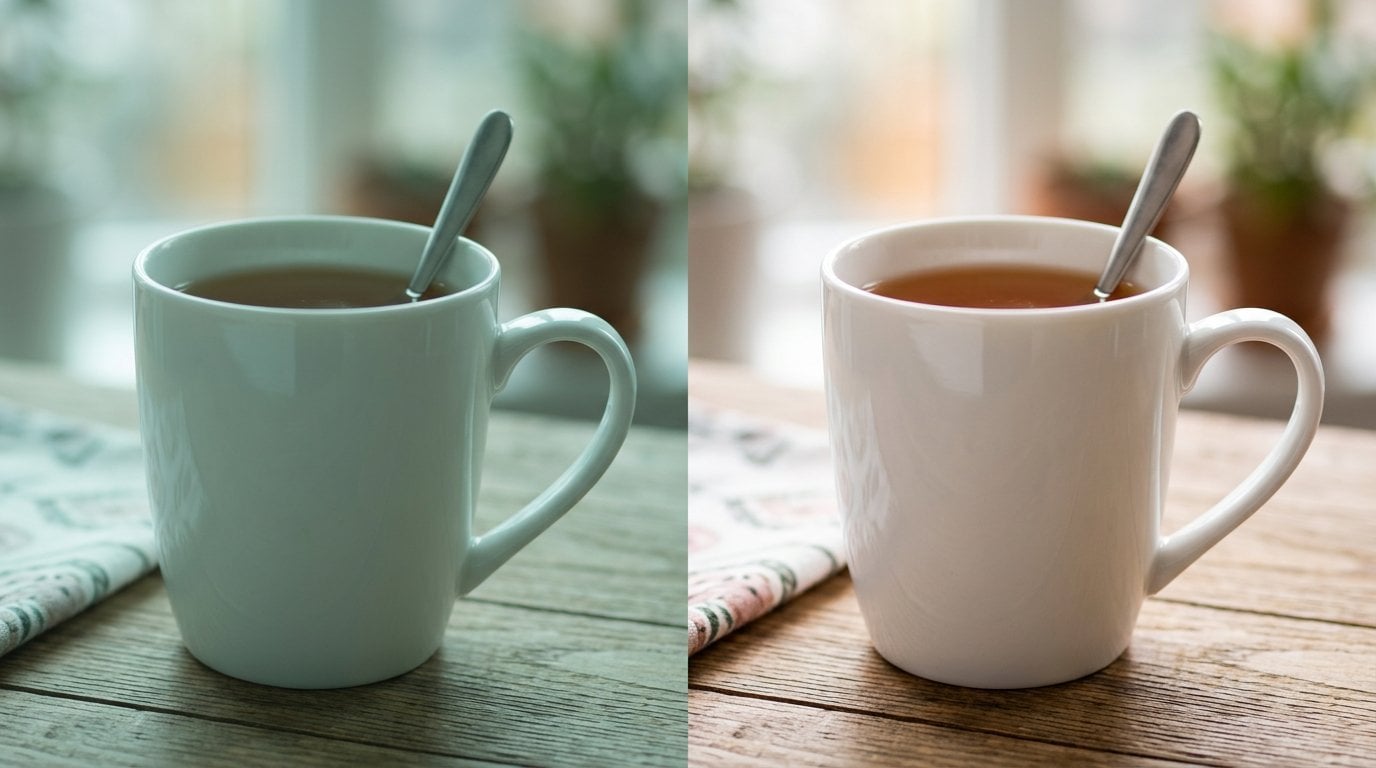
Sebagian besar foto yang keluar dari kamera terlihat datar, terlalu hangat, atau warnanya sedikit meleset — hal yang sulit dijelaskan tapi langsung terasa saat dilihat. Koreksi warna foto adalah proses menyesuaikan warna-warna tersebut agar gambar terlihat natural, konsisten, dan profesional. Baik kamu sedang menyiapkan foto produk untuk toko online, mengedit potret, atau memperbaiki tangkapan layar untuk presentasi, memahami dasar-dasar koreksi warna bisa membuat perbedaan nyata pada hasil kerjamu. Panduan ini membahas konsep intinya, contoh nyata yang konkret, dan langkah praktis yang bisa langsung kamu terapkan — tanpa perlu latar belakang desain atau perangkat lunak mahal.
Daftar Isi
Poin Utama:
- Koreksi warna foto memperbaiki warna yang tidak akurat; ini adalah langkah teknis yang dilakukan sebelum penataan kreatif.
- White balance adalah penyesuaian paling berdampak dalam sebagian besar alur kerja koreksi foto.
- Color grading menambahkan suasana atau gaya tertentu setelah koreksi dasar selesai dilakukan.
- Kamu bisa memperbaiki warna foto secara efektif menggunakan alat online tanpa perlu menginstal perangkat lunak apa pun.
Apa Itu Koreksi Warna Foto?
Koreksi warna foto berarti menyesuaikan warna dalam sebuah gambar agar sesuai dengan tampilan asli dari adegan tersebut, atau sesuai dengan yang kamu inginkan. Prosesnya mencakup beberapa penyesuaian: kecerahan, kontras, bayangan, sorotan, saturasi, dan rona. Tujuan utamanya adalah akurasi, bukan ekspresi artistik.
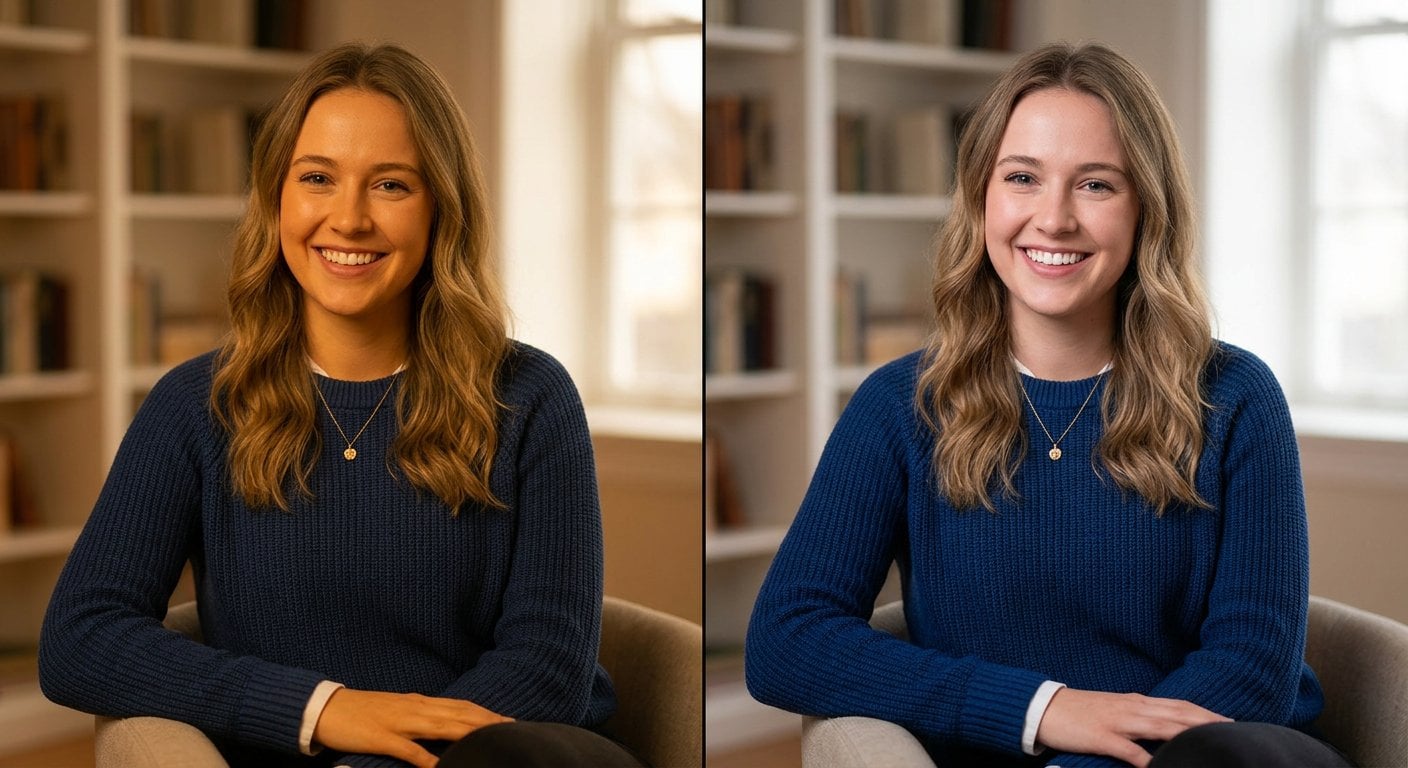
Koreksi warna berbeda dengan sekadar menerapkan filter. Filter menambahkan tampilan yang sudah ditentukan terlepas dari kondisi awal foto. Koreksi bersifat diagnostik — kamu melihat apa yang salah, lalu memperbaikinya secara spesifik. Foto yang diambil di bawah lampu neon kantor akan terlihat kehijauan. Foto yang diambil saat matahari terbenam di dalam ruangan akan terlihat oranye. Mengoreksinya berarti menetralkan rona tersebut sehingga warna kulit terlihat seperti kulit asli dan dinding putih terlihat benar-benar putih.
Bagi tim SaaS, pemasar, dan pembuat konten, hal ini penting karena ketidakkonsistenan warna di berbagai gambar pada sebuah situs web atau halaman produk menciptakan kesan kualitas rendah, bahkan ketika konten sebenarnya sudah bagus. Gambar yang konsisten dan terkoreksi membangun kepercayaan visual. Jika kamu juga mengoptimalkan gambar untuk penelusuran, lihat Panduan SEO Gambar: Optimalkan Foto untuk Peringkat Pencarian di 2026 untuk memahami bagaimana kualitas visual terhubung dengan performa.
Dasar Teori Warna yang Benar-Benar Perlu Kamu Tahu
Kamu tidak perlu menghafal seluruh buku teks teori warna untuk memperbaiki warna foto. Tapi beberapa konsep berikut akan membuat koreksimu lebih cepat dan lebih terarah.
Roda warna menunjukkan bagaimana warna-warna saling berhubungan. Warna yang saling berhadapan di roda disebut komplementer. Hal ini penting karena saat kamu mengurangi satu rona warna, kamu sering bergeser menuju komplementernya. Mengurangi biru membuat gambar lebih hangat (lebih kuning/oranye). Mengurangi hijau mendorongnya ke arah magenta.
Rona, Saturasi, dan Kecerahan (HSL) adalah tiga dimensi warna:
- Rona (Hue) - warna itu sendiri (merah, hijau, biru, dan sebagainya)
- Saturasi - seberapa hidup atau pudar warna tersebut
- Kecerahan (Lightness) - seberapa terang atau gelap warna tersebut tampak
Sebagian besar alat koreksi warna memungkinkan kamu menyesuaikan ketiga dimensi ini secara global (semua warna sekaligus) atau per saluran (hanya merah, hanya biru, dan seterusnya). Penyesuaian per saluran lebih presisi dan layak dipelajari meski hanya di tingkat dasar.
Histogram menampilkan distribusi nada dalam gambarmu dari gelap (kiri) ke terang (kanan). Histogram yang menumpuk di satu sisi menandakan foto yang terlalu gelap atau terlalu terang. Menyebarkan histogram secara lebih merata sering kali menjadi salah satu langkah pertama dalam peningkatan kualitas foto.
Memahami White Balance
Apa yang Sebenarnya Dilakukan White Balance
White balance memberi tahu kamera (atau alat pengeditan) seperti apa tampilan "putih" di bawah sumber cahaya saat ini. Sumber cahaya yang berbeda memancarkan suhu warna yang berbeda. Cahaya lilin sangat hangat (sekitar 1800K). Sinar matahari tengah hari bersifat netral (sekitar 5500K). Langit mendung sedikit dingin (sekitar 7000K). Ketika pengaturan white balance kamera tidak sesuai dengan sumber cahaya yang sebenarnya, seluruh foto bergeser warnanya.
Mengoreksi white balance biasanya menjadi langkah pertama dalam alur kerja koreksi warna foto mana pun. Jika white balance meleset, setiap penyesuaian lain yang kamu buat akan terus berjuang melawan rona warna mendasar yang seharusnya tidak ada di sana.
Cara Menyesuaikan White Balance
Sebagian besar alat pengeditan menyediakan dua penggeser untuk white balance:
- Suhu (Temperature) - menggeser gambar antara biru (dingin) dan kuning/oranye (hangat)
- Tint - menggeser gambar antara hijau dan magenta
Metode praktisnya: temukan sesuatu dalam foto yang seharusnya berwarna abu-abu netral atau putih, dan gunakan itu sebagai referensi. Jika kemeja putih terlihat sedikit kebiruan, geser penggeser suhu ke arah hangat hingga kemeja terlihat putih. Jika terlihat kehijauan, geser penggeser tint ke arah magenta. Dua penyesuaian ini saja sudah cukup untuk mengatasi masalah warna paling umum dalam foto sehari-hari.
Untuk gambar media sosial di mana konsistensi warna antar unggahan sangat penting, lihat panduan kami tentang cara Menyesuaikan Gambar untuk Media Sosial di 2026.
Color Grading: Lebih dari Sekadar Koreksi
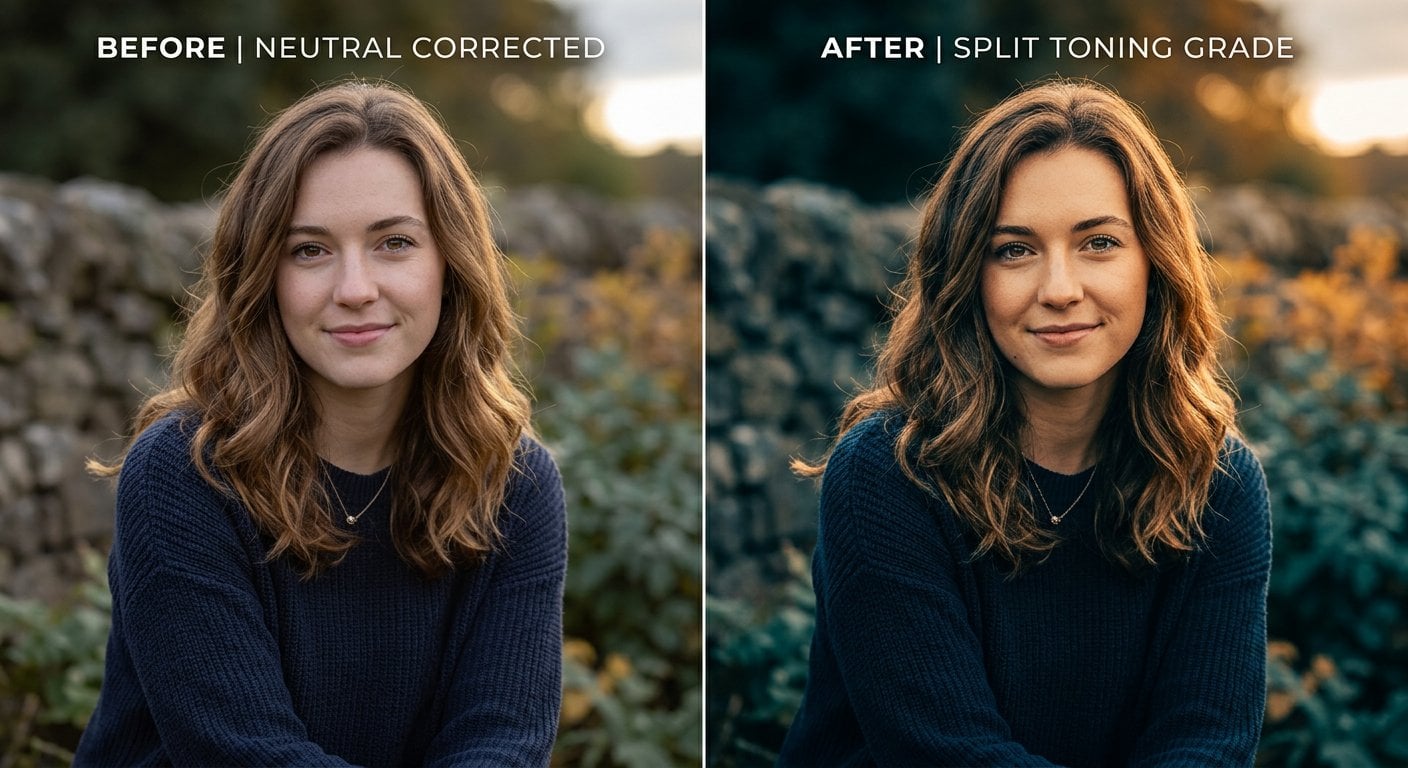
Setelah gambarmu terkoreksi warnanya dan terlihat akurat, kamu bisa beralih ke color grading. Color grading adalah langkah kreatif di mana kamu menerapkan suasana atau gaya tertentu pada gambar. Inilah yang memberikan tampilan sinematik teal-dan-oranye pada sebuah foto, atau estetika film pudar yang hangat, atau nuansa komersial yang bersih dan cerah.
Perbedaan ini penting karena banyak pemula melewatkan koreksi dan langsung menuju grading. Hasilnya adalah gambar bergaya yang dibangun di atas fondasi yang bermasalah. Warnanya mungkin terlihat menarik tapi tidak konsisten, dan tidak akan tampak seragam di antara sekumpulan gambar.
Teknik color grading yang umum digunakan antara lain:
- Split toning - menerapkan rona berbeda pada bayangan versus sorotan (misalnya, bayangan dingin, sorotan hangat)
- Penyesuaian kurva (Curves) - menggunakan kurva-S untuk menambah kontras dan menggeser saluran warna individual
- Penargetan HSL - menggeser rona warna tertentu secara selektif (misalnya, membuat hijau lebih kekuningan untuk nuansa luar ruangan yang lebih hangat)
- LUT (Look-Up Table) - transformasi warna prasetel yang bisa diterapkan sebagai titik awal
Color grading adalah titik di mana peningkatan foto bertemu dengan arahan seni. Untuk fotografi produk, teknik ini sering digunakan untuk menyelaraskan gambar dengan identitas visual merek. Untuk konten editorial, teknik ini menentukan nada emosional dari sebuah karya.
Contoh Nyata: Memperbaiki Foto Produk
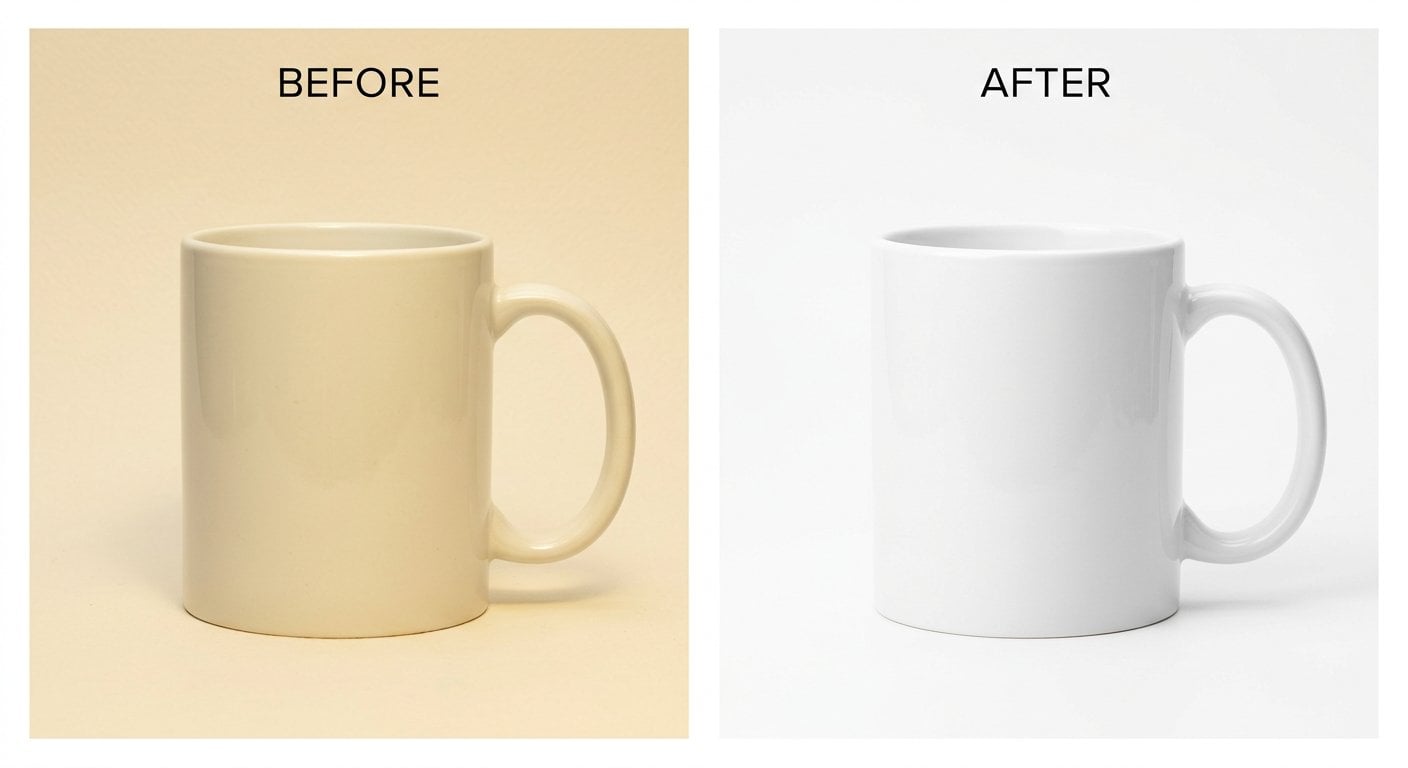
Berikut skenario nyata dengan kendala spesifik. Bayangkan kamu memiliki foto produk berupa cangkir keramik putih yang diambil di bawah pencahayaan LED kantor yang hangat. Foto tersebut menampilkan cangkir yang terlihat sedikit kekuningan, latar belakang yang seharusnya putih bersih terlihat krem, dan bayangan di bawah cangkir memiliki sedikit rona oranye.
Langkah 1 - Perbaiki white balance. Suhu warna terlalu hangat. Geser penggeser suhu ke arah biru (lebih dingin) hingga latar belakang terlihat putih, bukan krem. Periksa juga penggeser tint. Jika cangkir masih terlihat sedikit kehijauan setelah perbaikan suhu, geser tint sedikit ke arah magenta.
Langkah 2 - Sesuaikan eksposur dan sorotan. Latar belakang harus mendekati putih bersih untuk foto produk. Naikkan penggeser sorotan dan putih hingga latar belakang mencapai hampir putih tanpa menghilangkan detail permukaan cangkir.
Langkah 3 - Periksa saturasi. Setelah koreksi white balance, warna cangkir mungkin terlihat terlalu jenuh atau sedikit pudar. Sesuaikan saturasi global untuk mengembalikannya ke tingkat yang natural. Jika cangkir memiliki logo atau desain berwarna, gunakan penargetan HSL untuk menyesuaikan hanya saluran warna tersebut.
Langkah 4 - Periksa ulang terhadap referensi netral. Jika kamu memiliki kartu pemeriksa warna dalam foto referensi, bandingkan. Jika tidak, perhatikan bayangan pada gagang cangkir. Seharusnya berwarna abu-abu netral yang dingin, bukan oranye atau hijau.
Kendala yang perlu diperhatikan: Jika kamu bekerja dengan file JPEG (bukan RAW), penyesuaian white balance lebih terbatas karena data warna sudah "terpanggang" di dalamnya. Kamu masih bisa melakukan koreksi yang cukup signifikan, tapi ruang geraknya lebih sempit. Ini adalah kendala nyata yang memengaruhi seberapa agresif kamu bisa mendorong koreksi. Alat seperti peningkat gambar kami dirancang untuk menangani koreksi JPEG secara efektif tanpa menurunkan kualitas gambar lebih jauh.
Praktik Terbaik dalam Koreksi Warna
- Selalu koreksi sebelum melakukan grading. Perbaiki masalah teknis terlebih dahulu, baru terapkan color grading kreatif. Melakukannya secara terbalik menciptakan ketidakkonsistenan di antara sekumpulan gambar.
- Gunakan monitor yang terkalibrasi. Jika layarmu menampilkan warna secara tidak akurat, koreksimu pun akan meleset. Minimal, gunakan alat kalibrasi bawaan monitormu. Idealnya, gunakan perangkat kalibrasi eksternal.
- Gunakan histogram, bukan hanya mata. Mata kita beradaptasi terhadap rona warna. Setelah beberapa menit menatap gambar yang hangat, gambar itu mulai terlihat normal. Histogram dan tampilan RGB parade tidak beradaptasi — keduanya menunjukkan apa yang sebenarnya ada di sana.
- Koreksi di lingkungan yang konsisten. Jangan mengedit foto di ruangan dengan cahaya alami yang berubah-ubah. Gunakan latar belakang abu-abu netral atau gelap di layar komputermu untuk mengurangi gangguan visual.
- Simpan versi referensi. Sebelum menerapkan koreksi, simpan salinan aslinya. Ini memungkinkan kamu membandingkan dan memberikan cadangan jika koreksi terlalu berlebihan.
- Proses sekumpulan gambar serupa secara bersamaan. Jika kamu memiliki serangkaian foto yang diambil dalam kondisi yang sama, koreksi satu foto dan sinkronkan pengaturannya ke foto lainnya. Ini menghemat waktu dan memastikan konsistensi visual.
- Periksa gambarmu di berbagai tingkat zoom. Rona warna bisa lebih mudah terlihat pada zoom 50% dibandingkan 100%, terutama di area datar yang luas seperti latar belakang dan langit.
Kesalahan Umum dan Cara Menghindarinya
- Terlalu berlebihan dalam menaikkan saturasi. Mendorong saturasi terlalu tinggi membuat gambar terlihat tidak natural dan mencolok. Warna kulit sangat sensitif terhadap hal ini. Daripada menaikkan saturasi global, gunakan vibrance (yang melindungi warna yang sudah jenuh) atau penargetan HSL untuk meningkatkan hanya warna yang membutuhkannya.
- Memperbaiki white balance setelah color grading. Jika kamu menerapkan color grading hangat lalu mencoba memperbaiki rona biru, penyesuaian tersebut akan saling bertentangan. Selalu atur white balance terlebih dahulu, baru lakukan grading.
- Mengabaikan area bayangan. Banyak pemula mengoreksi midtone dan sorotan tapi membiarkan bayangan tidak tersentuh. Bayangan sering kali menyimpan rona warna paling kuat. Periksa area tersebut secara terpisah menggunakan penyesuaian kurva pada wilayah bayangan.
- Menggunakan ruang warna yang salah. Mengedit dalam sRGB saat gambar diambil dalam Adobe RGB (atau sebaliknya) menyebabkan warna terlihat salah saat diekspor. Periksa pengaturan ruang warnamu sebelum memulai. Untuk penggunaan web, sRGB adalah standarnya.
- Tidak memeriksa hasil ekspor akhir. Warna bisa sedikit bergeser saat kamu mengekspor dari alat pengeditan ke JPEG atau PNG. Selalu buka file yang sudah diekspor dan bandingkan dengan tampilan editingmu sebelum dipublikasikan.
- Melewatkan koreksi untuk foto yang "sudah cukup bagus". Foto yang terlihat biasa saja sekilas mungkin memiliki rona warna halus yang menjadi jelas saat ditempatkan berdampingan dengan gambar lain di halaman web. Koreksi massal hanya membutuhkan beberapa menit dan secara signifikan meningkatkan konsistensi visual.
Kesimpulan
Koreksi warna foto tidak harus rumit. Mulailah dengan white balance, periksa eksposur, dan sesuaikan saturasi dengan hati-hati. Baru setelah itu beralih ke color grading jika kamu menginginkan tampilan tertentu. Langkah-langkah konkret dalam panduan ini berlaku baik saat kamu mengerjakan foto produk, gambar blog, maupun aset media sosial. Peningkatan terbesar datang dari memperbaiki hal-hal dasar secara konsisten di semua gambarmu, bukan dari menerapkan efek kompleks pada beberapa foto saja. Gunakan alat yang tepat, bekerja secara sistematis, dan fotomu akan terlihat jauh lebih baik dengan usaha yang relatif sedikit.
Perbaiki Warna Foto Seketika - Tanpa Perlu Instal Perangkat Lunak
Peningkat gambar online ImgDeal memungkinkan kamu mengoreksi white balance, meningkatkan kejernihan, dan memperbaiki warna dalam hitungan detik. Unggah fotomu dan lihat perbedaannya langsung.
Coba Alat Gratis Kami →
Koreksi warna adalah proses teknis yang memperbaiki warna yang tidak akurat agar gambar terlihat natural dan sesuai kenyataan. Color grading adalah langkah kreatif yang menambahkan suasana atau gaya tertentu setelah koreksi selesai. Kamu harus selalu mengoreksi terlebih dahulu, baru melakukan grading.
White balance menetapkan dasar suhu warna untuk seluruh gambar. Jika meleset, setiap penyesuaian lain yang kamu buat akan terus mengompensasi rona warna mendasar yang seharusnya tidak ada. Memperbaiki white balance terlebih dahulu membuat semua koreksi berikutnya lebih akurat dan lebih mudah dilakukan.
Bisa. Alat online seperti ImgDeal menangani koreksi paling umum termasuk white balance, kecerahan, dan saturasi tanpa perlu instalasi apa pun. Untuk file JPEG, hasilnya sangat baik. File RAW menawarkan ruang gerak lebih besar tapi memerlukan perangkat lunak khusus untuk kontrol penuh.
Perhatikan area yang seharusnya berwarna abu-abu netral atau putih. Jika kemeja putih terlihat krem, kebiruan, atau kehijauan, berarti ada rona warna yang meleset. Kamu juga bisa memeriksa nilai RGB dari area netral di alat editingmu. Nilai R, G, dan B yang sama menandakan abu-abu netral yang sesungguhnya.
Koreksi warna itu sendiri tidak mengubah ukuran file secara signifikan. Namun, mengekspor ulang JPEG setelah pengeditan menyebabkan sedikit penurunan kualitas akibat kompresi ulang. Untuk meminimalkan hal ini, ekspor dengan pengaturan kualitas tertinggi yang kamu butuhkan, atau gunakan format lossless seperti PNG selama proses pengeditan berlangsung.