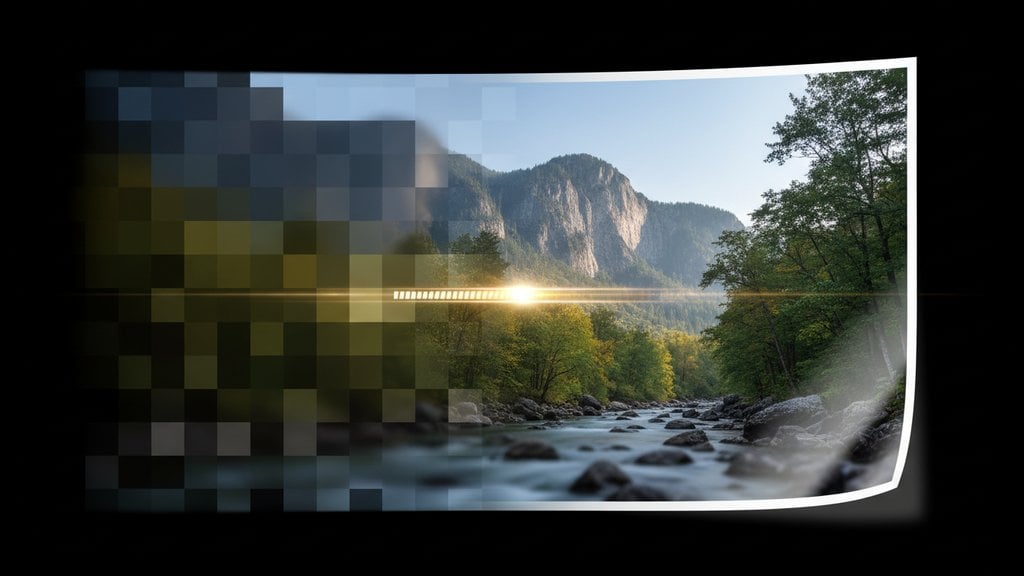
低解像度の写真を印刷すると、ぼやけたり、ピクセルが目立ったり、全体的に濁った仕上がりになってしまいます。これは、指定した印刷サイズに対してピクセル数が足りないことが原因です。ただ、現代のAIアップスケーリングツールを使えば驚くほど細部を復元できますし、印刷解像度DPIの基本を理解しておくだけで、用紙とインクの無駄遣いを防ぐことができます。
目次
印刷に解像度が重要な理由
デジタルスクリーンと物理的なプリンターは、まったく異なる仕組みで動作します。スクリーンは個々のピクセルを発光させるため、小さな画像でもスマートフォンの画面上ではきれいに見えます。一方プリンターは、決まった物理的な面積にわたって細かいインクのドットを並べていきます。その面積をカバーするのに十分なピクセルが画像にない場合、プリンターは各ピクセルを引き伸ばさなければならず、結果としてブロック状のノイズや、輪郭がぼやけた仕上がりになってしまいます。
プロの印刷会社が業界標準として採用しているのが300 DPI(dots per inch)です。家庭用プリンターや大判印刷では150〜200 DPIで問題ない場合もありますが、近くで見るポスターサイズまでの印刷物であれば、300 DPIを目標にするのが安全です。
ピクセルとインチ・DPIの関係を理解する
ピクセル数と印刷サイズの関係は、計算式を見れば一目瞭然です。300 DPIで印刷できるサイズを求めるには、画像のピクセル寸法を300で割るだけです。
- 3000 x 2400 px の画像は、10 x 8インチできれいに印刷できます(3000 ÷ 300 = 10)
- 1500 x 1200 px の画像は、300 DPIでは5 x 4インチまでしかカバーできません
- ウェブ用グラフィックによく使われる900 x 600 px の画像は、品質が劣化する前の上限が3 x 2インチです
このピクセルからインチへの換算は、印刷前に解像度の問題を素早く診断するための最も確実な方法です。DPIの規格は広く文書化されており、印刷業界全体で標準として受け入れられているため、信頼できる基準として活用できます。
写真が低解像度かどうか確認する方法
修正を試みる前に、まず画像の実際のピクセル数を確認しましょう。
- Windows: ファイルを右クリックして「プロパティ」を選択し、「詳細」タブを開きます。「イメージの幅」と「イメージの高さ」をピクセル単位で確認してください。
- Mac: ファイルをプレビューで開き、「ツール」メニューから「インスペクタを表示」(Command + I)を選択します。「Image DPI」の下にピクセル単位の寸法が表示されます。
- Photoshop: 「イメージ」メニューから「画像解像度」を開きます。「再サンプル」のチェックを外した状態で解像度を300に設定すると、新しいピクセルを追加せずに印刷できる最大サイズが幅・高さのフィールドに表示されます。
- 無料のオンライン確認: 画像情報ツールにアップロードするだけで、ほとんどのツールがピクセル寸法を即座に表示してくれます。
写真のピクセルサイズが「目標の印刷サイズ × 300」を下回っている場合は、プリンターに送る前に修正が必要な低解像度写真です。
印刷前に低解像度写真を修正する方法
主なアプローチは3つあります。どれを選ぶかは、解像度がどれだけ不足しているか、そして手元にどんなツールがあるかによって変わります。
方法1: AIによるアップスケーリング(最も高品質)
AIアップスケーリングは、数百万枚もの画像で学習した機械学習モデルを使い、不足しているピクセルの詳細をインテリジェントに補完します。これは、Photoshopがかつてデフォルトで使用していた「バイキュービック」補間とは大きく異なります。バイキュービックはピクセルを引き伸ばす際にエッジをぼかしてしまうだけでしたが、Topaz Gigapixel AIやブラウザベースのAI高画質化ツールなどの現代のAIツールは、エッジのシャープさやテクスチャを保ちながら(場合によっては実際に復元しながら)、画像のピクセル寸法を2倍・4倍に拡大できます。
多くの方にとって、オンラインのAI画像高画質化ツールが最も手軽な方法です。写真をアップロードするだけで、AIが300 DPI品質にアップスケーリングし、印刷に対応したファイルを1分以内でダウンロードできます。当サイトのAI画像高画質化ツールは、ソフトウェアのインストール不要でブラウザ上から直接ご利用いただけます。
方法2: Photoshop または GIMP でアップスケーリング
デスクトップソフトウェアを使いたい場合の手順は以下のとおりです。
- Photoshop で画像を開き、「イメージ」メニューから「画像解像度」を選択します。
- 「再サンプル」にチェックを入れ、「詳細を保持 2.0」(Photoshop CC 2018以降)または古いバージョンでは「バイキュービック法(滑らか)」を選択します。
- 解像度を300に設定し、目標の印刷サイズを入力します。
- 「OK」をクリックし、その後「アンシャープマスク」(フィルター - シャープ - アンシャープマスク)を適用してシャープさを取り戻します。
GIMP では、「イメージ」メニューの「画像の拡大・縮小」から「キュービック」または「NoHalo」補間を選択するのが同等の操作です。GIMP は無料で使え、中程度のアップスケーリングには十分対応できますが、解像度が大幅に不足している画像ではAIツールには及びません。
方法3: 印刷サイズを見直す(アップスケーリングでは対応しきれない場合)
写真によっては、希望する印刷サイズに対してサイズが小さすぎて、AIアップスケーリングでも完全には補えないことがあります。その場合、現実的な解決策は印刷サイズを小さくすることです。たとえば1200 x 900 px の写真は300 DPIで4 x 3インチならきれいに仕上がりますが、8 x 10インチでの印刷には対応できません。無理にそのサイズで印刷すれば、必ず画質が劣化します。このトレードオフについて詳しく知りたい方は、画質を落とさずに画像をリサイズする方法のガイドで詳しく解説しています。
アップスケーリング後のシャープ処理
AIを使ったアップスケーリングでも、わずかなソフトネス(ぼんやり感)が生じることがあります。アップスケーリング後にシャープ処理を一度かけるだけで、印刷の仕上がりに目に見える差が出ます。効果的な方法をご紹介します。
- アンシャープマスク(Photoshop): 量80〜120%、半径0.5〜1.0 px、しきい値3〜4レベル。プロ品質の繊細なシャープ処理です。
- ハイパスシャープニング: レイヤーを複製し、「フィルター - その他 - ハイパス」を半径1〜3 pxで適用します。レイヤーのブレンドモードを「オーバーレイ」に設定してください。非破壊的で精度の高い方法です。
- スマートシャープ(Photoshop): ほとんどの写真でアンシャープマスクよりも優れた結果が得られます。量100〜150%、半径0.5 px、ノイズの種類は「レンズブラー」を選択してください。
Photoshop を使わずにオンラインで作業したい場合も、優れたブラウザベースの選択肢があります。ぼやけた写真をオンラインで修正する方法の記事では、ソフトウェアのダウンロード不要なシャープ処理のワークフローを含め、手順をステップごとに解説しています。
ひとつ気をつけたいのは、シャープのかけすぎです。プレビューでエッジの周囲に明るい白いハローが見えたら、量を下げてください。ハローはエッジのぼやけよりも、印刷では目立って見えます。
印刷サイズ別・解像度クイックリファレンス
このテーブルを使って、300 DPIで特定の印刷サイズに対応できるだけのピクセル数が写真にあるか、素早く確認できます。
| 印刷サイズ | 最低必要ピクセル数(300 DPI) | 150 DPI での許容範囲 |
|---|---|---|
| 4 x 6インチ | 1200 x 1800 px | 600 x 900 px |
| 5 x 7インチ | 1500 x 2100 px | 750 x 1050 px |
| 8 x 10インチ | 2400 x 3000 px | 1200 x 1500 px |
| 11 x 14インチ | 3300 x 4200 px | 1650 x 2100 px |
| 16 x 20インチ | 4800 x 6000 px | 2400 x 3000 px |
| 24 x 36インチ(ポスター) | 7200 x 10800 px | 3600 x 5400 px |
ポスターやバナーなど、90センチ以上離れて見ることを前提とした大判印刷の場合、150 DPIで十分なケースが多いです。この閲覧距離と解像度のトレードオフについてさらに詳しく知りたい方は、Adobe の画像解像度ガイドにわかりやすく解説されています。
写真が適切なピクセル数に達し、シャープ処理も完了したら、印刷用の色が正しいかどうかも確認しておきましょう。スクリーンはRGBカラーを使用していますが、多くのプリンターはCMYKを使用しており、表現できる色の範囲が狭くなります。特に鮮やかな青や緑は、印刷時に色味が大きく変わることがあります。印刷前にカラーコレクションの基礎を参考に色をチェックしておくと、予想外の仕上がりを防ぐことができます。
低解像度写真を印刷用に修正 - 数秒で完了
当サイトのAI画像高画質化ツールは、低解像度写真をブラウザ上で印刷対応品質にアップスケーリングします。Photoshop不要、ダウンロード不要。アップロードして高画質化するだけで、300 DPI対応のシャープなファイルをすぐに入手できます。
AI画像高画質化ツールを試す →
最も効果的な方法はAIアップスケーリングです。機械学習を使って画像を単純に引き伸ばすのではなく、リアルなピクセルの詳細を追加します。AI画像高画質化ツールに写真をアップロードし、目標の印刷サイズに必要な300 DPIを満たすようにピクセル寸法を拡大してから、印刷前に軽くシャープ処理をかけてください。解像度の不足が中程度であれば、Photoshop の「詳細を保持 2.0」を使った再サンプルも効果的です。
最も簡単な方法は、品質設定70〜85%でJPEGとして書き出すことです。見た目に影響しないデータを削除しながら、シャープな見た目を維持できます。必要以上に大きい画像であればピクセル寸法を縮小することも有効です。オンラインの画像圧縮ツールを使えば、デスクトップソフトウェア不要で両方の方法に対応でき、ほとんどの場合、画質の劣化なしにファイルサイズを50〜80%削減できます。
PPI(pixels per inch)はデジタル画像ファイルのピクセル密度を指し、DPI(dots per inch)は物理的なプリンターが打ち出すインクドットの密度を技術的に指す用語です。実際の現場では、デザイナーや印刷会社のほとんどが印刷解像度を議論する際に両方の用語を同じ意味で使っています。印刷会社が「300 DPIのファイルを送ってください」と言う場合、意図した印刷サイズで1インチあたり300ピクセルの画像を意味しています。
AIアップスケーリングなしで大きなサイズに印刷するのは、通常難しいです。スクリーンショットやSNSの画像は一般的に72〜96 PPIで、1080 x 1080 px以下のものも多く、300 DPIできれいに印刷できるのは約8〜10センチ程度が限界です。AIアップスケーリングを使えば20 x 25センチ程度まで許容できる品質で拡大できますが、元の画像が非常に小さい(幅500 px未満)場合は、どの方法を使っても大判印刷では画質の劣化が出てしまいます。
同時に再サンプル(新しいピクセルの追加)が行われる場合のみ、品質が向上します。再サンプルを行わずにファイルのメタデータのDPI数値だけを変更しても、実際のピクセルデータは何も変わりません。プリンターに既存のピクセルの並べ方を変えるよう指示しているだけなので、同じ数のピクセルがより広い面積に引き伸ばされることになります。印刷品質を上げるには、実際のピクセル数を増やす必要があります。