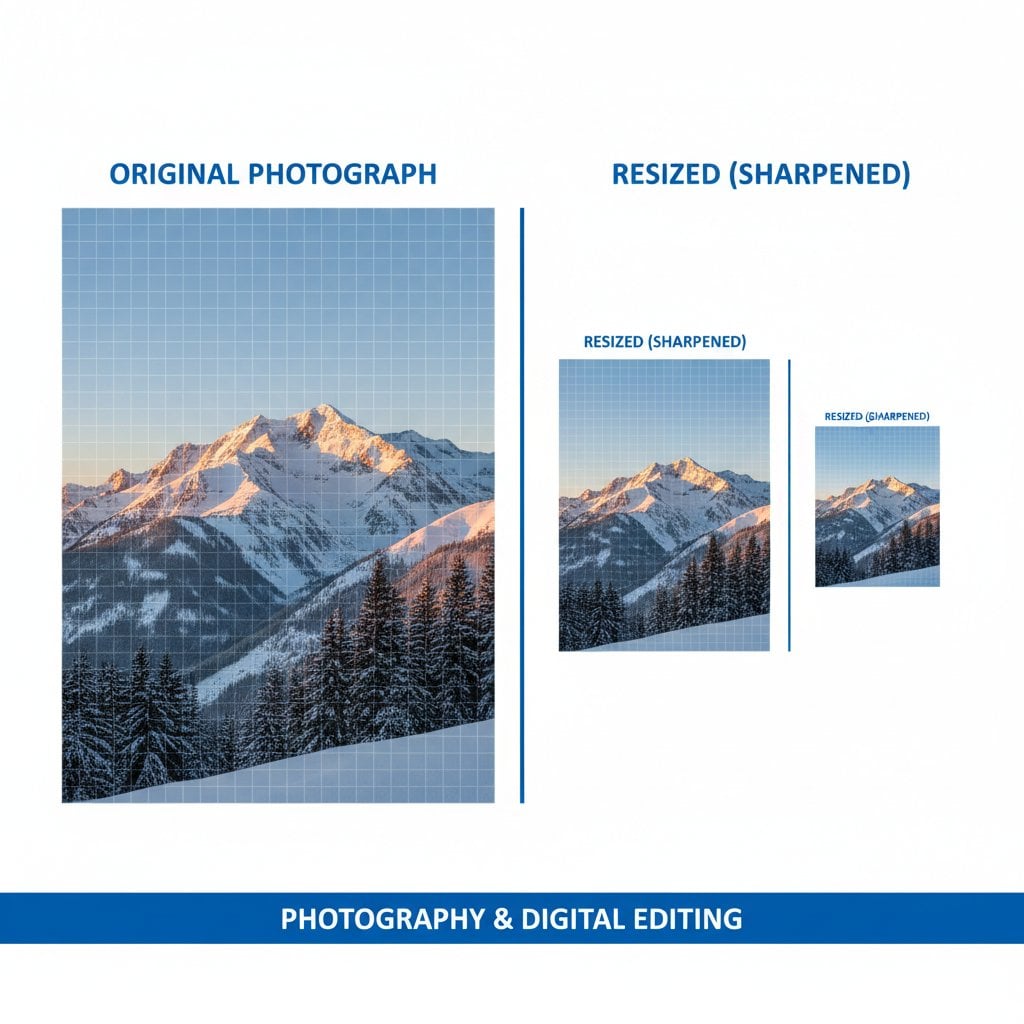
画質を落とさずに画像リサイズをしたいのに、結果がぼやけたり、ピクセル化したり、色あせて見えることはありませんか?デザイナー、マーケター、コンテンツクリエイターなら誰もが、ECサイトの商品写真の準備、ブログ画像の最適化、SNS用グラフィック作成時にこの厄介な問題に直面します。朗報です!適切な技術とツールがあれば、どんなサイズでもシャープで鮮明な画像を維持できます。このガイドでは、プロ用ソフトウェアから効率的なオンラインツールまで、実証済みの方法を詳しく解説し、毎回自信を持ってリサイズできるようになります。
目次
画質の基礎知識
ツールや技術に入る前に、画質に影響する要因を理解することで、より賢明な判断ができるようになります。リサイズ後の画像の見た目を決定する3つの核となる概念があります:ピクセル、解像度、圧縮です。
重要なポイント:
- リサイズ時の画質を維持するため、常に利用可能な最高解像度のソースファイルを使用する
- リサイズ前に適切なファイル形式を選択:透明度が必要なグラフィックにはPNG、写真にはJPEG
- 縮小は拡大よりも画質を保持しやすい。寸法を慎重に計画する
- 最良の結果を得るには、バイキューブまたはAI搭載のリサンプリングアルゴリズムを使用する
ピクセルはデジタル画像の構成要素です。リサイズする際は、ピクセルを追加(拡大)するか削除(縮小)しています。拡大は本質的により困難で、ソフトウェアが新しいピクセルがどのように見えるべきかを「推測」する必要があります。
解像度はピクセル密度を指し、通常PPI(1インチあたりのピクセル数)で測定されます。解像度が高いほど詳細が多くなりますが、ファイルサイズも大きくなります。
圧縮はデータを破棄してファイルサイズを削減します。非可逆圧縮(JPEG)は情報を永続的に削除し、可逆圧縮(PNG)は元のデータをすべて保持します。
| 要因 | 画質への影響 | ベストプラクティス |
|---|---|---|
| ソース解像度 | 高解像度ソース = より良い結果 | 利用可能な最大ファイルから開始 |
| リサイズ方向 | 縮小は拡大より安全 | 1回のステップで最大50%まで削減 |
| 圧縮レベル | 高圧縮 = より多くのアーティファクト | JPEG品質を80-90%に保つ |
| リサンプリング方法 | アルゴリズムがエッジのシャープネスに影響 | 縮小にはバイキューブシャープを使用 |
リサイズ前のベストプラクティス
適切な準備により、ほとんどの画質問題を防げます。写真リサイズプロジェクトを始める前に、このチェックリストに従ってください:
ファイル形式の選択
- JPEG:写真やグラデーションを含む複雑な画像に最適。品質設定は80-92%を使用。
- PNG:グラフィック、ロゴ、透明度が必要な画像に理想的。可逆圧縮だがファイルサイズが大きい。
- WebP:画質保持と優れた圧縮を提供する現代的な形式。詳細な比較については、画像形式ガイドをご確認ください。
リサイズ前の画質評価チェックリスト
- ソース画像の解像度を確認(目標サイズの少なくとも2倍を目指す)
- 既存の圧縮アーティファクトをチェック
- 元のアスペクト比を記録
- 元ファイルのバックアップを作成
- 目標寸法と用途を文書化
プロのコツ:元の未編集画像ファイルは常に別フォルダに保管してください。一度非可逆圧縮やリサイズを適用すると、元の画質は回復できません。
方法1:プロ用ソフトウェアアプローチ
プロ用画像編集ソフトウェアは、画像最適化と画質保持に対して最大限のコントロールを提供します。2つの人気アプリケーションで効果的にリサイズする方法をご紹介します。
ステップバイステップ:Photoshopでのリサイズ
- 画像を開き、画像 > 画像解像度に移動(WindowsではAlt+Ctrl+I、MacではOption+Cmd+Iを押す)。
- 「再サンプル」を有効にし、AI強化拡大には「ディテールを保持2.0」、縮小には「バイキューブシャープ」をドロップダウンから選択。
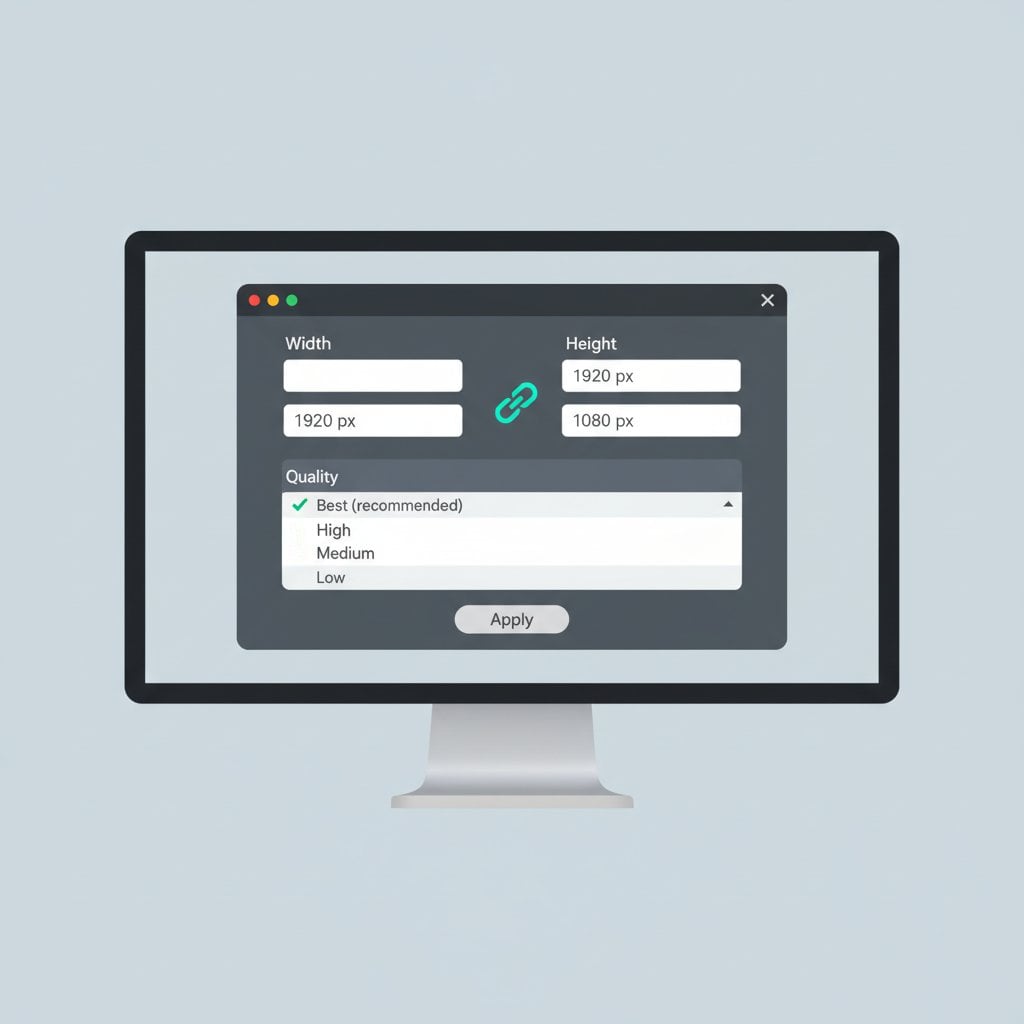
- 幅と高さの間のチェーンリンクアイコンをクリックしてアスペクト比をロック。
- ピクセル、インチ、センチメートルで目標寸法を入力。
- 「ノイズを軽減」スライダーを調整(ディテール保持使用時)してシャープネスと滑らかさのバランスを取る。
- OKをクリックし、最適な圧縮コントロールのためにファイル > 書き出し > 書き出し形式で保存。
ステップバイステップ:GIMP(無料代替)でのリサイズ
- 画像を開き、画像 > 画像の拡大・縮小に移動。
- チェーンアイコンをクリックしてアスペクト比を維持。
- 希望する単位で新しい寸法を入力。
- 補間方法を選択:縮小には「NoHalo」、中程度の変更には「LoHalo」を選択。
- 拡大・縮小をクリックして適用。
- ファイル > 名前を付けてエクスポートで書き出し、形式と品質レベルを選択。
方法2:画質を保持するオンラインツール
すべての人がプロ用ソフトウェアを必要とするわけではありません。現代のオンラインツールは、優れた画質を維持しながらオンラインで画像をリサイズできます。当社の画像リサイザーは、ブラウザ内でローカルにファイルを処理し、プライバシーを確保しながらプロフェッショナルな結果を提供します。
画質保持オンラインツールで探すべき機能
- 複数のリサンプリングアルゴリズムオプション
- 調整可能な出力品質設定
- 形式変換機能
- アスペクト比ロック機能
- ダウンロード前のプレビュー
必須機能の包括的な概要については、オンライン画像エディターが持つべき7つの必須機能の記事をご覧ください。
具体例:EC商品写真
4000x3000ピクセルの商品写真を800x600のサムネイルにする必要があるとします。当社のオンライン画像リサイザーを使用すると:
- 元の高解像度画像をアップロード
- 幅を800ピクセルに設定(高さは自動的に600に計算される)
- 「高品質」出力設定を選択
- 最適なファイルサイズと鮮明さのため85%品質のJPEGを選択
- 最適化された結果をダウンロード
結果:45KBのファイルが素早く読み込まれ、商品の詳細をシャープに保持し、オンラインストアに最適です。
方法3:画質を維持した一括リサイズ
何百もの画像を個別に処理するのは貴重な時間の無駄です。バッチ処理により、大量の画像に対して効率的に画質を維持できます。
バッチ処理のベストプラクティス
- 類似画像をグループ化:最適な設定のため、写真とグラフィックを別々に処理。
- プリセットを作成:品質設定を再利用可能なプロファイルとして保存。
- 最初にテスト:数千枚を処理する前に5-10枚の小さなバッチを実行。
- 出力を監視:大きなバッチからランダムサンプルをスポットチェック。
Photoshopでは、画像 > 画像プロセッサーを使用して簡単なバッチリサイズを行います。GIMPの場合、BIMPプラグインが一括操作を効果的に処理します。
品質管理とテスト
リサイズ後、結果が品質基準を満たしているか確認します。画像圧縮とリサイズの結果を評価する方法:
A/B比較方法
- 元画像とリサイズ画像を並べて開く
- 両方を100%表示にズーム
- エッジ、テキスト、高コントラスト領域でアーティファクトをチェック
- 色精度を比較、特にグラデーション部分
監視すべき品質指標
- シャープネス:エッジはハローなしで鮮明であるべき
- 色忠実度:バンディングや色相シフトがない
- アーティファクトの存在:JPEGブロッキングやモスキートノイズをチェック
- 詳細保持:細かいテクスチャが見えるべき
よくある画質問題のトラブルシューティング
ぼやけた結果の修正
ぼやけは通常、不適切なリサンプリングや過度の圧縮から発生します。解決策:
- 微細なシャープニングを適用(アンシャープマスク50%、1pxの半径)
- よりシャープなリサンプリングアルゴリズムを使用
- 一度の大きなジャンプではなく、小さな増分でリサイズ
ピクセル化の除去
ピクセル化は合理的な限界を超えた拡大時に発生します。修正方法:
- 可能であればより高解像度の元画像を入手
- 適度な拡大にはAI搭載拡大ツールを使用
- 極端な拡大(200%以上)には限界があることを受け入れる
色問題の修正
色シフトは多くの場合、色空間の不一致から生じます。以下を確実に:
- Web画像にはsRGBで作業
- 保存時に色プロファイルを埋め込む
- 非可逆形式での繰り返し保存サイクルを避ける
用途別の高度なテクニック
異なるプラットフォームには特定の要件があります。一般的なシナリオ用の参考表:
| 用途 | 推奨サイズ | 形式 | 品質設定 |
|---|---|---|---|
| ウェブサイトヒーロー画像 | 1920x1080px | WebP/JPEG | 80-85% |
| ブログ投稿画像 | 1200x630px | JPEG/WebP | 85% |
| 印刷(300 DPI) | 印刷サイズにより変動 | TIFF/PNG | 100%(可逆) |
| Instagram投稿 | 1080x1080px | JPEG | 90% |
| メールニュースレター | 600x400px | JPEG | 75-80% |
プラットフォーム固有の寸法については、SNS用画像調整のガイドをご確認ください。
まとめとクイックリファレンスチェックリスト
画質を落とさずに画像をリサイズすることは、準備、適切なツール選択、慎重な品質管理にかかっています。利用可能な最高解像度のソースから始め、適切なリサンプリング方法を選択し、公開前に常に結果を確認してください。プロ用ソフトウェアを使用するか、当社のオンライン画像リサイザーを使用するかに関わらず、これらの原則に従うことで、どんなサイズでも画像がシャープに見えることが保証されます。
クイックリファレンスチェックリスト:
- ☐ 編集前に元ファイルをバックアップ
- ☐ 用途に適したファイル形式を選択
- ☐ 歪みを防ぐためアスペクト比をロック
- ☐ 適切なリサンプリングアルゴリズムを選択
- ☐ JPEG出力の品質を80-90%に設定
- ☐ 100%ズームで元画像と結果を比較
- ☐ エッジとテキストのシャープネスをチェック
- ☐ ファイルサイズがプラットフォーム要件を満たすか確認
実践する準備はできましたか?画質を落とさずに画像をリサイズ — 無料、即座、サインアップ不要です。
よくある質問
PhotoshopのPreserve Details 2.0などのAI搭載拡大ツールを使用すれば、適度な拡大(最大200%)が可能です。ただし、極端な拡大では、ソフトウェアが元画像に存在しないピクセルデータを生成する必要があるため、常にある程度の画質低下が生じます。
PNGとTIFFは、リサイズ時にすべての画像データを保持する可逆形式です。ファイルサイズが重要な写真の場合は、85-92%品質のJPEGを使用してください。WebPはWeb用途で品質と圧縮の優れたバランスを提供します。
ぼやけた結果は通常、基本的なリサンプリングアルゴリズムの使用や出力ファイルの過度な圧縮から生じます。縮小にはバイキューブシャープに切り替え、JPEG品質設定を85%以上に上げ、リサイズ後に微細なシャープニングを適用してください。
Photoshopのバッチ処理機能(画像プロセッサー)、BIMPプラグイン付きGIMP、または複数アップロードをサポートするオンラインツールを使用してください。品質設定でプリセットを作成し、大量処理前に小さなバッチでテストしてください。
Web画像は埋め込み解像度に関係なく72-96 PPIで表示されます。代わりにピクセル寸法に焦点を当ててください:全幅画像には1200-1920ピクセル幅、コンテンツ画像には600-800ピクセル。これにより品質と高速読み込み時間のバランスが取れます。