
画像は平均的なウェブページの総重量の約50%を占めているにも関わらず、多くのサイト運営者は検索結果での視認性を高める画像SEO対策を見落としています。適切に実装すれば、最適化された画像はGoogle画像検索からトラフィックを呼び込み、ページの読み込み速度を改善し、ユーザーエクスペリエンスを向上させます。注目を集めるために競争するSaaS企業にとって、これは未開拓の機会を意味します。本ガイドでは、2026年の検索ランキング向上のために画像を最適化する具体的なステップを、実際に直面する制約や実践的な例とともに解説します。新しい商品ページを立ち上げる場合でも既存コンテンツをリフレッシュする場合でも、これらの技術により画像をビジネスにより効果的に活用できます。
重要なポイント:
- 説明的なファイル名と適切な画像altテキスト最適化は、Googleの画像インデックス登録に直接影響します。
- 画像を100KB以下(可能な場合)に圧縮することで、品質を犠牲にすることなくページ速度が向上します。
- 構造化データと文脈に応じた配置により、画像がリッチリザルトや画像検索に表示されやすくなります。
- WebPなどの最新フォーマットは、従来のJPGやPNGと比較してファイルサイズを25-35%削減できます。
目次
SaaS企業にとって画像SEOが重要な理由
Google画像検索は全ウェブ検索の20%以上を占めており、多くのSaaS企業が無視している重要なトラフィック源です。潜在的な顧客がソリューションを検索する際、選択肢を素早く評価するために画像検索結果を閲覧することがよくあります。適切に最適化された商品スクリーンショットやインフォグラフィックは注目を集め、質の高い訪問者をサイトに誘導できます。
画像検索トラフィック以外にも、最適化された画像は全体的なウェブ最適化の取り組みに貢献します。GoogleはCore Web Vitalsをランキング要因として使用しており、画像はLargest Contentful Paint(LCP)スコアに直接影響します。重く最適化されていない画像はページを遅くし、ユーザーをイライラさせ、ランキングの可能性を損ないます。
SaaSの購入者にとって特に、視覚的なコンテンツは信頼を構築します。ダッシュボードのスクリーンショット、ワークフロー図、機能比較は、見込み客が登録前に製品を理解するのに役立ちます。これらの画像がGoogle画像検索でランクインすると、コンバージョンファネルへの追加のエントリーポイントを作成します。
ステップバイステップ画像最適化プロセス
ウェブサイトに画像を追加するたびに、以下のステップに従ってください。このプロセスは商品スクリーンショット、ブロググラフィック、マーケティング素材すべてに適用できます。
ステップ1:適切なファイル形式を選択
画像の種類に応じて適切な形式を選択することから始めましょう。写真や複雑なグラフィックにはWebPをデフォルトの選択肢として使用します。品質を維持しながら優れた圧縮を提供します。色数の少ないシンプルなグラフィックにはPNGが適しています。写真にPNGを使用することは避けてください。ファイルサイズが急激に大きくなります。
JPG、PNG、WebP、AVIFの詳細な比較については、画像形式の究極ガイドをご覧ください。
ステップ2:アップロード前にリサイズ
必要以上に大きな画像をアップロードしないでください。コンテンツエリアが800ピクセル幅で画像を表示する場合、3000ピクセルの画像をアップロードすることは帯域幅の無駄です。最大表示サイズを決定し、それに応じてリサイズしましょう。レスポンシブデザインの場合は、srcset属性を使用して複数のサイズを作成します。
適切な技術を使用して品質を損なうことなく画像をリサイズする方法を学びましょう。
ステップ3:画像を圧縮
圧縮は視覚的品質を保持しながらファイルサイズを削減します。ほとんどのウェブ画像では100KB以下を目指しましょう。手動調整なしで最適な結果を得るには、画像圧縮ツールをご利用ください。
ここでの制約は品質とサイズのバランスです。商品画像は装飾的なグラフィックよりも高い品質が必要です。バッチ処理前にいくつかの画像で圧縮レベルをテストしてください。
ステップ4:ファイルに説明的な名前を付ける
「IMG_4523.jpg」のような一般的な名前を、説明的でキーワードが豊富な代替案に置き換えます。単語を区切るにはハイフンを使用します。例:
- 悪い例:screenshot1.png
- 良い例:project-management-dashboard-kanban-view.png
ファイル名は、検索エンジンが画像自体を分析する前にコンテンツを示すシグナルです。
ステップ5:効果的なaltテキストを書く
適切な画像altテキスト最適化は2つの目的を果たします:スクリーンリーダーユーザーのアクセシビリティと検索エンジンへのコンテキスト提供です。画像が何を示しているかを説明し、関連キーワードを自然に含むaltテキストを書きましょう。
altテキストは125文字以下に抑えます。一般的ではなく具体的にしましょう。スクリーンリーダーが既に要素タイプを読み上げるため、「〜の画像」や「〜の写真」で始めることは避けてください。
ステップ6:title属性とキャプションを追加
title属性はホバー時に追加のコンテキストを提供し、キャプションは画像の下に表示されます。どちらも二次キーワードを自然に含める機会を提供します。読者は本文を読む前にキャプションをスキャンすることが多いため、キャプションは高い視認性を持ちます。
ステップ7:遅延読み込みを実装
フォールド下の画像にloading="lazy"属性を追加します。これにより、ユーザーがその近くまでスクロールするまで読み込みが遅延され、初期ページ読み込み時間が改善されます。最新のブラウザーのほとんどがネイティブ遅延読み込みをサポートしています。
<img src="feature-comparison-chart.webp"
     alt="スターター、プロ、エンタープライズ機能を示すSaaS料金プラン比較"
     loading="lazy"
     width="800"
     height="450">
2026年の画像SEOベストプラクティス
画像の検索視認性とパフォーマンスを最大化するために、これらの実用的なヒントを適用してください。
商品に構造化データを使用
商品ページでは、画像プロパティを含むSchema.org商品マークアップを実装します。これにより、画像がリッチリザルトやGoogle Shoppingサーフェスに表示されやすくなります。
関連テキストの近くに画像を配置
Googleは周囲のテキストを使用して画像のコンテキストを理解します。画像が示すものを説明する段落の近くに画像を配置しましょう。アナリティクスダッシュボードの画像は、レポート機能を説明するコンテンツの隣に表示すべきです。
可能な限りオリジナル画像を作成
ストック写真はオリジナルグラフィックと比較してランクが低くなります。カスタムスクリーンショット、図表、イラストレーションは検索エンジンが評価するユニークな価値を提供します。また、同じストックライブラリを使用する競合他社からコンテンツを差別化します。
ソーシャルシェアリング用に最適化
フィーチャー画像を指定するOpen GraphとTwitter Cardメタタグを含めます。ユーザーがコンテンツをシェアする際、適切にサイズ調整された画像はエンゲージメントを向上させます。ソーシャルメディア用に画像を調整する方法を学びましょう。
画像サイトマップを検討
多くの画像を持つサイトでは、専用の画像サイトマップを作成するか、既存のサイトマップに画像タグを追加します。これにより、JavaScriptで読み込まれる画像や複雑なページ構造に隠れた画像をGoogleが発見しやすくなります。
Core Web Vitalsを監視
Google Search Consoleを使用して、画像がLCPスコアにどのように影響するかを追跡します。画像はページ上で最大のコンテンツ要素であることが多いです。スコアが低下した場合は、フォールド上の画像の圧縮と適切なサイズ調整を優先しましょう。
避けるべき画像SEOの一般的なミス
これらのエラーは画像最適化の取り組みを損なうことがよくあります。実例から学んで避けましょう。
モバイル画像サイズの無視
デスクトップサイズの画像をモバイルデバイスに配信することは、帯域幅を無駄にし、読み込み時間を遅くします。HTTP Archiveデータによると、画像はモバイルページ重量の最大部分を占めます。適切なサイズを配信するためにsrcsetを使用したレスポンシブ画像を使用しましょう。
altテキストでのキーワード詰め込み
「最高のプロジェクト管理ソフトウェア プロジェクト管理ツール プロジェクト管理アプリ」のようなaltテキストは、助けになるどころか害になります。検索エンジンはキーワード詰め込みを認識し、ページにペナルティを課す可能性があります。まず人間のために自然に書きましょう。
CSSを使用した大きな画像のリサイズ
2MBの画像をアップロードしてCSSで小さく表示しても、ブラウザーは依然として完全なファイルをダウンロードする必要があります。表示サイズに合わせて画像をアップロード前に常にリサイズしましょう。迅速で効果的な画像最適化には、画像リサイザーを試して完璧な寸法を瞬時に取得してください。
widthとheight属性の忘れ
寸法属性がないと、画像の読み込み時にレイアウトシフトが発生し、Cumulative Layout Shift(CLS)スコアが悪化します。ブラウザーが正しいスペースを確保できるよう、常にwidthとheightを指定しましょう。
robots.txtでの画像ブロック
一部の開発者は誤ってrobots.txtで画像ディレクトリをブロックし、Googleがそれらをインデックス登録できなくしています。インデックス登録したいすべての画像フォルダーへのアクセスをrobots.txtが許可していることを確認しましょう。
実例:SaaS商品ページ
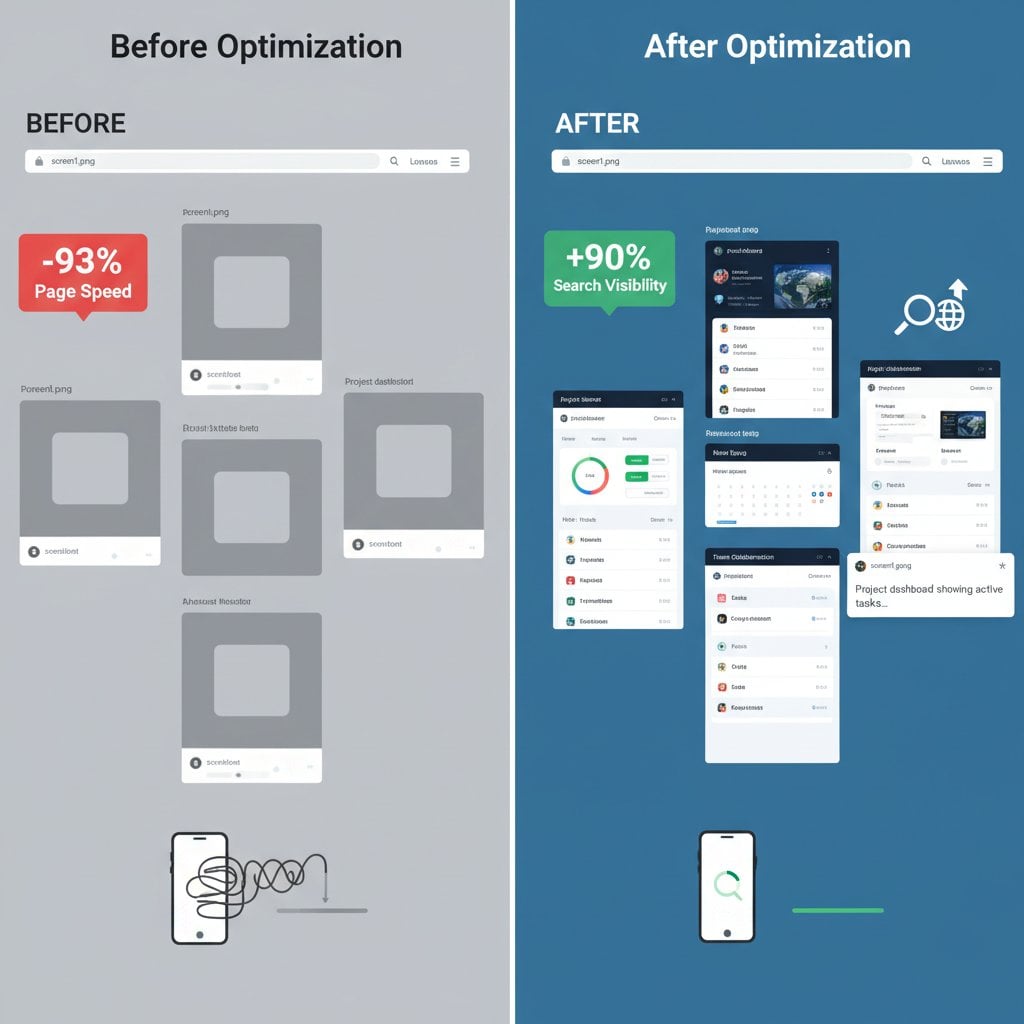
機能ページを最適化するプロジェクト管理SaaSを考えてみましょう。ダッシュボード、タスクリスト、カレンダー、レポート、チームコラボレーションの異なるビューを示す5つのスクリーンショットがあります。
最適化前:
- ファイル名:screen1.pngからscreen5.png
- 形式:PNG(各1.2MB)
- altテキスト:空またはスクリーンショット
- 画像の総重量:6MB
最適化後:
- ファイル名:project-dashboard-overview.webp、task-list-drag-drop.webpなど
- 形式:WebP(平均各85KB)
- altテキスト:アクティブなタスク、チームの作業負荷、締切カレンダーを示すプロジェクトダッシュボード
- 画像の総重量:425KB
結果:画像重量の93%削減、ページ速度スコアの改善、「プロジェクト管理ダッシュボード」や「タスク管理インターフェース」などの関連検索でGoogle画像検索に画像が表示されるようになりました。
同様の結果を得るには、品質を維持しながらPNGファイルをWebP形式に変換する画像コンバーターをご利用ください。
まとめ
これらの画像SEO対策を実装するには最初に努力が必要ですが、ランキングの向上、ページ速度の改善、画像検索からの追加トラフィックという形で配当をもたらします。ライブラリ全体に取り組む前に、最もトラフィックの多いページから始めて既存の画像を最適化しましょう。基本に焦点を当てます:適切な形式、圧縮、説明的な名前、意味のあるaltテキスト。これらの習慣をワークフローに組み込むにつれて、公開するすべての新しい画像が全体的なウェブ最適化戦略に貢献するようになります。最適化を始める準備はできましたか?より良い検索パフォーマンスのために画像を圧縮、変換、リサイズするには無料ツールを今すぐご利用ください。
よくある質問
Googleは通常、サイトのクロール頻度に応じて、数日から数週間以内に新しいまたは更新された画像をインデックス登録します。権威の高いサイトはより速いインデックス登録を見ることができます。更新された画像を含む重要なページのインデックス登録をリクエストするには、Google Search ConsoleのURL検査ツールを使用してください。
WebPは同等の品質でJPGより25-35%小さいファイルサイズを提供するため、ほとんどの状況でより良い選択です。すべての最新ブラウザーがWebPをサポートしています。アナリティクスが重要なレガシートラフィックを示している場合のみ、古いブラウザー用のフォールバックとしてJPGを使用してください。
ほとんどの画像では100KB以下、ヒーロー画像や大きな商品写真では200KB以下を目指してください。制約は品質とパフォーマンスのバランスです。品質が許容可能なレベルを維持しながらファイルサイズが最小になるスイートスポットを見つけるために、異なる圧縮レベルをテストしてください。
はい、キャプションは検索エンジンが画像コンテンツを理解するために使用する追加のコンテキストを提供します。研究によると、ユーザーは本文よりもキャプションを読む頻度が高く、SEOとユーザーエンゲージメントの両方にとって価値があります。キャプションに関連キーワードを自然に含めてください。
はい、複数のページで画像を再利用することは問題なく、一般的な慣行です。Googleは重複した画像にペナルティを課しません。ただし、周囲のコンテンツコンテキストに合致する各インスタンスに固有のaltテキストを書いてください。これにより、検索エンジンが画像と異なるページの関係を理解するのに役立ちます。