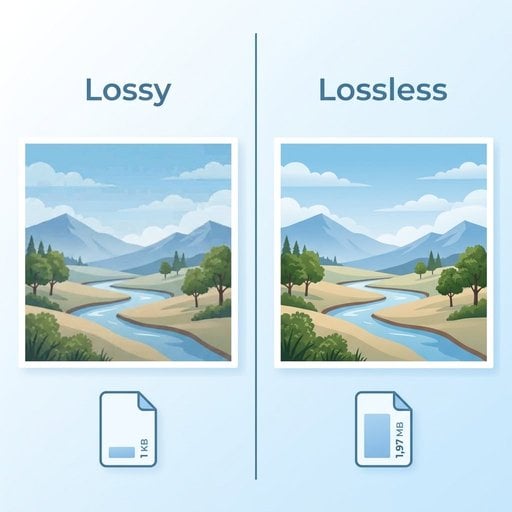
画像圧縮の種類 を理解することは、一見テクニカルな話に聞こえますが、ウェブサイト・アプリ・デジタルプロダクトを運用する人なら誰もが直面する、非常に実践的なテーマです。圧縮方法を誤ると、商品写真がぼやけてユーザーが離脱したり、ファイルサイズが膨大になってページの読み込みが遅くなったりします。この記事では、非可逆圧縮(lossy)と可逆圧縮(lossless)の仕組みをわかりやすく解説し、それぞれをどんな場面で使うべきか、日々の実務にどう活かすかを具体的に説明します。
この記事のポイント:
- 非可逆圧縮はデータを永続的に削除してファイルを小さくし、可逆圧縮はすべてのピクセル情報を保持したままファイルサイズを削減します。
- どちらを選ぶかは用途次第です。写真やSNS向けには非可逆圧縮、ロゴ・スクリーンショット・後で編集する予定のファイルには可逆圧縮が適しています。
- ファイル形式と圧縮方式は密接に関係しています。JPG はデフォルトで非可逆、PNG は可逆、WebP は両方のモードに対応しています。
- 適切な方法と設定を選べば、画質をほぼ損なわずにファイルサイズを50〜80%削減できます。
目次
画像圧縮とは何か、なぜ重要なのか
画像ファイルは、各ピクセルの色と明るさを記述するデータの集合体です。圧縮なしでは、ごく普通の写真でも数メガバイトになることがあります。 画像圧縮 とは、そのデータをより効率的にエンコードして ファイルサイズを削減する プロセスです。理想的には、人間の目には画質の劣化がわからない状態を保ちながら行います。
これは実際のビジネスに直結する話です。 Googleのページ速度に関する調査 によると、読み込みが遅いページはほぼ確実に直帰率を上げ、コンバージョン率を下げます。ページの総データ量のうち画像が占める割合は通常50〜70%に達するため、 写真を適切に圧縮する ことは、最もコストパフォーマンスの高い最適化のひとつです。
圧縮には根本的に異なる2つのアプローチがあります。非可逆圧縮と可逆圧縮です。それぞれまったく異なる原理で動作し、適した用途も異なります。
非可逆圧縮(lossy)の仕組み
非可逆圧縮 は、アルゴリズムが「重要度が低い」と判断した画像データを永続的に削除することで機能します。人間の視覚は色の細かい差異よりも明るさやコントラストの変化に敏感という特性を利用し、微妙な色の差異を平均化したり、目が細かく見ない領域の高周波数の細部を取り除いたりすることで、劇的なファイルサイズの削減を実現します。
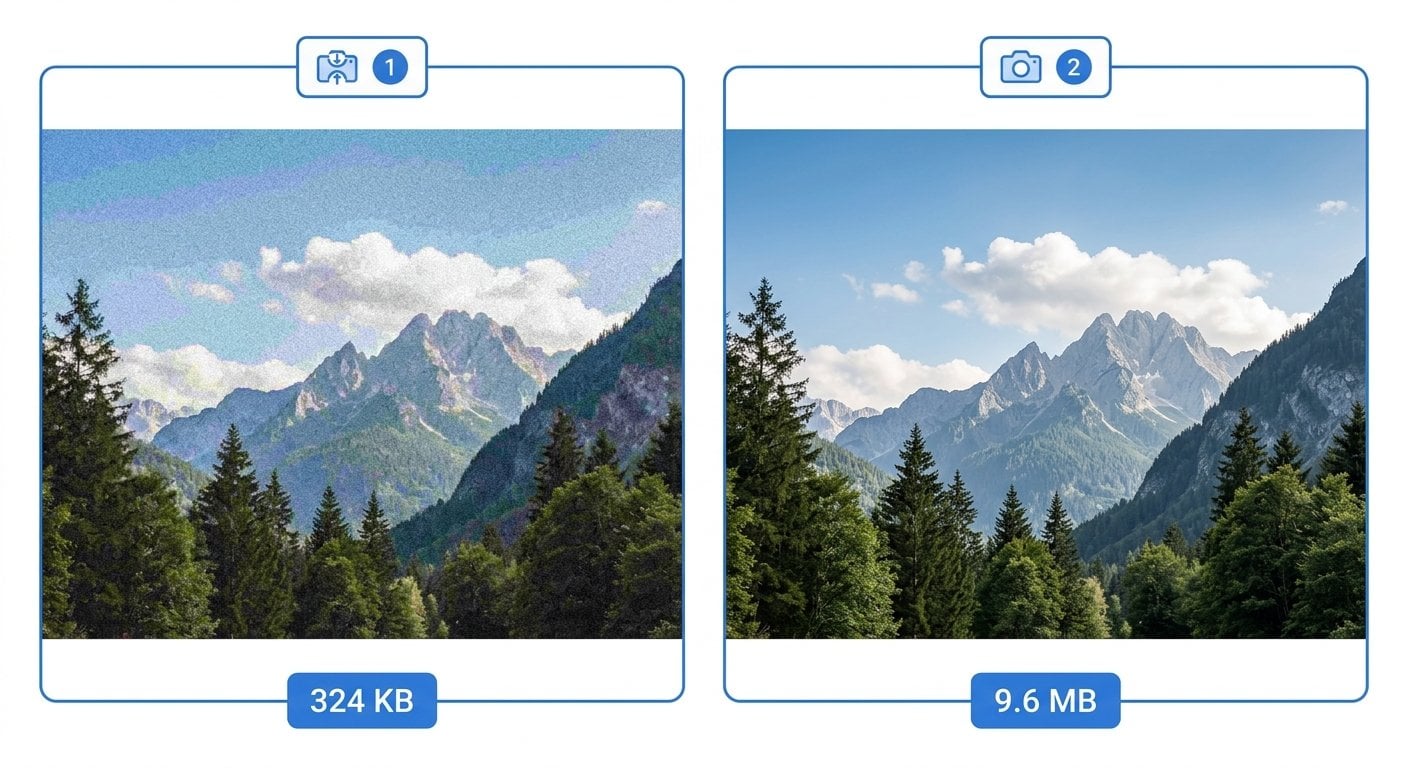
最もよく知られた例が JPEG(JPG)です。写真を品質レベル100ではなく80で JPG として保存すると、ファイルサイズが4 MB から400 KB に縮小される、つまり90%削減されることがあります。ただし、削除されたデータは二度と戻りません。そのファイルをさらに低い品質設定で再保存すると、すでに失われたデータの上にさらなる劣化が重なります。これを「世代劣化(generation loss)」と呼び、圧縮済みの JPG をマスターファイルとして使ってはいけない理由がここにあります。
非可逆圧縮を使う他の形式には、WebP(非可逆モード)や AVIF があります。どちらも同じファイルサイズで従来の JPG より高品質な画像を実現できるため、現代のウェブ配信に最適な選択肢です。各形式の使い分けについては、 画像形式の完全ガイド で詳しく解説しています。
非可逆圧縮が適しているケース:
- グラデーションや複雑な色の情報を含む写真・画像
- ヒーロー画像、バナー、ブログ記事のビジュアル
- 小さいファイルサイズが求められるSNS向け画像
- 閲覧専用で再編集の予定がない画像
可逆圧縮(lossless)の仕組み
可逆圧縮 はまったく異なるアプローチを取ります。データを捨てるのではなく、同じデータをより賢くエンコードする方法を見つけます。「青 青 青 青 青」という表現を「青×5」に置き換えるようなイメージで、圧縮されたファイルから元のデータを完全に復元できます。
ウェブ上で最も広く使われている可逆形式は PNG です。広い単色エリア、シャープなエッジ、テキスト、透明度を含む画像、つまりロゴ・アイコン・UIのスクリーンショットなどに最適です。最大設定で圧縮した PNG ファイルは、非圧縮版とまったく同じピクセルデータを持ち、ただより効率的に保存されているだけです。
WebP も可逆モードをサポートしており、同じ画像に対して PNG より一般的に小さいファイルサイズを実現します。 GoogleのWebP公式ドキュメント によると、可逆WebPファイルは PNG より平均で約26%小さくなるとされています。
可逆圧縮が適しているケース:
- ロゴ、アイコン、ブランドアセット
- スクリーンショットやUIの画像
- テキストが重なった画像
- 後で再編集する予定のマスターファイル
- 透明背景が必要な画像
非可逆 vs 可逆: 直接比較
| 比較項目 | 非可逆圧縮(lossy) | 可逆圧縮(lossless) |
|---|---|---|
| データの保持 | データが永続的に失われる | データが完全に保持される |
| 一般的なファイルサイズ削減率 | 60〜90% | 20〜50% |
| 適した用途 | 写真、複雑な画像 | ロゴ、テキスト、UI要素 |
| 主な対応形式 | JPG、WebP(非可逆)、AVIF | PNG、WebP(可逆)、GIF |
| 再編集は安全か | 不可 - 保存するたびに劣化する | 可能 - 完全に復元できる |
| 透明度のサポート | 限定的(JPG: 非対応) | 対応(PNG、WebP) |
実例: ECサイトの商品写真を圧縮する
具体的なシナリオで考えてみましょう。あなたが小さなオンラインショップを運営していて、スニーカーの商品写真があるとします。カメラから取り出した元ファイルは6 MB の TIFF です。実際の圧縮作業はこのように進めます。
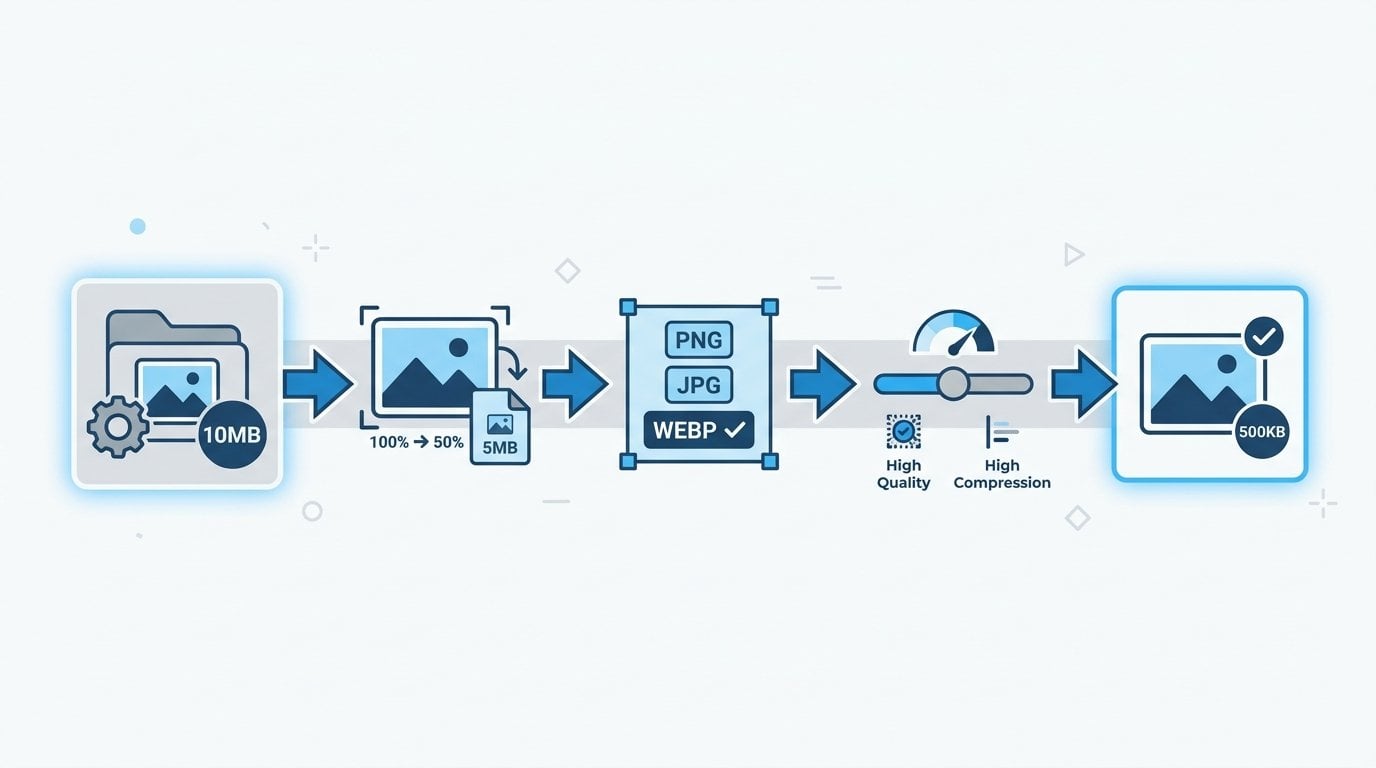
手順1 - まずリサイズする。 商品ページでは画像を800×800ピクセルで表示します。4000×4000ピクセルの画像を配信する必要はありません。圧縮前にリサイズするだけで、ファイルサイズを最大80%削減できます。この手順の詳細については、 画質を落とさずに画像をリサイズする方法 のガイドをご覧ください。
手順2 - 形式を選ぶ。 スニーカーの写真には豊富なカラーグラデーション、質感、奥行きがあります。これは非可逆圧縮の最適な候補です。JPG または WebP で保存しましょう。
手順3 - 品質レベルを設定する。 多くのツールで品質設定を75〜85に設定すると、優れたバランスが得られます。品質80では、リサイズ後の6 MBのファイルが80〜120 KB 程度になることがあります。これは元のファイルより95%以上小さい値です。
手順4 - 結果を確認する。 圧縮後の画像を100%表示で拡大し、元の画像と比較します。明らかなぼやけやブロック状のノイズ(「圧縮アーティファクト」と呼ばれます)が見える場合は、品質設定を少し上げてください。きれいに見えれば完了です。
商品画像の背景が切り抜かれて白い場合は? その場合は透明度が必要になるため、PNG または可逆WebP を使用します。JPG は透明エリアをまったく扱えないため、ファイルサイズが大きくなっても可逆圧縮を選ぶ必要があります。
ECサイトでこのバランスを正しく取ることは、コンバージョン率に直接影響します。ページ速度が購買行動に与える影響については、 ECサイト向け画像最適化の詳細解説 でデータとともに掘り下げています。
画像圧縮のベストプラクティス
1. 元のファイルは必ず保管する
何かを圧縮する前に、元の非圧縮ファイルのコピーを安全な場所に保存しておきましょう。非可逆圧縮を適用して元のファイルを削除してしまうと、失われた情報は二度と取り戻せません。圧縮済みのファイルが新たな「元データ」となり、その後の保存ごとに画質がさらに劣化していきます。
2. 画像の内容に合わせて圧縮方式を選ぶ
写真やなめらかなグラデーションを含む画像は非可逆圧縮に向いています。一方、シャープなエッジ・単色・テキストを含む画像には不向きで、境界部分に圧縮アーティファクトが目立ちやすくなります。迷ったときは、両方のバージョンを保存して100%表示で比較するテストを行いましょう。
3. 可能な限り新しい形式を使う
WebP と AVIF は、同じ品質レベルで古い形式より優れたパフォーマンスを発揮します。品質80の WebP ファイルは、品質80の JPG より一般的に見た目がよく、または同等の見た目でファイルサイズが小さくなります。両形式ともすべての主要ブラウザで十分なサポートが得られています。
4. アップロード前に圧縮する
多くの CMS プラットフォームや SNS は、画像アップロード時に独自の圧縮を適用します。すでに圧縮済みの JPG をアップロードすると、プラットフォームがさらに圧縮を行い、画質の劣化が重なります。常に手元にある最高品質のソースから始め、圧縮ツールに出力を任せるようにしましょう。
5. 配置場所に応じて設定を変える
150×150ピクセルで表示されるサムネイルは、全幅のヒーロー画像よりも積極的な圧縮に耐えられます。実際に画像が表示されるサイズに応じて品質設定を調整しましょう。各プラットフォームのサイズ要件や圧縮の挙動が異なる SNS向けに画像を調整する 場面では、この点が特に重要になります。
6. 可能な限りバッチ処理を活用する
商品カタログや画像ライブラリ全体を最適化する場合は、バッチ圧縮に対応したツールを使いましょう。1枚ずつ処理するのは時間がかかるうえ、結果にばらつきが生じます。優れたオンライン画像圧縮ツールであれば、複数のファイルをまとめてアップロードし、すべてに一貫した設定を適用できます。
7. 実際のパフォーマンスデータで検証する
画像を最適化したら、 Google PageSpeed Insights でページを計測し、実際の読み込み時間に改善が反映されているか確認しましょう。このフィードバックループを閉じることで、圧縮設定を継続的に改善していけます。
まとめ
非可逆圧縮と可逆圧縮のどちらが優れているかという問題ではありません。適切なツールを適切な用途に合わせて選ぶことが重要です。ファイルサイズをできる限り小さくしたい写真や複雑なビジュアルには非可逆圧縮を、ロゴ・UIパーツ・後で再編集する予定のファイルには可逆圧縮を使いましょう。これらの原則を一貫して適用することで、 画像を最適化し 、ページの表示速度を維持しながら、鮮明なビジュアルとユーザーの満足度を両立できます。この記事で紹介した具体的な手順から始めれば、すぐに目に見える成果が得られるはずです。
数秒で画像を圧縮 - 画質を犠牲にする必要はありません
無料のオンライン画像圧縮ツールで、非可逆・可逆モードを選択でき、JPG・PNG・WebP など多数の形式に対応。最適化されたファイルをすぐに取得できます。ソフトウェアのインストール不要です。
無料の圧縮ツールを試してみる →
非可逆圧縮はファイルサイズを小さくするために画像データを永続的に削除します。設定が強すぎると画質の劣化が目に見えて現れることがあります。可逆圧縮はデータを一切削除せず、より効率的なエンコード方式でファイルサイズを削減するため、圧縮ファイルから元の画像を完全に復元できます。
画像の種類によって異なります。写真やヒーロー画像には、非可逆圧縮(JPG または WebP)が品質とファイルサイズの最適なバランスを提供します。ロゴ・アイコン・透明度が必要な画像には、可逆圧縮(PNG または可逆WebP)が適しています。各画像の種類に合った方式を選ぶことが、ウェブサイトの真の最適化につながります。
非可逆圧縮の場合、画質の低下は永続的で元に戻すことはできません。可逆圧縮の場合は、元のデータが保持されており完全に復元可能です。そのため、重要な画像に非可逆圧縮を適用する前に、必ず非圧縮のマスターコピーを保管しておくことをおすすめします。
ほとんどの写真では、品質設定75〜85の非可逆圧縮を使用することで、一般的な閲覧者には劣化がわからない状態でファイルサイズを60〜80%削減できます。結果は画像の内容によって異なります。公開前に必ず圧縮後の画像をフルサイズで比較し、画質が許容範囲内であることを確認してください。
はい、PNG は常に可逆で、JPG は常に非可逆です。これらの圧縮方式は各形式の仕様に組み込まれています。注目すべき例外は WebP で、エクスポート方法に応じて非可逆・可逆の両モードをサポートしており、現代のウェブプロジェクトにとって汎用性の高い選択肢です。