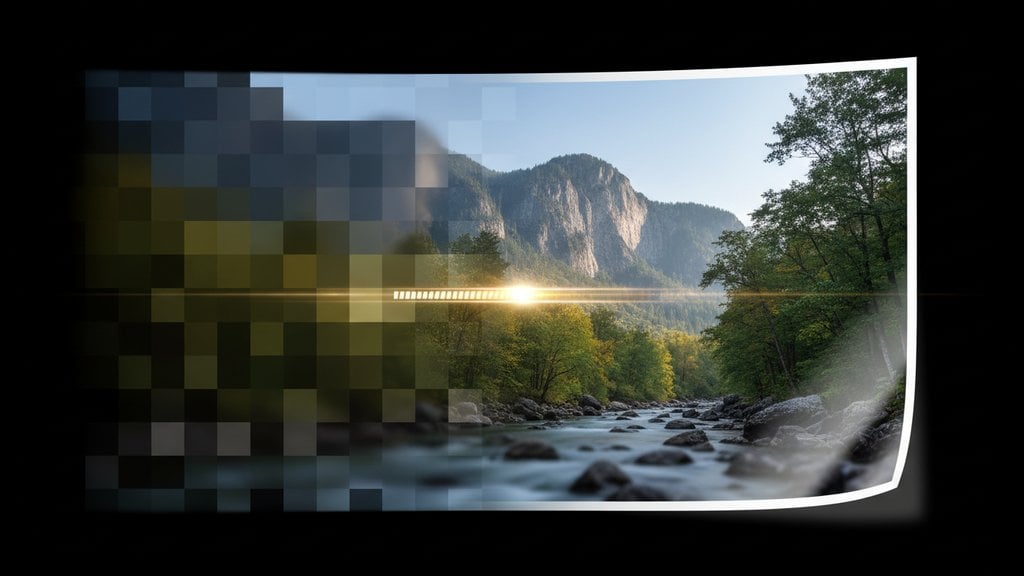
Zdjęcie o niskiej rozdzielczości drukuje się rozmazane, pikselowane lub mętne, bo po prostu nie ma wystarczającej liczby pikseli, żeby wypełnić docelowy format wydruku. Dobra wiadomość jest taka, że nowoczesne narzędzia do skalowania obrazu z użyciem AI potrafią odzyskać zaskakująco dużo szczegółów, a zrozumienie kilku podstawowych pojęć dotyczących rozdzielczości wydruku DPI pozwoli ci uniknąć marnowania papieru i tuszu.
Spis treści
Dlaczego rozdzielczość ma znaczenie przy druku
Ekrany cyfrowe i drukarki działają zupełnie inaczej. Ekran świeci poszczególnymi pikselami, więc nawet małe zdjęcie wygląda dobrze na wyświetlaczu telefonu. Drukarka natomiast nanosi maleńkie kropki atramentu na określoną powierzchnię fizyczną. Jeśli obraz nie ma wystarczającej liczby pikseli, żeby pokryć tę powierzchnię z odpowiednią gęstością, drukarka musi rozciągnąć każdy piksel - i zamiast ostrych szczegółów widzisz kwadratowe bloki albo rozmazane krawędzie.
Standardem stosowanym przez praktycznie każde profesjonalne studio druku jest 300 DPI (kropek na cal). Domowe drukarki i wydruki wielkoformatowe mogą sobie poradzić przy 150-200 DPI, ale 300 to bezpieczny cel dla wszystkiego do rozmiaru plakatu, który będzie oglądany z bliska.
Piksele a cale i DPI - jak to działa
Zależność między pikselami a formatem wydruku jest prosta, gdy zobaczysz to w liczbach. Żeby sprawdzić, jaki format wydruku obsługuje dane zdjęcie przy 300 DPI, podziel wymiary w pikselach przez 300.
- Obraz 3000 x 2400 px wydrukuje się czysto w formacie 10 x 8 cali (3000 ÷ 300 = 10)
- Obraz 1500 x 1200 px pokryje tylko 5 x 4 cale przy 300 DPI
- Obraz 900 x 600 px - typowy dla grafiki webowej - osiąga maksymalnie 3 x 2 cale, zanim jakość zacznie się pogarszać
Przeliczenie pikseli na cale to najszybszy sposób, żeby zdiagnozować problem z rozdzielczością jeszcze przed wysłaniem do druku. Standard DPI jest dobrze udokumentowany i powszechnie przyjęty w branży poligraficznej, więc to wiarygodny punkt odniesienia.
Jak sprawdzić, czy zdjęcie ma za niską rozdzielczość
Zanim zaczniesz cokolwiek poprawiać, sprawdź rzeczywistą liczbę pikseli w swoim obrazie.
- Windows: Kliknij plik prawym przyciskiem myszy, wybierz "Właściwości", a następnie zakładkę "Szczegóły". Poszukaj pól "Szerokość obrazu" i "Wysokość obrazu" w pikselach.
- Mac: Otwórz plik w Podglądzie, przejdź do Narzędzia > Pokaż inspektora (Command + I). Wymiary w pikselach znajdziesz w sekcji "DPI obrazu".
- Photoshop: Obraz > Rozmiar obrazu. Upewnij się, że opcja "Próbkuj ponownie" jest odznaczona, a następnie ustaw rozdzielczość na 300. Pola szerokości i wysokości pokażą maksymalny format wydruku bez dodawania nowych pikseli.
- Bezpłatne sprawdzenie online: Wgraj zdjęcie do dowolnego narzędzia do analizy obrazu - większość od razu wyświetli wymiary w pikselach.
Jeśli twoje zdjęcie jest mniejsze niż docelowy format wydruku pomnożony przez 300, masz fotografię o zbyt niskiej rozdzielczości, która wymaga poprawy przed wysłaniem do drukarni.
Jak poprawić rozdzielczość zdjęcia przed drukiem
Są trzy główne podejścia, a wybór zależy od tego, ile rozdzielczości brakuje i jakie masz dostępne narzędzia.
Opcja 1: Skalowanie z użyciem AI (najlepsze efekty)
Skalowanie AI wykorzystuje modele uczenia maszynowego wytrenowane na milionach obrazów, żeby inteligentnie uzupełnić brakujące szczegóły pikselowe. To ogromna poprawa w stosunku do starej interpolacji "bicubic", którą Photoshop stosował domyślnie - ta po prostu rozmazywała i rozciągała krawędzie. Nowoczesne narzędzia AI, takie jak Topaz Gigapixel AI czy przeglądarkowe wzmacniacze AI, potrafią podwoić lub poczterokrotnić wymiary pikselowe obrazu, zachowując (a czasem wręcz odzyskując) ostrość krawędzi i tekstury.
Dla większości osób najszybszą drogą jest internetowy wzmacniacz obrazu AI. Wgrywasz zdjęcie, AI skaluje je do jakości 300 DPI, a ty pobierasz plik gotowy do druku w mniej niż minutę. Nasz wzmacniacz obrazu AI obsługuje cały proces bezpośrednio w przeglądarce, bez instalowania żadnego oprogramowania.
Opcja 2: Skalowanie w Photoshop lub GIMP
Jeśli wolisz oprogramowanie desktopowe:
- Otwórz obraz w Photoshop i przejdź do Obraz > Rozmiar obrazu.
- Zaznacz opcję "Próbkuj ponownie" i wybierz "Zachowaj szczegóły 2.0" (Photoshop CC 2018+) lub "Bicubic Smoother" w starszych wersjach.
- Ustaw rozdzielczość na 300 i wprowadź docelowe wymiary wydruku.
- Kliknij OK, a następnie zastosuj Unsharp Mask (Filtr > Wyostrzanie > Unsharp Mask), żeby odzyskać nieco ostrości.
W GIMP odpowiednikiem jest Obraz > Skaluj obraz, z wyborem interpolacji "Cubic" lub "NoHalo". GIMP jest darmowy i dobrze radzi sobie z umiarkowanym skalowaniem, choć nie dorówna narzędziom AI przy obrazach z poważnym niedoborem rozdzielczości.
Opcja 3: Strategiczne zmniejszenie formatu wydruku (gdy skalowanie nie wystarczy)
Czasem zdjęcie jest po prostu za małe na wybrany format wydruku i nawet skalowanie AI nie jest w stanie tego w pełni nadrobić. W takim przypadku uczciwe rozwiązanie to drukowanie w mniejszym formacie. Zdjęcie 1200 x 900 px będzie wyglądać ostro w formacie 4 x 3 cale przy 300 DPI - po prostu nie sprawdzi się jako wydruk 8 x 10. Wymuszenie takiego rozmiaru zawsze skończy się widoczną utratą jakości. Jeśli chcesz zgłębić ten temat, poradnik o zmianie rozmiaru obrazów bez utraty jakości omawia tę technikę szczegółowo.
Wyostrzanie po skalowaniu obrazu
Skalowanie - nawet z użyciem AI - może wprowadzić lekką miękkość obrazu. Dodatkowy krok wyostrzania po skalowaniu robi zauważalną różnicę w efekcie końcowym wydruku. Oto co działa dobrze:
- Unsharp Mask (Photoshop): Wartość 80-120%, promień 0,5-1,0 px, próg 3-4 poziomy. To subtelne, profesjonalne wyostrzanie.
- Wyostrzanie High Pass: Zduplikuj warstwę, zastosuj Filtr > Inne > High Pass przy promieniu 1-3 px, ustaw tryb mieszania warstwy na "Nakładka". Niedestrukcyjne i bardzo precyzyjne.
- Smart Sharpen (Photoshop): Lepszy niż Unsharp Mask dla większości zdjęć. Użyj wartości 100-150%, promień 0,5 px, usuń "Rozmycie obiektywu".
Jeśli pracujesz online zamiast w Photoshop, dostępne są solidne opcje przeglądarkowe. Artykuł o naprawianiu rozmazanych zdjęć online przeprowadza przez cały proces krok po kroku, w tym przez metody wyostrzania niewymagające instalowania żadnego oprogramowania.
Jednej rzeczy warto unikać: nadmiernego wyostrzania. Jeśli w podglądzie widzisz jasną białą aureolę wokół krawędzi, zmniejsz intensywność. Aureole wyglądają gorzej na wydruku niż lekko miękkie krawędzie.
Tabela rozdzielczości dla popularnych formatów wydruku
Skorzystaj z tej tabeli, żeby szybko sprawdzić, czy twoje zdjęcie ma wystarczającą liczbę pikseli dla danego formatu wydruku przy 300 DPI.
| Format wydruku | Minimalna liczba pikseli (300 DPI) | Akceptowalne przy 150 DPI |
|---|---|---|
| 4 x 6 cali | 1200 x 1800 px | 600 x 900 px |
| 5 x 7 cali | 1500 x 2100 px | 750 x 1050 px |
| 8 x 10 cali | 2400 x 3000 px | 1200 x 1500 px |
| 11 x 14 cali | 3300 x 4200 px | 1650 x 2100 px |
| 16 x 20 cali | 4800 x 6000 px | 2400 x 3000 px |
| 24 x 36 cali (plakat) | 7200 x 10800 px | 3600 x 5400 px |
W przypadku wydruków wielkoformatowych, takich jak plakaty i banery oglądane z odległości ponad metra, 150 DPI jest często w pełni wystarczające. Poradnik Adobe na temat rozdzielczości obrazu jasno wyjaśnia zasadę odległości oglądania, jeśli chcesz zgłębić ten temat.
Gdy twoje zdjęcie osiągnie odpowiednią liczbę pikseli i zostanie wyostrzone, sprawdź jeszcze, czy kolory wyglądają właściwie pod kątem druku. Ekrany używają przestrzeni barwnej RGB, podczas gdy większość drukarek pracuje w trybie CMYK, który ma węższy zakres kolorów. Szczególnie intensywne niebieskie i żywe zielenie mogą się znacząco przesunąć. Szybka weryfikacja kolorów na podstawie wskazówek z artykułu o podstawach korekcji kolorów przed wysłaniem do druku pozwoli uniknąć nieprzyjemnych niespodzianek.
Popraw rozdzielczość zdjęcia do druku - w kilka sekund
Nasz wzmacniacz obrazu AI skaluje twoje zdjęcie o niskiej rozdzielczości do jakości gotowej do druku bezpośrednio w przeglądarce - bez Photoshop, bez pobierania. Wgraj, ulepsz i pobierz ostry plik gotowy na 300 DPI natychmiast.
Wypróbuj wzmacniacz obrazu AI →
Najskuteczniejszą metodą jest skalowanie AI, które używa uczenia maszynowego, żeby dodać realistyczne szczegóły pikselowe zamiast po prostu rozmazywać powiększony obraz. Wgraj zdjęcie do wzmacniacza obrazu AI, pozwól mu zwiększyć wymiary pikselowe do spełnienia wymogu 300 DPI dla docelowego formatu wydruku, a następnie zastosuj lekkie wyostrzanie przed drukowaniem. W przypadku umiarkowanych braków rozdzielczości dobrze sprawdza się też próbkowanie "Zachowaj szczegóły 2.0" w Photoshop.
Najprościej wyeksportować zdjęcie jako JPEG z jakością między 70 a 85%, co usuwa niezauważalne dane, zachowując ostrość obrazu. Możesz też zmniejszyć wymiary pikselowe, jeśli obraz jest większy niż potrzeba. Internetowe kompresory obrazów obsługują oba podejścia bez konieczności instalowania oprogramowania desktopowego, a większość z nich potrafi zmniejszyć rozmiar pliku o 50-80% bez widocznej utraty jakości.
PPI (piksele na cal) oznacza gęstość pikseli w cyfrowym pliku obrazu, natomiast DPI (kropki na cal) technicznie odnosi się do kropek atramentu nanoszonych przez fizyczną drukarkę. W praktyce większość grafików i drukarni używa obu pojęć zamiennie, mówiąc o rozdzielczości wydruku. Gdy laboratorium fotograficzne prosi o "plik 300 DPI", ma na myśli obraz z 300 pikselami na cal przy docelowych wymiarach wydruku.
Zazwyczaj nie w dużym formacie bez skalowania AI. Zrzuty ekranu i zdjęcia z mediów społecznościowych mają typowo 72-96 PPI i często tylko 1080 x 1080 px lub mniej, co ogranicza czysty wydruk do około 3-4 cali przy 300 DPI. Skalowanie AI może pozwolić na wydruk w formacie 8 x 10 cali z akceptowalnym efektem, ale bardzo małe oryginały (poniżej 500 px szerokości) i tak będą wykazywać utratę jakości przy dużych formatach wydruku, niezależnie od zastosowanej metody.
Tylko wtedy, gdy edytor jednocześnie wykonuje ponowne próbkowanie (dodaje nowe piksele). Sama zmiana wartości DPI w metadanych pliku bez ponownego próbkowania nie tworzy nowych danych pikselowych. Mówi tylko drukarce, żeby rozmieściła istniejące piksele inaczej, co oznacza, że ta sama liczba pikseli jest teraz rozciągnięta na większym obszarze. Efekt to ten sam rozmazany lub pikselowany wydruk. Żeby poprawić jakość druku, musisz rzeczywiście zwiększyć liczbę pikseli.