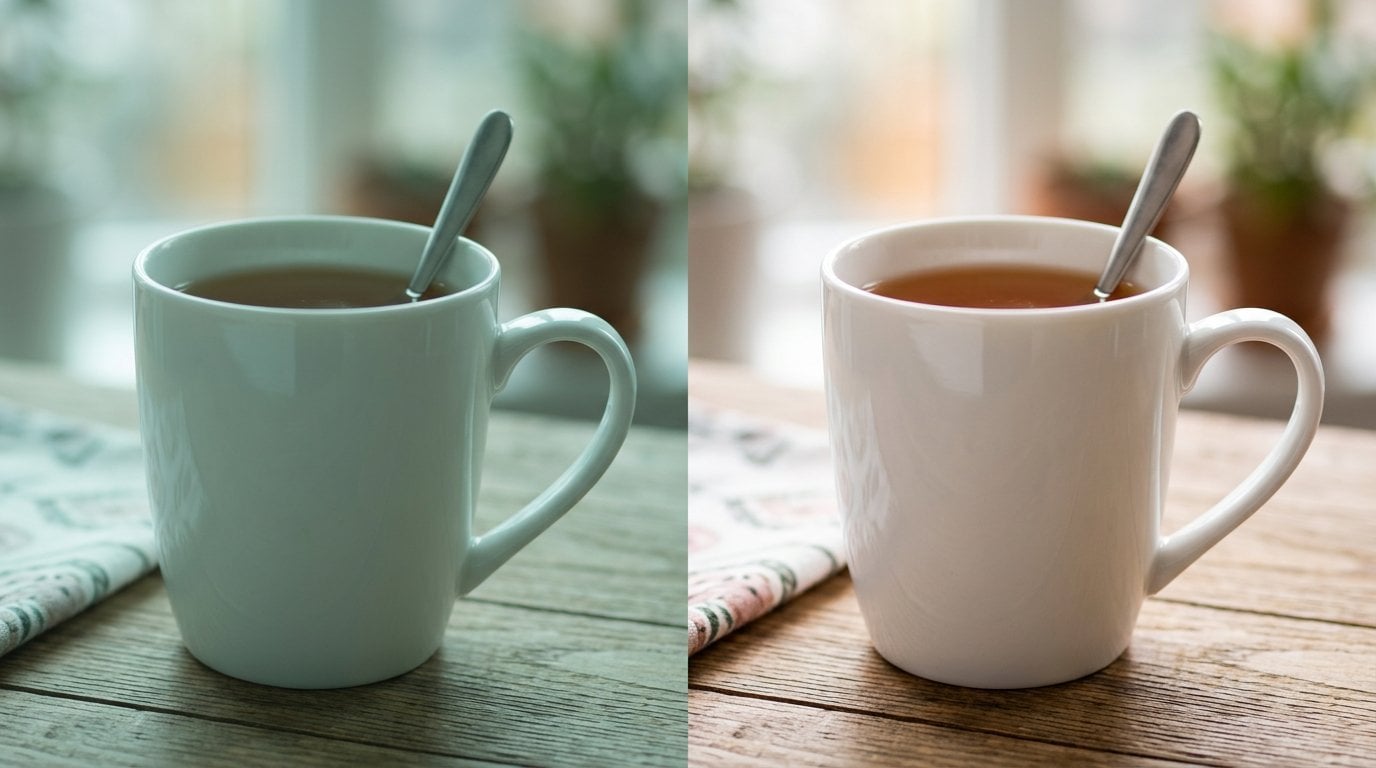
Większość zdjęć prosto z aparatu wygląda płasko, zbyt ciepło albo po prostu jakoś nie tak – trudno to nazwać, ale łatwo zauważyć. Korekcja kolorów zdjęć to proces dostosowywania barw tak, aby fotografia wyglądała naturalnie, spójnie i profesjonalnie. Niezależnie od tego, czy przygotowujesz zdjęcia produktów do sklepu internetowego, retuszerujesz portrety, czy poprawiasz screenshoty do prezentacji – znajomość podstaw korekcji kolorów realnie wpływa na odbiór Twojej pracy. Ten przewodnik przeprowadzi Cię przez kluczowe pojęcia, konkretny przykład z życia i praktyczne kroki, które możesz podjąć już teraz – bez dyplomu z grafiki i drogiego oprogramowania.
Spis treści
- Czym jest korekcja kolorów zdjęć?
- Podstawy teorii koloru, które naprawdę przydadzą się w praktyce
- Balans bieli – o co w tym chodzi?
- Korekcja barwna (color grading): krok dalej niż korekcja kolorów
- Konkretny przykład: poprawianie zdjęcia produktowego
- Dobre praktyki korekcji kolorów
- Typowe błędy i jak ich unikać
Najważniejsze wnioski:
- Korekcja kolorów zdjęć naprawia niedokładne barwy – to krok techniczny, który poprzedza stylizację kreatywną.
- Balans bieli to zazwyczaj najważniejsza korekta w całym procesie obróbki zdjęć.
- Korekcja barwna (color grading) dodaje zamierzony nastrój lub styl dopiero po wykonaniu podstawowej korekcji kolorów.
- Możesz skutecznie poprawić kolory zdjęcia za pomocą narzędzia online – bez instalowania żadnego oprogramowania.
Czym jest korekcja kolorów zdjęć?
Korekcja kolorów zdjęć polega na dostosowaniu barw w fotografii tak, żeby odpowiadały temu, jak scena wyglądała w rzeczywistości – lub jak chciałeś, żeby wyglądała. Obejmuje kilka rodzajów regulacji: jasność, kontrast, cienie, światła, nasycenie i odcień. Celem jest przede wszystkim dokładność, a nie efekt artystyczny.
Korekcja kolorów różni się od zwykłego nakładania filtra. Filtr dodaje gotowy wygląd bez względu na punkt wyjścia. Korekcja jest diagnostyczna – sprawdzasz, co jest nie tak, i naprawiasz konkretne problemy. Zdjęcie zrobione pod fluorescencyjnym oświetleniem biurowym będzie miało zielonkawy odcień. Fotografia wykonana w pomieszczeniu o zachodzie słońca wyjdzie pomarańczowa. Korekcja oznacza zneutralizowanie tych przebarwień, żeby karnacja skóry wyglądała naturalnie, a białe ściany były naprawdę białe.
Dla zespołów SaaS, marketerów i twórców treści ma to ogromne znaczenie – niespójne kolory zdjęć na stronie lub w sklepie internetowym sprawiają wrażenie niskiej jakości, nawet gdy sama treść jest świetna. Spójne, poprawione kolorystycznie obrazy budują zaufanie wizualne. Jeśli dodatkowo optymalizujesz zdjęcia pod kątem wyszukiwarek, sprawdź nasz przewodnik po SEO dla obrazów: optymalizacja zdjęć pod kątem wyników wyszukiwania w 2026, aby zrozumieć, jak jakość wizualna przekłada się na wyniki.
Podstawy teorii koloru, które naprawdę przydadzą się w praktyce
Nie musisz znać całego podręcznika o teorii koloru, żeby poprawiać barwy na zdjęciach. Kilka kluczowych pojęć sprawi jednak, że Twoje korekty będą szybsze i bardziej świadome.
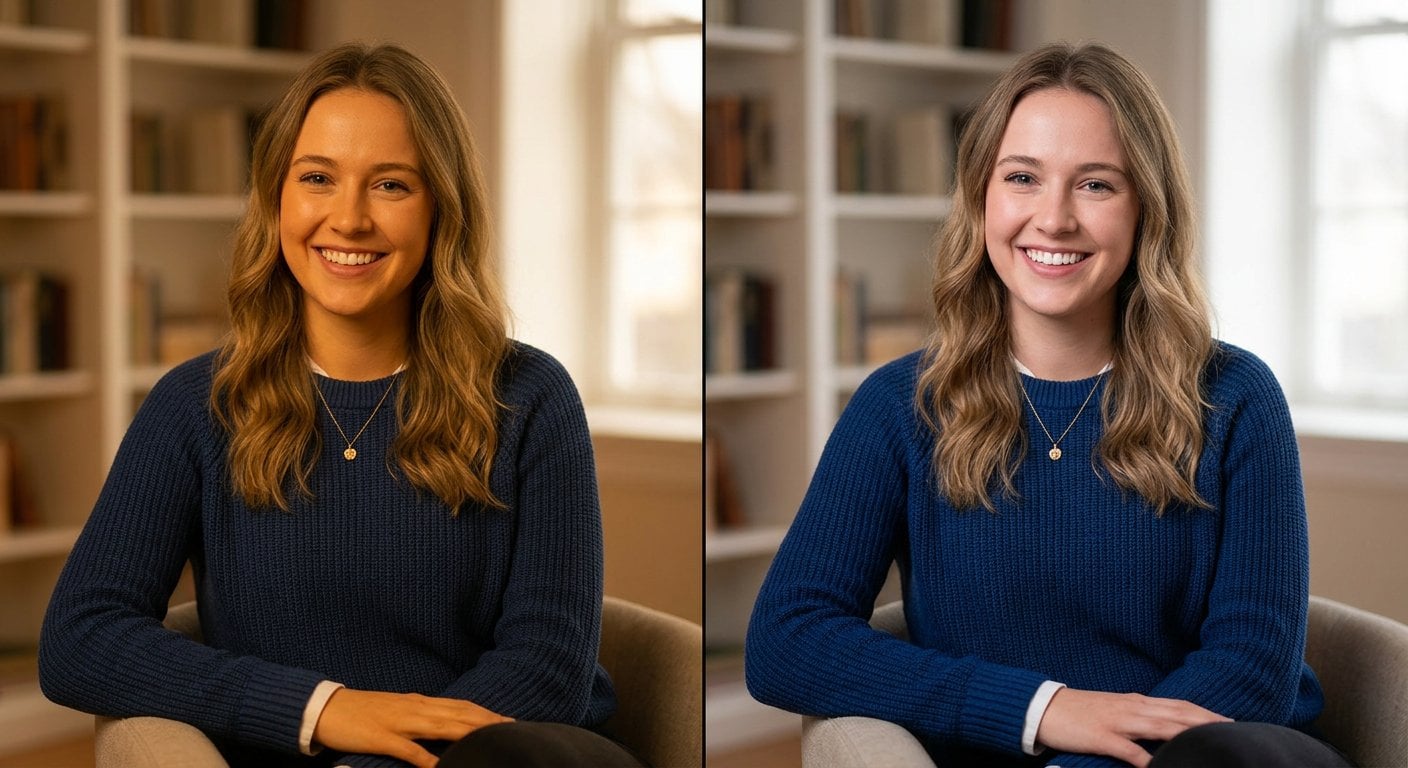
Koło kolorów pokazuje, jak kolory są ze sobą powiązane. Kolory leżące naprzeciwko siebie na kole nazywamy dopełniającymi. Ma to znaczenie praktyczne: gdy redukujesz jeden odcień, obraz przesuwa się w stronę jego dopełnienia. Zmniejszenie niebieskiego ociepla zdjęcie (dodaje żółci i pomarańczu). Zmniejszenie zielonego przesuwa obraz w kierunku magenty.
Odcień, nasycenie i jasność (HSL) to trzy wymiary koloru:
- Odcień – właściwy kolor (czerwony, zielony, niebieski itd.)
- Nasycenie – intensywność lub stonowanie koloru
- Jasność – to, jak jasny lub ciemny wydaje się kolor
Większość narzędzi do korekcji kolorów pozwala regulować te trzy wymiary globalnie (wszystkie kolory naraz) albo dla każdego kanału osobno (tylko czerwienie, tylko niebieskie itd.). Korekty per kanał są precyzyjniejsze i warto je opanować choćby na podstawowym poziomie.
Histogramy pokazują rozkład tonów na zdjęciu – od ciemnych (lewa strona) do jasnych (prawa strona). Histogram mocno skupiony po jednej stronie oznacza niedoświetlone lub prześwietlone zdjęcie. Wyrównanie histogramu to często jeden z pierwszych kroków w procesie poprawy jakości fotografii.
Balans bieli – o co w tym chodzi?
Co właściwie robi balans bieli?
Balans bieli informuje aparat (lub narzędzie do edycji), jak wygląda „biel" w danym świetle. Różne źródła światła emitują różne temperatury barwowe. Świeca jest bardzo ciepła (około 1800K). Słońce w południe jest neutralne (około 5500K). Zachmurzone niebo jest lekko chłodne (około 7000K). Gdy ustawienie balansu bieli w aparacie nie pasuje do rzeczywistego źródła światła, całe zdjęcie zmienia kolor.
Korekcja balansu bieli jest zazwyczaj pierwszym krokiem w każdym procesie korekcji kolorów zdjęć. Jeśli balans bieli jest źle ustawiony, każda kolejna korekta będzie walczyć z ukrytym przebarwieniem, którego w ogóle nie powinno tam być.
Jak regulować balans bieli?
Większość narzędzi do edycji oferuje dwa suwaki balansu bieli:
- Temperatura – przesuwa obraz między niebieskim (chłodny) a żółto-pomarańczowym (ciepły)
- Odcień – przesuwa obraz między zielonym a magentą
Praktyczna metoda: znajdź na zdjęciu element, który powinien być neutralnie szary lub biały, i użyj go jako punktu odniesienia. Jeśli biała koszulka wygląda lekko niebiesko, przesuń suwak temperatury w stronę cieplejszej, aż koszulka stanie się biała. Jeśli wygląda zielonkawo, przesuń suwak odcienia w stronę magenty. Te dwie regulacje rozwiążą najczęstsze problemy z kolorami na codziennych zdjęciach.
Jeśli zależy Ci na spójności kolorów w postach w mediach społecznościowych, zajrzyj do naszego przewodnika, jak dostosowywać zdjęcia do mediów społecznościowych w 2026.
Korekcja barwna (color grading): krok dalej niż korekcja kolorów
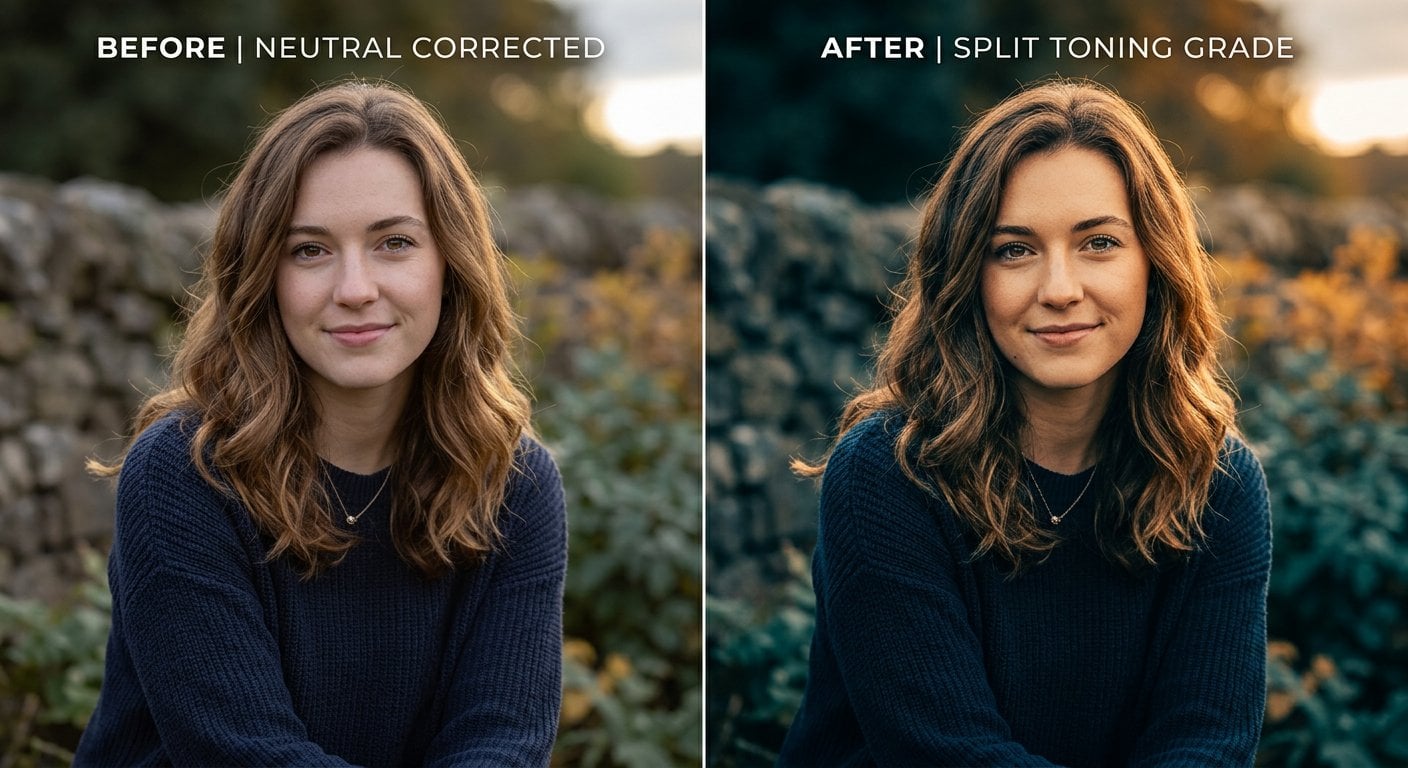
Gdy zdjęcie ma już poprawione kolory i wygląda naturalnie, możesz przejść do korekcji barwnej (color grading). To etap kreatywny, w którym nadajesz fotografii zamierzony nastrój lub styl. To właśnie dzięki niemu zdjęcie zyskuje kinowy wygląd w odcieniach turkusu i pomarańczu, ciepłą estetykę wywołaną filmem lub czystą, jasną stylistykę komercyjną.
To rozróżnienie ma znaczenie, bo wielu początkujących pomija korekcję i od razu przeskakuje do stylizacji barwnej. Efektem jest ostylizowane zdjęcie zbudowane na wadliwej podstawie. Kolory mogą wyglądać ciekawie, ale będą niespójne i nie będą dobrze współgrały w serii fotografii.
Popularne techniki korekcji barwnej to:
- Tonowanie dwukolorowe (split toning) – nakładanie różnych odcieni na cienie i światła (np. chłodne cienie, ciepłe światła)
- Regulacja krzywych – użycie krzywej w kształcie litery S do dodania kontrastu i przesunięcia poszczególnych kanałów kolorów
- Selektywna regulacja HSL – zmiana odcienia konkretnych kolorów (np. przesunięcie zieleni w stronę żółci dla cieplejszego efektu plenerowego)
- LUT (tablice korekcji kolorów) – gotowe transformacje kolorystyczne, które można zastosować jako punkt wyjścia
Korekcja barwna to miejsce, gdzie ulepszanie zdjęć staje się reżyserią wizualną. W fotografii produktowej służy często do dopasowania zdjęć do identyfikacji wizualnej marki. W treściach redakcyjnych wyznacza emocjonalny ton materiału.
Konkretny przykład: poprawianie zdjęcia produktowego
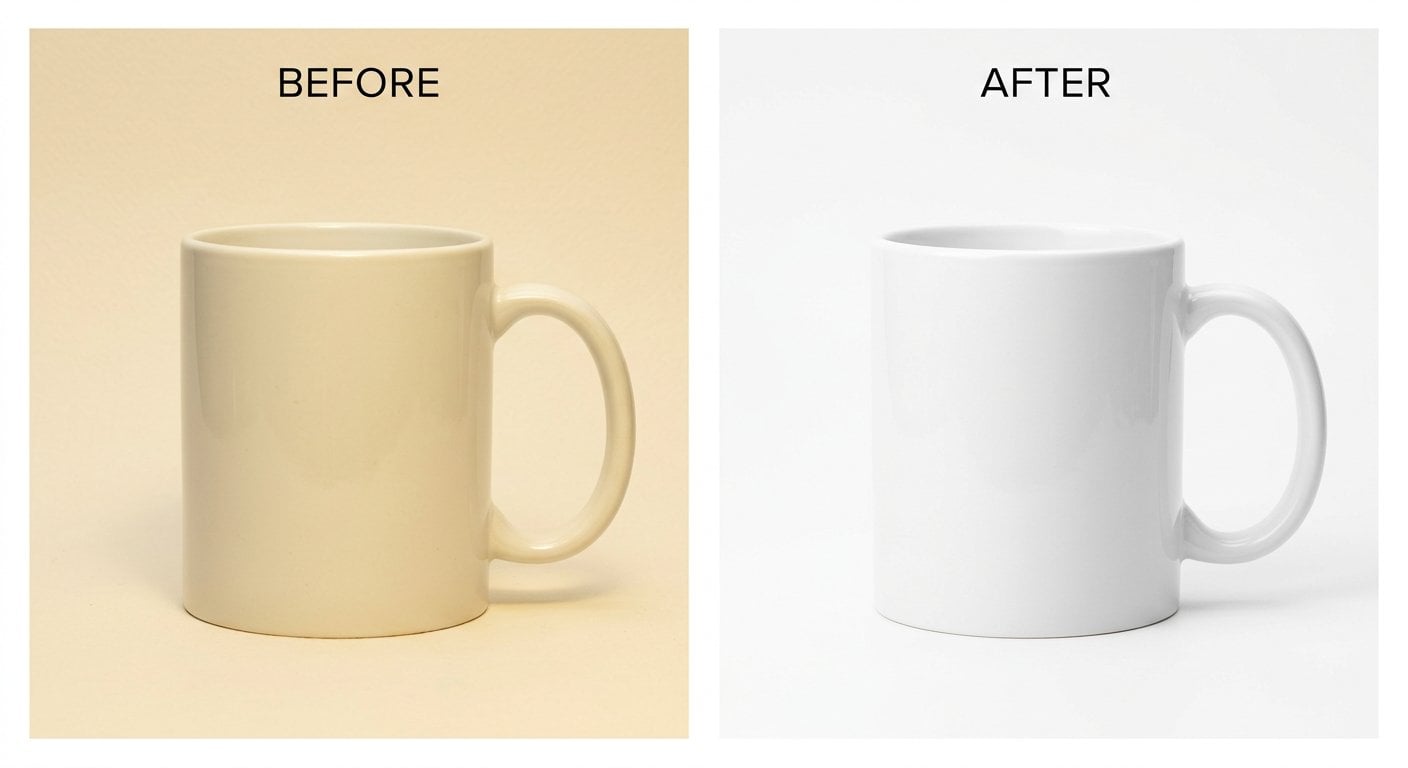
Oto realistyczny scenariusz z konkretnymi ograniczeniami. Wyobraź sobie, że masz zdjęcie produktowe białego ceramicznego kubka zrobione przy ciepłym oświetleniu LED w biurze. Na fotografii kubek wygląda lekko żółtawo, tło (które powinno być czysto białe) ma kolor kremowy, a cienie pod kubkiem mają lekko pomarańczowy odcień.
Krok 1 – Popraw balans bieli. Temperatura barwowa jest zbyt ciepła. Przesuń suwak temperatury w stronę chłodniejszej (niebieskiej), aż tło stanie się białe, a nie kremowe. Sprawdź też suwak odcienia. Jeśli po poprawieniu temperatury kubek nadal wygląda lekko zielonkawo, przesuń odcień delikatnie w stronę magenty.
Krok 2 – Dostosuj ekspozycję i światła. Tło na zdjęciu produktowym powinno być zbliżone do czystej bieli. Podnieś suwaki świateł i bieli, aż tło osiągnie niemal białą barwę, nie tracąc przy tym szczegółów powierzchni kubka.
Krok 3 – Sprawdź nasycenie. Po korekcji balansu bieli kolory kubka mogą wyglądać na zbyt nasycone lub lekko wyblakłe. Dostosuj globalne nasycenie, żeby przywrócić naturalny wygląd. Jeśli kubek ma kolorowe logo lub wzór, użyj selektywnej regulacji HSL, żeby poprawić tylko ten kanał koloru.
Krok 4 – Porównaj z neutralnym punktem odniesienia. Jeśli masz w zestawie zdjęć kartę wzorców kolorów, porównaj z nią. Jeśli nie, przyjrzyj się cieniowi pod uchem kubka. Powinien być chłodnym, neutralnym szarym – nie pomarańczowym ani zielonym.
Ważne ograniczenie: Jeśli pracujesz na plikach JPEG (a nie RAW), możliwości korekty balansu bieli są bardziej ograniczone, bo dane kolorystyczne zostały już zapisane na stałe. Nadal możesz znacznie poprawić zdjęcie, ale masz mniej swobody. To realne ograniczenie, które wpływa na to, jak agresywnie możesz wprowadzać korekty. Narzędzia takie jak nasz ulepszacz zdjęć są zaprojektowane tak, żeby skutecznie obsługiwać korekcje plików JPEG bez dalszego pogorszenia jakości obrazu.
Dobre praktyki korekcji kolorów
- Zawsze najpierw koryguj, potem stylizuj. Napraw najpierw problemy techniczne, a dopiero potem stosuj kreatywną korekcję barwną. Robienie tego w odwrotnej kolejności prowadzi do niespójności w serii zdjęć.
- Pracuj na skalibrowanym monitorze. Jeśli Twój ekran wyświetla kolory niedokładnie, Twoje korekty też będą błędne. Minimum to użycie wbudowanego narzędzia do kalibracji monitora. Najlepiej skorzystać z kalibratora sprzętowego.
- Używaj histogramów, nie tylko oczu. Nasze oczy adaptują się do przebarwień. Po kilku minutach patrzenia na ciepłe zdjęcie zaczyna ono wyglądać normalnie. Histogramy i zakresy RGB nie adaptują się – pokazują to, co faktycznie jest na zdjęciu.
- Koryguj w stałym środowisku. Nie edytuj zdjęć w pomieszczeniu ze zmieniającym się naturalnym światłem. Ustaw neutralne szare lub ciemne tło pulpitu, żeby zmniejszyć zakłócenia wizualne.
- Zachowaj wersję referencyjną. Przed wprowadzeniem korekt zapisz kopię oryginału. Pozwoli Ci to porównać efekty i wróć do punktu wyjścia, jeśli przesadzisz z korektą.
- Przetwarzaj seryjnie podobne zdjęcia. Jeśli masz zestaw fotografii zrobionych w tych samych warunkach, popraw jedną i zsynchronizuj ustawienia z resztą. Oszczędza to czas i zapewnia spójność wizualną.
- Sprawdzaj zdjęcia przy różnych poziomach powiększenia. Przebarwienia łatwiej zauważyć przy 50% powiększeniu niż przy 100%, szczególnie w dużych jednolitych obszarach, takich jak tła i niebo.
Typowe błędy i jak ich unikać
- Nadmierne nasycenie. Zbyt duże nasycenie sprawia, że zdjęcia wyglądają sztucznie i krzykliwie. Szczególnie wrażliwa jest karnacja skóry. Zamiast podnosić globalne nasycenie, użyj funkcji żywości (vibrance), która chroni już nasycone kolory, lub selektywnej regulacji HSL, żeby podbić tylko te kolory, które tego wymagają.
- Poprawianie balansu bieli po korekcji barwnej. Jeśli nałożysz ciepłą stylizację barwną, a potem spróbujesz usunąć niebieski odcień, korekty będą się wzajemnie niwelować. Zawsze najpierw ustaw balans bieli, a potem stylizuj.
- Ignorowanie cieni. Wielu początkujących poprawia półcienie i światła, ale zostawia cienie bez zmian. To właśnie w cieniach najczęściej kryją się najsilniejsze przebarwienia. Sprawdź je osobno, używając korekty krzywych w obszarze cieni.
- Używanie złej przestrzeni barw. Edytowanie w sRGB, gdy zdjęcie zostało zrobione w Adobe RGB (lub odwrotnie), powoduje, że kolory wyglądają źle po eksporcie. Sprawdź ustawienia przestrzeni barw przed rozpoczęciem pracy. Do zastosowań webowych sRGB jest standardem.
- Brak weryfikacji wyeksportowanego pliku. Kolory mogą się lekko zmienić podczas eksportu z narzędzia do edycji do formatu JPEG lub PNG. Zawsze otwórz wyeksportowany plik i porównaj go z widokiem w edytorze przed publikacją.
- Pomijanie korekcji „wystarczająco dobrych" zdjęć. Fotografia, która na pierwszy rzut oka wygląda akceptowalnie, może mieć subtelne przebarwienie, które staje się oczywiste, gdy trafi obok innych zdjęć na stronie internetowej. Seryjne korygowanie zajmuje kilka minut i znacząco poprawia spójność wizualną.
Podsumowanie
Korekcja kolorów zdjęć nie musi być skomplikowana. Zacznij od balansu bieli, sprawdź ekspozycję i ostrożnie dostosuj nasycenie. Dopiero potem przejdź do korekcji barwnej, jeśli chcesz uzyskać konkretny styl. Konkretne kroki opisane w tym przewodniku sprawdzają się zarówno przy zdjęciach produktowych, obrazach do bloga, jak i materiałach do mediów społecznościowych. Największe efekty przynosi konsekwentne poprawianie podstaw we wszystkich zdjęciach – nie stosowanie skomplikowanych efektów na kilku wybranych. Używaj odpowiednich narzędzi, pracuj systematycznie, a Twoje zdjęcia będą wyglądać zauważalnie lepiej przy stosunkowo niewielkim nakładzie pracy.
Popraw kolory zdjęcia błyskawicznie – bez instalowania oprogramowania
Internetowy ulepszacz zdjęć ImgDeal pozwala korygować balans bieli, zwiększać ostrość i poprawiać kolory w kilka sekund. Wgraj zdjęcie i przekonaj się o różnicy od razu.
Wypróbuj nasze bezpłatne narzędzie →
Korekcja kolorów to proces techniczny, który naprawia niedokładne barwy, żeby zdjęcie wyglądało naturalnie i wiernie oddawało rzeczywistość. Korekcja barwna to etap kreatywny, który dodaje zamierzony nastrój lub styl po zakończeniu korekcji kolorów. Zawsze należy najpierw korygować, a potem stylizować.
Balans bieli wyznacza bazową temperaturę barwową całego zdjęcia. Jeśli jest źle ustawiony, każda kolejna korekta będzie kompensować ukryte przebarwienie. Naprawienie balansu bieli na początku sprawia, że wszystkie kolejne korekty są dokładniejsze i mniej pracochłonne.
Tak. Narzędzia online, takie jak ImgDeal, obsługują najczęstsze korekty – w tym balans bieli, jasność i nasycenie – bez żadnej instalacji. W przypadku plików JPEG efekty są bardzo dobre. Pliki RAW dają więcej możliwości, ale wymagają dedykowanego oprogramowania do pełnej kontroli.
Szukaj obszarów, które powinny być neutralnie szare lub białe. Jeśli biała koszulka wygląda kremowo, niebiesko lub zielonkawo – masz przebarwienie. Możesz też sprawdzić wartości RGB neutralnego obszaru w swoim narzędziu do edycji. Równe wartości R, G i B oznaczają prawdziwie neutralną szarość.
Sama korekcja kolorów nie zmienia znacząco rozmiaru pliku. Jednak ponowny eksport pliku JPEG po edycji powoduje niewielką utratę jakości z powodu ponownej kompresji. Żeby to zminimalizować, eksportuj przy najwyższym potrzebnym ustawieniu jakości lub używaj bezstratnego formatu, takiego jak PNG, podczas procesu edycji.