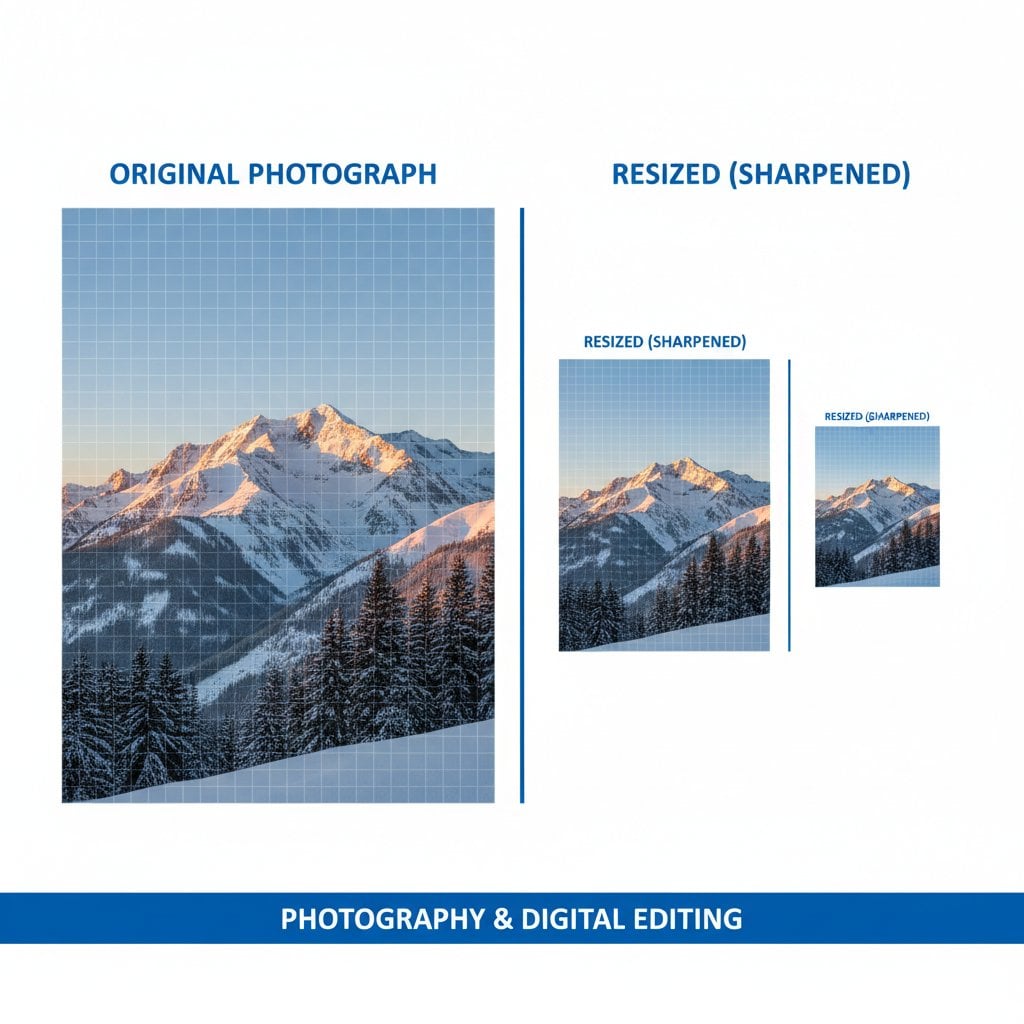
Musisz zmienić rozmiar obrazów bez utraty jakości, ale wyniki często wyglądają rozmazane, spikselowane lub wypłukane. Każdy projektant, marketer i twórca treści staje przed tym frustrującym wyzwaniem podczas przygotowywania zdjęć produktów do sklepów internetowych, optymalizacji obrazów na bloga czy tworzenia grafik do mediów społecznościowych. Dobra wiadomość? Dzięki odpowiednim technikom i narzędziom możesz zachować ostre, wyraziste obrazy w każdym rozmiarze. Ten przewodnik przeprowadzi Cię przez sprawdzone metody, od profesjonalnego oprogramowania po wydajne narzędzia online, abyś mógł zmieniać rozmiary z pewnością za każdym razem.
Spis treści
- Podstawy jakości obrazu
- Najlepsze praktyki przed zmianą rozmiaru
- Metoda 1: Profesjonalne oprogramowanie
- Metoda 2: Narzędzia online zachowujące jakość
- Metoda 3: Masowa zmiana rozmiaru z zachowaniem jakości
- Kontrola jakości i testowanie
- Rozwiązywanie problemów z jakością
- Zaawansowane wskazówki dla różnych zastosowań
- Podsumowanie i lista kontrolna
- Najczęściej zadawane pytania
Podstawy jakości obrazu
Zanim przejdziemy do narzędzi i technik, zrozumienie tego, co wpływa na jakość obrazu, pomoże Ci podejmować mądrzejsze decyzje. Trzy podstawowe koncepcje determinują wygląd zmienionych obrazów: piksele, rozdzielczość i kompresja.
Kluczowe wnioski:
- Zawsze pracuj z najwyższą dostępną rozdzielczością pliku źródłowego, aby zachować jakość obrazu podczas zmiany rozmiaru.
- Wybierz odpowiedni format pliku przed zmianą rozmiaru: PNG dla grafik z przezroczystością, JPEG dla fotografii.
- Zmniejszanie zachowuje jakość lepiej niż powiększanie. Planuj wymiary starannie.
- Używaj algorytmów próbkowania bicubic lub opartych na AI dla najlepszych rezultatów.
Piksele to elementy składowe obrazów cyfrowych. Podczas zmiany rozmiaru dodajesz piksele (powiększanie) lub je usuwasz (zmniejszanie). Powiększanie jest z natury trudniejsze, ponieważ oprogramowanie musi "zgadywać", jak powinny wyglądać nowe piksele.
Rozdzielczość odnosi się do gęstości pikseli, zwykle mierzonej w PPI (pikseli na cal). Wyższa rozdzielczość oznacza więcej szczegółów, ale również większe rozmiary plików.
Kompresja zmniejsza rozmiar pliku poprzez odrzucanie danych. Kompresja stratna (JPEG) trwale usuwa informacje, podczas gdy kompresja bezstratna (PNG) zachowuje wszystkie oryginalne dane.
| Czynnik | Wpływ na jakość | Najlepsza praktyka |
|---|---|---|
| Rozdzielczość źródłowa | Wyższe źródło = lepsze rezultaty | Zacznij od największego dostępnego pliku |
| Kierunek zmiany rozmiaru | Zmniejszanie bezpieczniejsze niż powiększanie | Zmniejszaj maksymalnie o 50% na krok |
| Poziom kompresji | Wyższa kompresja = więcej artefaktów | Utrzymuj jakość JPEG na 80-90% |
| Metoda próbkowania | Algorytm wpływa na ostrość krawędzi | Używaj Bicubic Sharper do zmniejszania |
Najlepsze praktyki przed zmianą rozmiaru
Odpowiednie przygotowanie zapobiega większości problemów z jakością. Postępuj zgodnie z tą listą kontrolną przed rozpoczęciem jakiegokolwiek projektu photo resizing:
Wybór formatu pliku
- JPEG: Najlepszy dla fotografii i złożonych obrazów z gradientami. Używaj ustawień jakości 80-92%.
- PNG: Idealny dla grafik, logo i obrazów wymagających przezroczystości. Bezstratny, ale większe pliki.
- WebP: Nowoczesny format oferujący doskonałą kompresję z zachowaniem jakości. Sprawdź nasz przewodnik po formatach obrazów dla szczegółowych porównań.
Lista kontrolna oceny jakości przed zmianą rozmiaru
- Sprawdź rozdzielczość obrazu źródłowego (dąż do co najmniej 2x większej od docelowego rozmiaru)
- Sprawdź istniejące artefakty kompresji
- Zanotuj oryginalny współczynnik proporcji
- Utwórz kopię zapasową oryginalnego pliku
- Udokumentuj docelowe wymiary i przypadek użycia
Porada pro: Zawsze przechowuj oryginalne, nieedytowane pliki obrazów w osobnym folderze. Po zastosowaniu kompresji stratnej lub zmianie rozmiaru nie możesz odzyskać oryginalnej jakości.
Metoda 1: Profesjonalne oprogramowanie
Profesjonalne oprogramowanie do edycji obrazów oferuje największą kontrolę nad image optimization i zachowaniem jakości. Oto jak skutecznie zmieniać rozmiary w dwóch popularnych aplikacjach.
Krok po kroku: Zmiana rozmiaru w Photoshop
- Otwórz obraz i przejdź do Image > Image Size (lub naciśnij Alt+Ctrl+I w Windows, Option+Cmd+I na Mac).
- Włącz "Resample" i wybierz "Preserve Details 2.0" z menu rozwijanego dla powiększania wspomaganego AI, lub "Bicubic Sharper" dla zmniejszania.
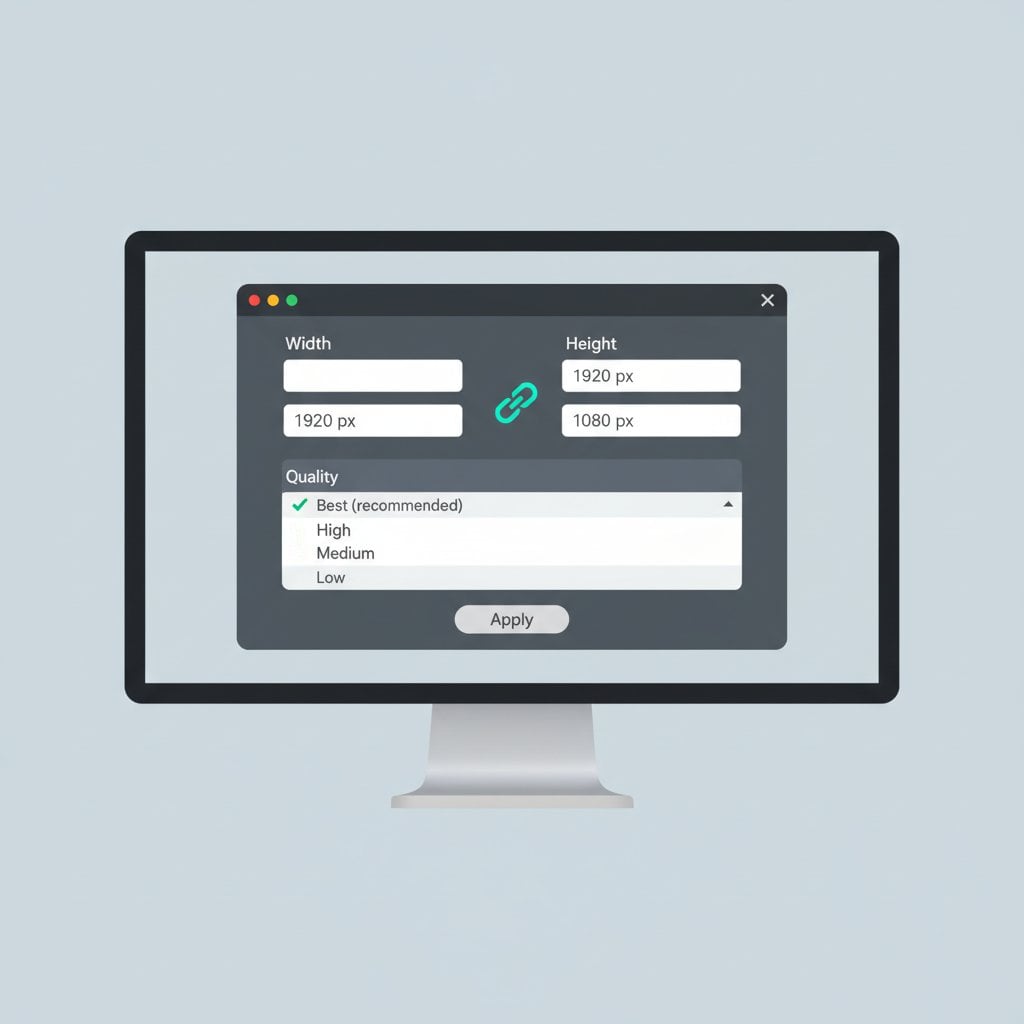
- Zablokuj proporcje klikając ikonę łańcucha między szerokością a wysokością.
- Wprowadź docelowe wymiary w pikselach, calach lub centymetrach.
- Dostosuj suwak "Reduce Noise" (jeśli używasz Preserve Details) aby zrównoważyć ostrość i gładkość.
- Kliknij OK i zapisz używając File > Export > Export As dla optymalnej kontroli kompresji.
Krok po kroku: Zmiana rozmiaru w GIMP (darmowa alternatywa)
- Otwórz obraz i przejdź do Image > Scale Image.
- Kliknij ikonę łańcucha aby zachować proporcje.
- Wprowadź nowe wymiary w preferowanej jednostce.
- Wybierz metodę interpolacji: Wybierz "NoHalo" do zmniejszania lub "LoHalo" dla umiarkowanych zmian.
- Kliknij Scale aby zastosować.
- Eksportuj przez File > Export As, wybierając format i poziom jakości.
Metoda 2: Narzędzia online zachowujące jakość
Nie każdy potrzebuje profesjonalnego oprogramowania. Nowoczesne narzędzia online mogą resize image online zachowując doskonałą jakość. Nasz resizer obrazów przetwarza pliki lokalnie w Twojej przeglądarce, zapewniając prywatność i dostarczając profesjonalne rezultaty.
Na co zwracać uwagę w narzędziach online zachowujących jakość
- Wiele opcji algorytmów próbkowania
- Regulowane ustawienia jakości wyjściowej
- Możliwości konwersji formatów
- Funkcja blokady proporcji
- Podgląd przed pobraniem
Dla kompleksowego przeglądu niezbędnych funkcji, zobacz nasz artykuł o 7 niezbędnych funkcjach każdego edytora obrazów online.
Konkretny przykład: Zdjęcie produktu e-commerce
Wyobraź sobie, że masz zdjęcie produktu 4000x3000 pikseli, które musi stać się miniaturką 800x600. Używając naszego resizera obrazów online:
- Prześlij oryginalny obraz wysokiej rozdzielczości
- Ustaw szerokość na 800 pikseli (wysokość automatycznie obliczy się na 600)
- Wybierz ustawienie wyjściowe "Wysoka jakość"
- Wybierz JPEG przy 85% jakości dla optymalnego rozmiaru pliku i wyrazistości
- Pobierz zoptymalizowany rezultat
Rezultat: plik 45KB, który ładuje się szybko zachowując ostre szczegóły produktu, idealny dla Twojego sklepu internetowego.
Metoda 3: Masowa zmiana rozmiaru z zachowaniem jakości
Przetwarzanie setek obrazów pojedynczo marnuje cenny czas. Przetwarzanie wsadowe pozwala maintain image quality przy dużych wolumenach w sposób wydajny.
Najlepsze praktyki przetwarzania wsadowego
- Grupuj podobne obrazy: Przetwarzaj zdjęcia oddzielnie od grafik dla optymalnych ustawień.
- Twórz presety: Zapisuj ustawienia jakości jako profile wielokrotnego użytku.
- Testuj najpierw: Uruchom małą partię 5-10 obrazów przed przetworzeniem tysięcy.
- Monitoruj wyniki: Sprawdzaj losowe próbki z dużych partii.
W Photoshop używaj Image > Image Processor do prostej masowej zmiany rozmiaru. Dla GIMP, wtyczka BIMP obsługuje operacje wsadowe skutecznie.
Kontrola jakości i testowanie
Po zmianie rozmiaru sprawdź, czy wyniki spełniają standardy jakości. Oto jak ocenić wyniki image compression i zmiany rozmiaru:
Metoda porównania A/B
- Otwórz oryginalne i zmienione obrazy obok siebie
- Powiększ do widoku 100% na obu
- Sprawdź krawędzie, tekst i obszary wysokiego kontrastu pod kątem artefaktów
- Porównaj dokładność kolorów, szczególnie w gradientach
Metryki jakości do monitorowania
- Ostrość: Krawędzie powinny pozostać wyraziste bez aureoli
- Wierność kolorów: Brak paskowania lub przesunięć odcienia
- Obecność artefaktów: Sprawdź blokowanie JPEG lub szum mosquito
- Zachowanie szczegółów: Drobne tekstury powinny pozostać widoczne
Rozwiązywanie problemów z jakością
Naprawianie rozmazanych rezultatów
Rozmazanie zwykle występuje z powodu słabego próbkowania lub nadmiernej kompresji. Rozwiązania:
- Zastosuj subtelne wyostrzenie (Unsharp Mask na 50%, promień 1px)
- Użyj ostrzejszego algorytmu próbkowania
- Zmieniaj rozmiar w mniejszych krokach zamiast jednego dużego skoku
Eliminowanie pikselizacji
Pikselizacja występuje podczas powiększania poza rozsądne granice. Aby naprawić:
- Znajdź oryginał wyższej rozdzielczości jeśli możliwe
- Używaj narzędzi powiększania opartych na AI dla umiarkowanych powiększeń
- Zaakceptuj, że ekstremalne powiększanie (ponad 200%) pokaże ograniczenia
Korygowanie problemów z kolorami
Przesunięcia kolorów często wynikają z niezgodności przestrzeni kolorów. Upewnij się, że:
- Pracujesz w sRGB dla obrazów internetowych
- Osadzasz profile kolorów podczas zapisywania
- Unikasz powtarzających się cykli zapisywania z formatami stratnymi
Zaawansowane wskazówki dla różnych zastosowań
Różne platformy mają specyficzne wymagania. Użyj tej tabeli referencyjnej dla typowych scenariuszy:
| Zastosowanie | Zalecany rozmiar | Format | Ustawienie jakości |
|---|---|---|---|
| Główny obraz strony | 1920x1080px | WebP/JPEG | 80-85% |
| Obraz wpisu na blogu | 1200x630px | JPEG/WebP | 85% |
| Druk (300 DPI) | Zależy od rozmiaru druku | TIFF/PNG | 100% (bezstratny) |
| Post na Instagram | 1080x1080px | JPEG | 90% |
| Newsletter email | 600x400px | JPEG | 75-80% |
Dla wymiarów specyficznych dla platform, sprawdź nasz przewodnik jak dostosować obrazy do mediów społecznościowych.
Podsumowanie i lista kontrolna
Zmiana rozmiaru obrazów bez utraty jakości sprowadza się do przygotowania, odpowiedniego wyboru narzędzi i starannej kontroli jakości. Zacznij od najwyższej dostępnej rozdzielczości źródłowej, wybieraj odpowiednie metody próbkowania i zawsze weryfikuj rezultaty przed publikacją. Bez względu na to, czy używasz profesjonalnego oprogramowania czy naszego resizera obrazów online, przestrzeganie tych zasad zapewnia, że Twoje obrazy będą wyglądać ostro w każdym rozmiarze.
Szybka lista kontrolna:
- ☐ Utwórz kopię zapasową oryginalnych plików przed edycją
- ☐ Wybierz odpowiedni format pliku dla Twojego zastosowania
- ☐ Zablokuj proporcje aby zapobiec zniekształceniu
- ☐ Wybierz odpowiedni algorytm próbkowania
- ☐ Ustaw jakość na 80-90% dla wyjścia JPEG
- ☐ Porównaj rezultaty z oryginałem przy powiększeniu 100%
- ☐ Sprawdź krawędzie i tekst pod kątem ostrości
- ☐ Zweryfikuj, czy rozmiar pliku spełnia wymagania platformy
Gotowy aby zastosować to w praktyce? Zmień rozmiar obrazów bez utraty jakości — za darmo, natychmiast i bez rejestracji.
Najczęściej zadawane pytania
Umiarkowane powiększenia (do 200%) są możliwe przy użyciu narzędzi powiększania opartych na AI, takich jak Preserve Details 2.0 w Photoshop. Jednak ekstremalne powiększenia zawsze pokażą pewną utratę jakości, ponieważ oprogramowanie musi generować dane pikseli, które nie istnieją w oryginale.
PNG i TIFF to formaty bezstratne, które zachowują wszystkie dane obrazu podczas zmiany rozmiaru. Dla fotografii, gdzie rozmiar pliku ma znaczenie, używaj JPEG przy 85-92% jakości. WebP oferuje doskonałą równowagę jakości i kompresji do użytku internetowego.
Rozmazane rezultaty zwykle wynikają z używania podstawowych algorytmów próbkowania lub nadmiernej kompresji pliku wyjściowego. Przełącz na bicubic sharper do zmniejszania, zwiększ ustawienie jakości JPEG do 85% lub wyżej i zastosuj subtelne wyostrzenie po zmianie rozmiaru.
Używaj funkcji przetwarzania wsadowego w Photoshop (Image Processor), GIMP z wtyczką BIMP, lub narzędzi online obsługujących wiele przesyłanych plików. Twórz presety z ustawieniami jakości i testuj na małej partii przed przetworzeniem dużych wolumenów.
Obrazy internetowe wyświetlają się przy 72-96 PPI niezależnie od ich osadzonej rozdzielczości. Skup się na wymiarach w pikselach: 1200-1920 pikseli szerokości dla obrazów pełnej szerokości, 600-800 pikseli dla obrazów treści. To równoważy jakość z szybkim ładowaniem.