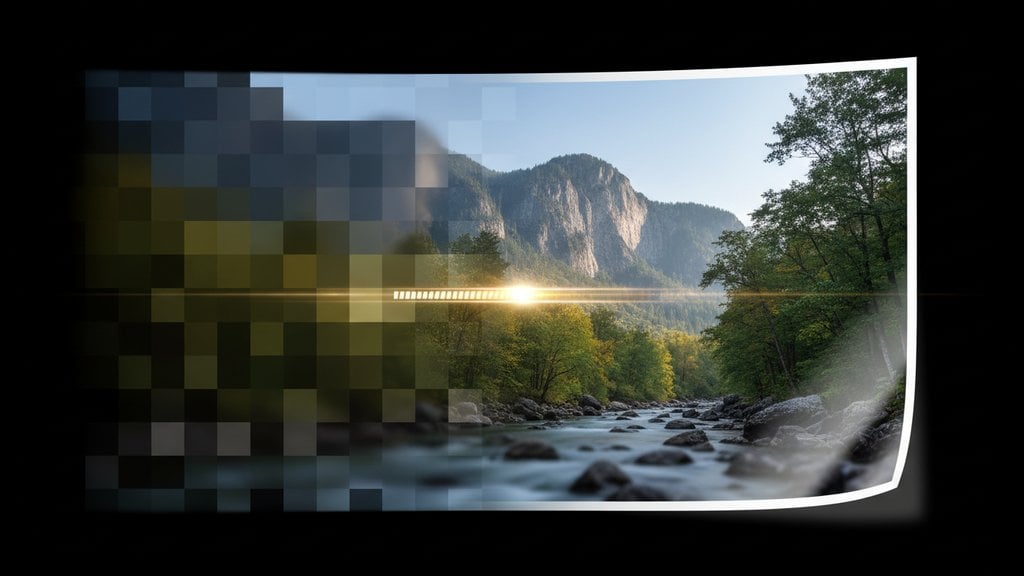
Une photo en basse résolution s'imprime floue, pixelisée ou brouillée parce qu'elle ne contient tout simplement pas assez de pixels pour couvrir le format d'impression visé. La bonne nouvelle, c'est que les outils modernes d'agrandissement par IA peuvent récupérer un niveau de détail surprenant - et comprendre quelques notions de base sur la résolution d'impression en DPI t'évitera de gaspiller du papier et de l'encre à chaque fois.
Table des matières
- Pourquoi la résolution est importante pour l'impression
- Comprendre les pixels, les centimètres et le DPI
- Comment savoir si ta photo est en basse résolution
- Comment corriger une photo en basse résolution avant d'imprimer
- Renforcer la netteté après l'agrandissement
- Référence rapide : résolution selon le format d'impression
Pourquoi la résolution est importante pour l'impression
Les écrans numériques et les imprimantes physiques fonctionnent de manière très différente. Un écran allume des pixels individuels, si bien qu'une petite image s'affiche correctement sur un smartphone. Une imprimante, elle, dépose de minuscules points d'encre sur une surface physique fixe. Si ton image ne contient pas assez de pixels pour couvrir cette surface à une densité suffisante, l'imprimante doit étirer chaque pixel - et tu te retrouves avec des carrés pixelisés ou des contours mous et baveux au lieu de détails nets.
La norme utilisée par pratiquement tous les professionnels de l'impression est 300 DPI (points par pouce). Certaines imprimantes domestiques et impressions grand format s'en sortent avec 150-200 DPI, mais 300 reste la cible sûre pour tout format jusqu'au poster destiné à être regardé de près.
Comprendre les pixels, les centimètres et le DPI
La relation entre les pixels et le format d'impression est simple dès qu'on voit le calcul. Pour savoir quel format d'impression une photo supporte à 300 DPI, divise ses dimensions en pixels par 300.
- Une image de 3000 x 2400 px s'imprime proprement en 25,4 x 20,3 cm (3000 ÷ 300 = 10 pouces)
- Une image de 1500 x 1200 px ne couvre que 12,7 x 10,2 cm à 300 DPI
- Une image de 900 x 600 px - courante dans les visuels web - atteint au maximum 7,6 x 5,1 cm avant que la qualité se dégrade
Ce calcul pixels/dimensions est le moyen le plus rapide de diagnostiquer un problème de résolution avant même de lancer l'impression. La norme DPI est bien documentée et largement acceptée dans l'industrie de l'impression - c'est donc une référence fiable sur laquelle s'appuyer.
Comment savoir si ta photo est en basse résolution
Avant d'essayer de corriger quoi que ce soit, vérifie le nombre de pixels réels de ton image.
- Windows : Fais un clic droit sur le fichier, choisis « Propriétés », puis l'onglet « Détails ». Cherche « Largeur de l'image » et « Hauteur de l'image » en pixels.
- Mac : Ouvre le fichier dans Aperçu, va dans Outils > Afficher l'inspecteur (Commande + I). Les dimensions s'affichent en pixels sous « DPI de l'image ».
- Photoshop : Image > Taille de l'image. Assure-toi que « Rééchantillonnage » est décoché, puis règle la résolution à 300. Les champs largeur et hauteur afficheront le format d'impression maximum sans ajout de nouveaux pixels.
- Vérification en ligne gratuite : Importe l'image dans n'importe quel outil d'information sur les images - la plupart affichent les dimensions en pixels instantanément.
Si ta photo est plus petite que le format d'impression cible multiplié par 300, tu as une photo en basse résolution qui nécessite un traitement avant d'aller à l'imprimante.
Comment corriger une photo en basse résolution avant d'imprimer
Il existe trois approches principales, et celle que tu choisiras dépend de l'écart de résolution à combler et des outils dont tu disposes.
Option 1 : Agrandissement par IA (meilleurs résultats)
L'agrandissement par IA utilise des modèles de machine learning entraînés sur des millions d'images pour reconstituer intelligemment les détails de pixels manquants. C'est une amélioration considérable par rapport à l'ancienne interpolation « bicubique » utilisée par défaut dans Photoshop, qui se contentait de flouter et d'étaler les contours en étirant les pixels. Les outils IA modernes comme Topaz Gigapixel AI ou les outils d'amélioration IA en ligne peuvent doubler ou quadrupler les dimensions en pixels d'une image tout en préservant - et parfois en récupérant réellement - la netteté des contours et les textures.
Pour la plupart des gens, un outil d'amélioration d'image IA en ligne est la solution la plus rapide. Tu importes la photo, l'IA l'agrandit jusqu'à la qualité des images à 300 DPI, et tu télécharges un fichier prêt à imprimer en moins d'une minute. Notre outil d'amélioration d'image IA s'en charge directement dans le navigateur, sans aucun logiciel à installer.
Option 2 : Agrandissement dans Photoshop ou GIMP
Si tu préfères un logiciel de bureau :
- Ouvre ton image dans Photoshop et va dans Image > Taille de l'image.
- Coche la case « Rééchantillonnage » et sélectionne « Conserver les détails 2.0 » (Photoshop CC 2018+) ou « Bicubique plus lisse » sur les versions antérieures.
- Règle la résolution à 300 et saisis les dimensions d'impression cibles.
- Clique sur OK, puis applique le Masque flou (Filtre > Renforcement > Masque flou) pour retrouver un peu de netteté.
Dans GIMP, l'équivalent est Image > Mettre l'image à l'échelle, en choisissant l'interpolation « Cubique » ou « NoHalo ». GIMP est gratuit et gère correctement les agrandissements modérés, même s'il ne rivalise pas avec les outils IA pour les images très sous-résolues.
Option 3 : Réduire le format d'impression (quand l'agrandissement ne suffit pas)
Parfois, une photo est tout simplement trop petite pour le format d'impression souhaité, et même l'agrandissement par IA ne peut pas tout compenser. Dans ce cas, la solution honnête est d'imprimer en plus petit. Une photo de 1200 x 900 px sera nette en 10 x 7,5 cm à 300 DPI - elle ne fonctionnera tout simplement pas en 20 x 25 cm. La forcer à ce format entraînera toujours une perte de qualité visible. Pour approfondir ce compromis, le guide sur le redimensionnement d'images sans perte de qualité couvre la technique en détail.
Renforcer la netteté après l'agrandissement
L'agrandissement - même par IA - peut introduire une légère douceur. Une passe de renforcement de la netteté ciblée après l'agrandissement fait une différence notable sur le résultat imprimé. Voici ce qui fonctionne bien :
- Masque flou (Photoshop) : Valeur 80-120 %, Rayon 0,5-1,0 px, Seuil 3-4 niveaux. C'est un renforcement subtil de qualité professionnelle.
- Renforcement par High Pass : Duplique le calque, applique Filtre > Autre > High Pass avec un rayon de 1-3 px, puis règle le mode de fusion du calque sur « Incrustation ». Non destructif et très précis.
- Renforcement intelligent (Photoshop) : Meilleur que le Masque flou pour la plupart des photos. Utilise Valeur 100-150 %, Rayon 0,5 px, Supprimer « Flou d'objectif ».
Si tu travailles en ligne plutôt que dans Photoshop, il existe de bonnes options directement dans le navigateur. L'article sur comment corriger des photos floues en ligne détaille le processus étape par étape, y compris des méthodes de renforcement de la netteté qui ne nécessitent aucun téléchargement de logiciel.
Une chose à éviter : le sur-renforcement de la netteté. Si tu vois un halo blanc brillant autour des contours dans l'aperçu, réduis la valeur. Les halos rendent le résultat encore plus mauvais à l'impression que des contours légèrement doux.
Référence rapide : résolution selon le format d'impression
Utilise ce tableau pour vérifier rapidement si ta photo contient suffisamment de pixels pour un format d'impression donné à 300 DPI.
| Format d'impression | Pixels minimum (300 DPI) | Acceptable à 150 DPI |
|---|---|---|
| 10 x 15 cm (4 x 6 pouces) | 1200 x 1800 px | 600 x 900 px |
| 13 x 18 cm (5 x 7 pouces) | 1500 x 2100 px | 750 x 1050 px |
| 20 x 25 cm (8 x 10 pouces) | 2400 x 3000 px | 1200 x 1500 px |
| 28 x 35 cm (11 x 14 pouces) | 3300 x 4200 px | 1650 x 2100 px |
| 40 x 50 cm (16 x 20 pouces) | 4800 x 6000 px | 2400 x 3000 px |
| 60 x 90 cm - poster (24 x 36 pouces) | 7200 x 10800 px | 3600 x 5400 px |
Pour les impressions grand format comme les posters et les banderoles, regardés à plus d'un mètre de distance, 150 DPI est souvent tout à fait acceptable. Le guide Adobe sur la résolution d'image explique clairement le principe de la distance de visualisation si tu veux approfondir ce compromis.
Une fois que ta photo atteint le bon nombre de pixels et a été nettisée, vérifie aussi que les couleurs sont correctes pour l'impression. Les écrans utilisent le mode colorimétrique RGB, tandis que la plupart des imprimantes utilisent le CMJN, qui a une gamme de couleurs plus étroite. Les bleus vifs et les verts éclatants en particulier peuvent changer de manière notable. Une vérification rapide des couleurs en suivant les bases de la correction colorimétrique avant d'envoyer à l'impression peut éviter de mauvaises surprises.
Corrige ta photo en basse résolution pour l'impression - en quelques secondes
Notre outil d'amélioration d'image IA agrandit ta photo en basse résolution jusqu'à une qualité prête à imprimer, directement dans le navigateur - sans Photoshop, sans téléchargement. Importe, améliore, et obtiens instantanément un fichier net prêt à 300 DPI.
Essayer l'outil d'amélioration d'image IA →
La méthode la plus efficace est l'agrandissement par IA, qui utilise le machine learning pour ajouter des détails de pixels réalistes plutôt que de simplement flouter l'image en l'agrandissant. Importe ta photo dans un outil d'amélioration d'image IA, laisse-le augmenter les dimensions en pixels pour atteindre les 300 DPI requis pour ton format d'impression cible, puis applique une légère passe de renforcement de la netteté avant d'imprimer. Pour des écarts de résolution modérés, le rééchantillonnage « Conserver les détails 2.0 » de Photoshop fonctionne également bien.
Le moyen le plus simple est d'exporter la photo au format JPEG avec un niveau de qualité entre 70 et 85 %, ce qui supprime des données imperceptibles tout en conservant un rendu net. Tu peux aussi réduire les dimensions en pixels si l'image est plus grande que nécessaire. Les outils de compression d'image en ligne gèrent ces deux approches sans nécessiter de logiciel de bureau, et la plupart peuvent réduire la taille du fichier de 50 à 80 % sans perte de qualité visible.
Le PPI (pixels par pouce) désigne la densité de pixels d'un fichier image numérique, tandis que le DPI (points par pouce) désigne techniquement les points d'encre qu'une imprimante physique dépose. En pratique, la plupart des graphistes et des imprimeurs utilisent les deux termes de manière interchangeable lorsqu'ils parlent de résolution d'impression. Quand un laboratoire photo dit « envoie-nous un fichier à 300 DPI », il veut dire une image avec 300 pixels par pouce aux dimensions d'impression prévues.
En général, pas en grand format sans agrandissement par IA. Les captures d'écran et les images des réseaux sociaux sont typiquement à 72-96 PPI et souvent de seulement 1080 x 1080 px ou moins, ce qui limite une impression nette à environ 7-10 cm à 300 DPI. L'agrandissement par IA peut pousser ces images jusqu'à 20 x 25 cm avec des résultats acceptables, mais les originaux très petits (moins de 500 px de large) présenteront toujours une perte de qualité en grand format, quelle que soit la méthode utilisée.
Seulement si l'éditeur rééchantillonne également l'image (c'est-à-dire ajoute de nouveaux pixels) en même temps. Changer uniquement la valeur DPI dans les métadonnées du fichier - sans rééchantillonnage - ne crée aucune nouvelle donnée pixel. Cela indique simplement à l'imprimante d'espacer différemment les pixels existants, ce qui signifie que le même nombre de pixels est maintenant étiré sur une surface plus grande. Le résultat est une impression tout aussi floue ou pixelisée. Pour améliorer la qualité d'impression, il faut réellement augmenter le nombre de pixels.