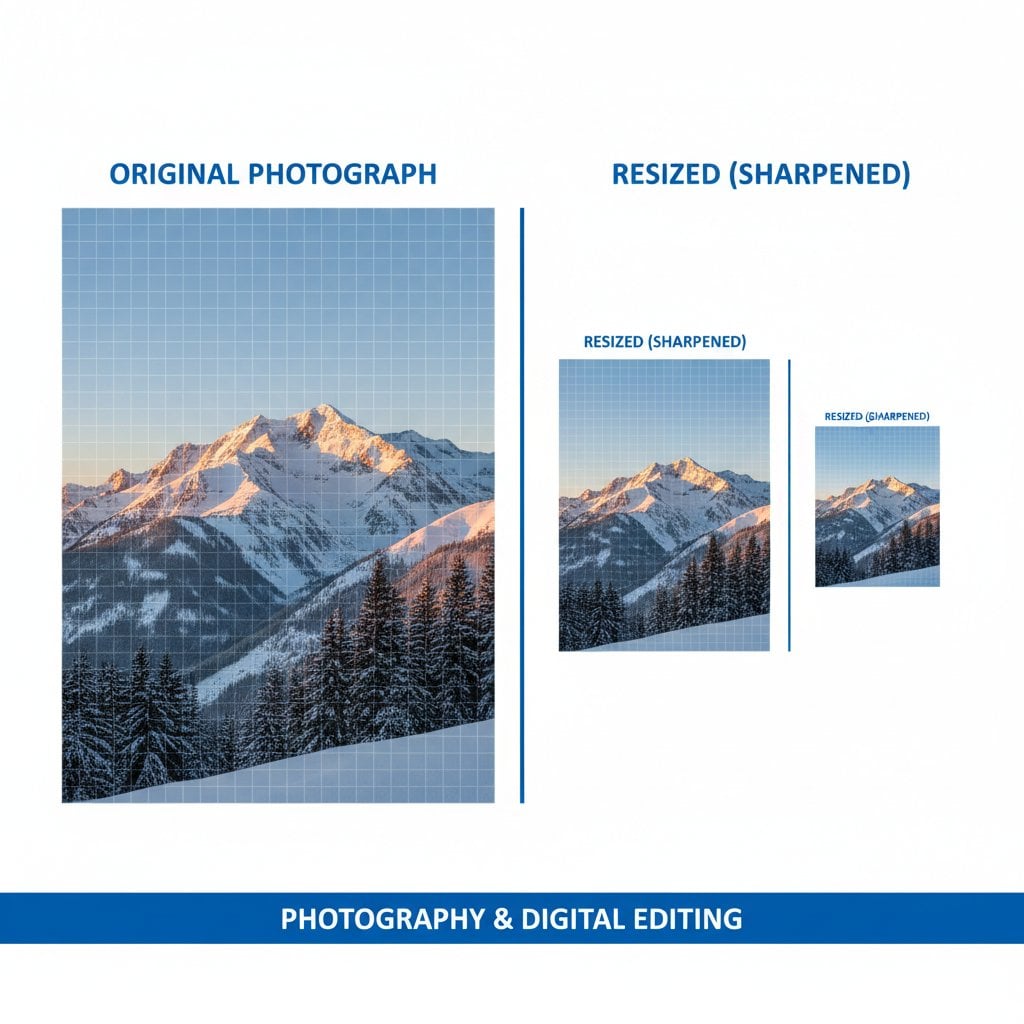
Tu as besoin de redimensionner des images sans perte de qualité, mais les résultats sont souvent flous, pixellisés ou délavés. Chaque designer, marketeur et créateur de contenu fait face à ce défi frustrant lors de la préparation de photos produit pour des sites e-commerce, l'optimisation d'images de blog ou la création de visuels pour les réseaux sociaux. La bonne nouvelle ? Avec les bonnes techniques et outils, tu peux conserver des images nettes et précises à n'importe quelle taille. Ce guide te présente des méthodes éprouvées, des logiciels professionnels aux outils en ligne efficaces, pour que tu puisses redimensionner en toute confiance à chaque fois.
Table des matières
- Comprendre les fondamentaux de la qualité d'image
- Bonnes pratiques avant le redimensionnement
- Méthode 1 : Approche avec logiciel professionnel
- Méthode 2 : Outils en ligne qui préservent la qualité
- Méthode 3 : Redimensionnement en masse en maintenant la qualité
- Contrôle qualité et tests
- Dépannage des problèmes de qualité courants
- Conseils avancés pour différents cas d'usage
- Conclusion et checklist de référence rapide
- Questions fréquemment posées
Comprendre les fondamentaux de la qualité d'image
Avant de plonger dans les outils et techniques, comprendre ce qui affecte la qualité d'image t'aide à prendre des décisions plus intelligentes. Trois concepts fondamentaux déterminent l'apparence de tes images redimensionnées : les pixels, la résolution et la compression.
Points clés à retenir :
- Travaille toujours avec le fichier source de plus haute résolution disponible pour maintenir la qualité d'image lors du redimensionnement.
- Choisis le bon format de fichier avant redimensionnement : PNG pour les graphiques avec transparence, JPEG pour les photographies.
- La réduction d'échelle préserve mieux la qualité que l'agrandissement. Planifie tes dimensions soigneusement.
- Utilise des algorithmes de rééchantillonnage bicubiques ou alimentés par IA pour les meilleurs résultats.
Les pixels sont les éléments de base des images numériques. Quand tu redimensionnes, tu ajoutes des pixels (agrandissement) ou tu en supprimes (réduction). L'agrandissement est intrinsèquement plus difficile car le logiciel doit "deviner" à quoi les nouveaux pixels doivent ressembler.
La résolution fait référence à la densité de pixels, généralement mesurée en PPP (pixels par pouce). Une résolution plus élevée signifie plus de détails, mais aussi des tailles de fichier plus importantes.
La compression réduit la taille de fichier en supprimant des données. La compression avec perte (JPEG) supprime définitivement des informations, tandis que la compression sans perte (PNG) préserve toutes les données originales.
| Facteur | Impact sur la qualité | Bonne pratique |
|---|---|---|
| Résolution source | Source plus élevée = meilleurs résultats | Commencer avec le fichier le plus grand disponible |
| Direction du redimensionnement | Réduction plus sûre qu'agrandissement | Réduire de max 50% par étape |
| Niveau de compression | Plus de compression = plus d'artefacts | Garder la qualité JPEG à 80-90% |
| Méthode de rééchantillonnage | L'algorithme affecte la netteté des bords | Utiliser Bicubique plus net pour la réduction |
Bonnes pratiques avant le redimensionnement
Une préparation appropriée évite la plupart des problèmes de qualité. Suis cette checklist avant de commencer tout projet de redimensionnement de photo :
Sélection du format de fichier
- JPEG : Idéal pour les photographies et images complexes avec dégradés. Utilise des réglages de qualité de 80-92%.
- PNG : Parfait pour les graphiques, logos et images nécessitant de la transparence. Sans perte mais fichiers plus volumineux.
- WebP : Format moderne offrant une excellente compression avec préservation de la qualité. Consulte notre guide des formats d'image pour des comparaisons détaillées.
Checklist d'évaluation de la qualité pré-redimensionnement
- Vérifier la résolution de l'image source (viser au moins 2x ta taille cible)
- Contrôler la présence d'artefacts de compression existants
- Noter le ratio d'aspect original
- Créer une sauvegarde du fichier original
- Documenter tes dimensions cibles et cas d'usage
Astuce pro : Garde toujours tes fichiers d'image originaux non modifiés dans un dossier séparé. Une fois que tu appliques une compression avec perte ou redimensionnes, tu ne peux pas récupérer la qualité originale.
Méthode 1 : Approche avec logiciel professionnel
Les logiciels de retouche d'image professionnels offrent le plus de contrôle sur l'optimisation d'image et la préservation de la qualité. Voici comment redimensionner efficacement dans deux applications populaires.
Étape par étape : Redimensionner dans Photoshop
- Ouvre ton image et va dans Image > Taille de l'image (ou appuie sur Alt+Ctrl+I sur Windows, Option+Cmd+I sur Mac).
- Active "Rééchantillonnage" et sélectionne "Préserver les détails 2.0" dans le menu déroulant pour l'agrandissement alimenté par IA, ou "Bicubique plus net" pour la réduction.
- Verrouille le ratio d'aspect en cliquant sur l'icône chaîne entre Largeur et Hauteur.
- Saisis tes dimensions cibles en pixels, pouces ou centimètres.
- Ajuste le curseur "Réduire le bruit" (si tu utilises Préserver les détails) pour équilibrer netteté et douceur.
- Clique OK et sauvegarde en utilisant Fichier > Exporter > Exporter sous pour un contrôle optimal de la compression.
Étape par étape : Redimensionner dans GIMP (Alternative gratuite)
- Ouvre ton image et navigue vers Image > Mettre à l'échelle l'image.
- Clique sur l'icône chaîne pour maintenir le ratio d'aspect.
- Saisis les nouvelles dimensions dans ton unité préférée.
- Sélectionne la méthode d'interpolation : Choisis "NoHalo" pour la réduction ou "LoHalo" pour les changements modérés.
- Clique Mettre à l'échelle pour appliquer.
- Exporte via Fichier > Exporter sous, en sélectionnant ton format et niveau de qualité.
Méthode 2 : Outils en ligne qui préservent la qualité
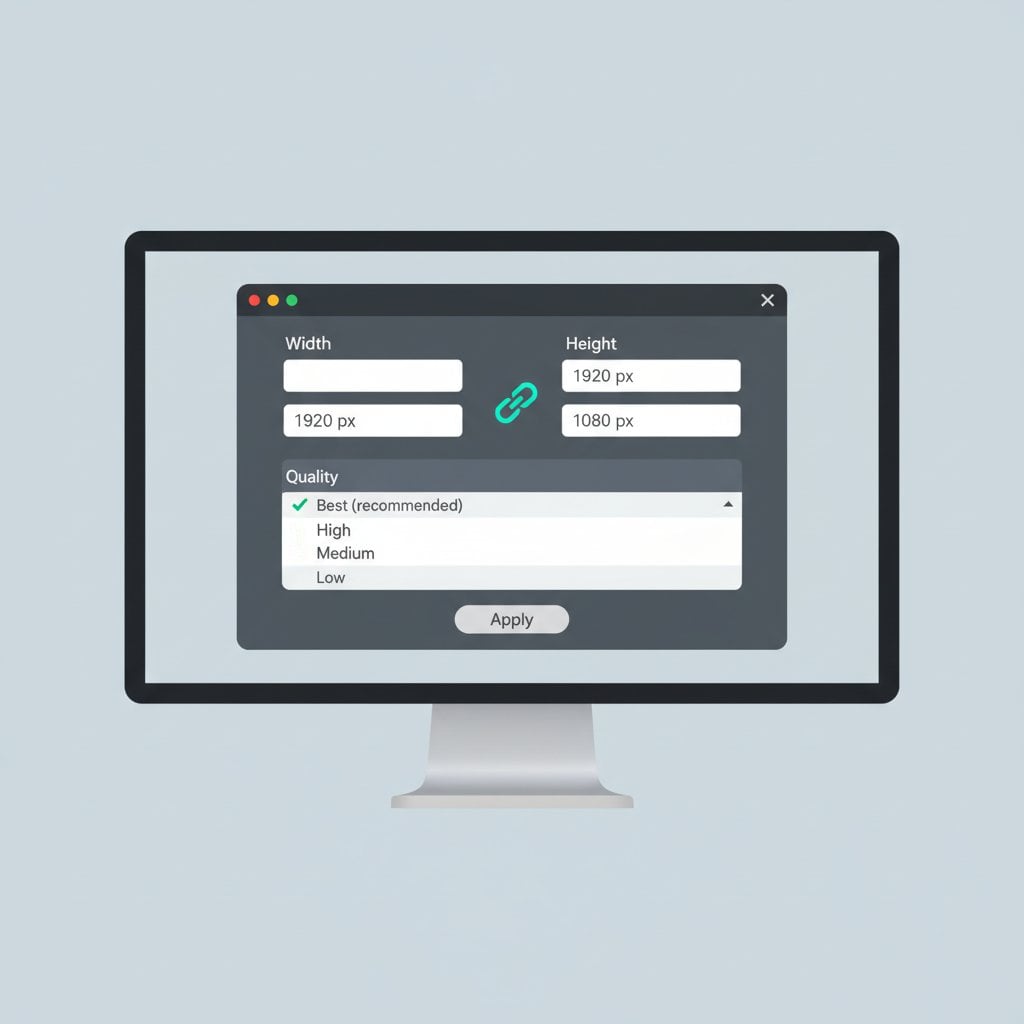
Tout le monde n'a pas besoin d'un logiciel professionnel. Les outils en ligne modernes peuvent resize image online tout en maintenant une excellente qualité. Notre redimensionneur d'image traite les fichiers localement dans ton navigateur, assurant la confidentialité tout en offrant des résultats professionnels.
Ce qu'il faut rechercher dans les outils en ligne préservant la qualité
- Options multiples d'algorithmes de rééchantillonnage
- Réglages de qualité de sortie ajustables
- Capacités de conversion de format
- Fonction de verrouillage du ratio d'aspect
- Aperçu avant téléchargement
Pour un aperçu complet des capacités indispensables, consulte notre article sur 7 fonctionnalités essentielles que tout éditeur d'image en ligne devrait avoir.
Exemple concret : Photo produit e-commerce
Imagine que tu as une photo produit de 4000x3000 pixels qui doit devenir une miniature de 800x600. En utilisant notre redimensionneur d'image en ligne :
- Télécharge l'image originale haute résolution
- Règle la largeur à 800 pixels (la hauteur se calcule automatiquement à 600)
- Sélectionne le réglage de sortie "Haute qualité"
- Choisis JPEG à 85% de qualité pour une taille de fichier et clarté optimales
- Télécharge le résultat optimisé
Le résultat : un fichier de 45Ko qui se charge rapidement tout en maintenant des détails produit nets, parfait pour ta boutique en ligne.
Méthode 3 : Redimensionnement en masse en maintenant la qualité
Traiter des centaines d'images individuellement fait perdre un temps précieux. Le traitement par lots te permet de maintain image quality sur de gros volumes efficacement.
Bonnes pratiques du traitement par lots
- Groupe les images similaires : Traite les photos séparément des graphiques pour des réglages optimaux.
- Crée des préréglages : Sauvegarde tes paramètres de qualité comme profils réutilisables.
- Teste d'abord : Lance un petit lot de 5-10 images avant de traiter des milliers.
- Surveille la sortie : Vérifie aléatoirement des échantillons de gros lots.
Dans Photoshop, utilise Image > Processeur d'images pour un redimensionnement par lots simple. Pour GIMP, le plugin BIMP gère efficacement les opérations en masse.
Contrôle qualité et tests
Après redimensionnement, vérifie que tes résultats répondent aux standards de qualité. Voici comment évaluer tes résultats de image compression et redimensionnement :
Méthode de comparaison A/B
- Ouvre les images originale et redimensionnée côte à côte
- Zoome à 100% sur les deux
- Vérifie les bords, texte et zones à fort contraste pour les artefacts
- Compare la précision des couleurs, surtout dans les dégradés
Métriques de qualité à surveiller
- Netteté : Les bords doivent rester nets sans halos
- Fidélité des couleurs : Pas de bandes ou décalages de teinte
- Présence d'artefacts : Vérifie les blocs JPEG ou bruit mosquito
- Préservation des détails : Les textures fines doivent rester visibles
Dépannage des problèmes de qualité courants
Corriger les résultats flous
Le flou provient généralement d'un mauvais rééchantillonnage ou d'une sur-compression. Solutions :
- Applique une accentuation subtile (Masque flou à 50%, rayon 1px)
- Utilise un algorithme de rééchantillonnage plus net
- Redimensionne par petits incréments plutôt qu'un grand saut
Éliminer la pixellisation
La pixellisation se produit lors d'agrandissements au-delà des limites raisonnables. Pour corriger :
- Source un original de résolution plus élevée si possible
- Utilise des outils d'agrandissement alimentés par IA pour des agrandissements modestes
- Accepte que l'agrandissement extrême (plus de 200%) montrera des limitations
Corriger les problèmes de couleur
Les décalages de couleur résultent souvent d'inadéquations d'espace colorimétrique. Assure-toi de :
- Travailler en sRGB pour les images web
- Intégrer les profils de couleur lors de la sauvegarde
- Éviter les cycles de sauvegarde répétés avec des formats avec perte
Conseils avancés pour différents cas d'usage
Différentes plateformes ont des exigences spécifiques. Utilise ce tableau de référence pour les scénarios courants :
| Cas d'usage | Taille recommandée | Format | Réglage qualité |
|---|---|---|---|
| Image héro site web | 1920x1080px | WebP/JPEG | 80-85% |
| Image article blog | 1200x630px | JPEG/WebP | 85% |
| Impression (300 DPI) | Varie selon taille impression | TIFF/PNG | 100% (sans perte) |
| Post Instagram | 1080x1080px | JPEG | 90% |
| Newsletter email | 600x400px | JPEG | 75-80% |
Pour les dimensions spécifiques aux plateformes, consulte notre guide sur comment ajuster les images pour les réseaux sociaux.
Conclusion et checklist de référence rapide
Redimensionner des images sans perdre de qualité se résume à la préparation, la sélection d'outils appropriés et un contrôle qualité minutieux. Commence avec la source de plus haute résolution disponible, choisis des méthodes de rééchantillonnage appropriées et vérifie toujours les résultats avant publication. Que tu utilises un logiciel professionnel ou notre redimensionneur d'image en ligne, suivre ces principes assure que tes images restent nettes à n'importe quelle taille.
Checklist de référence rapide :
- ☐ Sauvegarder les fichiers originaux avant modification
- ☐ Choisir le format de fichier correct pour ton cas d'usage
- ☐ Verrouiller le ratio d'aspect pour éviter la distorsion
- ☐ Sélectionner l'algorithme de rééchantillonnage approprié
- ☐ Régler la qualité à 80-90% pour la sortie JPEG
- ☐ Comparer les résultats avec l'original au zoom 100%
- ☐ Vérifier les bords et texte pour la netteté
- ☐ Vérifier que la taille de fichier respecte les exigences de plateforme
Prêt à mettre cela en pratique ? Redimensionne des images sans perte de qualité — gratuit, instantané, et aucune inscription requise.
Questions fréquemment posées
Des agrandissements modérés (jusqu'à 200%) sont possibles en utilisant des outils d'agrandissement alimentés par IA comme Préserver les détails 2.0 de Photoshop. Cependant, les agrandissements extrêmes montreront toujours une certaine perte de qualité car le logiciel doit générer des données de pixels qui n'existent pas dans l'original.
PNG et TIFF sont des formats sans perte qui préservent toutes les données d'image lors du redimensionnement. Pour les photographies où la taille de fichier compte, utilise JPEG à 85-92% de qualité. WebP offre un excellent équilibre entre qualité et compression pour l'usage web.
Les résultats flous proviennent généralement de l'utilisation d'algorithmes de rééchantillonnage basiques ou de la sur-compression du fichier de sortie. Passe au bicubique plus net pour la réduction, augmente ton réglage de qualité JPEG à 85% ou plus, et applique une accentuation subtile après redimensionnement.
Utilise les fonctionnalités de traitement par lots dans Photoshop (Processeur d'images), GIMP avec le plugin BIMP, ou des outils en ligne qui supportent les téléchargements multiples. Crée des préréglages avec tes paramètres de qualité et teste sur un petit lot avant de traiter de gros volumes.
Les images web s'affichent à 72-96 PPP indépendamment de leur résolution intégrée. Concentre-toi plutôt sur les dimensions en pixels : 1200-1920 pixels de large pour les images pleine largeur, 600-800 pixels pour les images de contenu. Cela équilibre qualité et temps de chargement rapides.