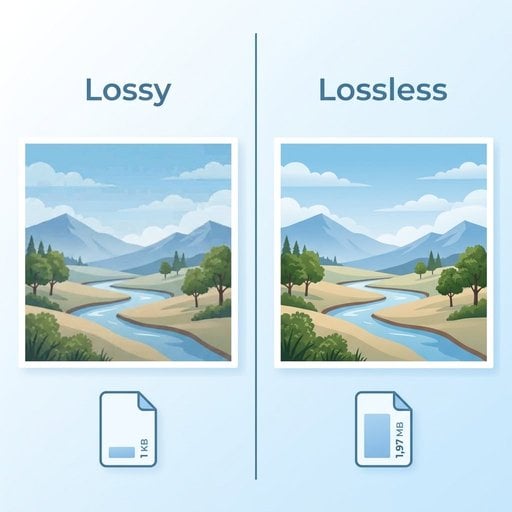
Comprendre les types de compression d'images peut sembler technique au premier abord, mais les conséquences sont très concrètes pour quiconque gère un site web, une application ou un produit numérique. Choisir la mauvaise méthode, et tu te retrouves soit avec des photos floues qui font fuir tes clients, soit avec des fichiers si lourds que tes pages mettent une éternité à charger. Ce guide démystifie le sujet en t'expliquant précisément comment fonctionnent la compression avec perte et la compression sans perte, dans quels cas utiliser l'une ou l'autre, et comment appliquer tout ça à des décisions concrètes au quotidien.
Points clés à retenir :
- La compression avec perte supprime définitivement des données pour obtenir des fichiers plus légers ; la compression sans perte réduit la taille du fichier tout en conservant chaque pixel d'origine intact.
- Le bon choix dépend de ton cas d'usage : avec perte pour les photos et les réseaux sociaux, sans perte pour les logos, captures d'écran et tout ce qui doit être retouché plus tard.
- Le format de fichier et le type de compression sont liés - JPG est avec perte par défaut, PNG est sans perte, et WebP supporte les deux modes.
- En choisissant la bonne méthode et les bons réglages, tu peux souvent réduire la taille d'un fichier de 50 à 80 % sans dégradation visible de la qualité.
Table des matières
- Qu'est-ce que la compression d'image et pourquoi est-ce important
- La compression avec perte expliquée
- La compression sans perte expliquée
- Avec perte vs sans perte : comparaison directe
- Exemple concret : compresser une photo produit pour l'e-commerce
- Bonnes pratiques pour compresser des images
- Conclusion
Qu'est-ce que la compression d'image et pourquoi est-ce important
Chaque fichier image est constitué de données décrivant la couleur et la luminosité de chaque pixel. Sans compression, même une photo ordinaire peut peser plusieurs mégaoctets. La compression d'image consiste à encoder ces données de manière plus efficace pour réduire la taille du fichier sans (idéalement) dégrader le rendu visuel perçu par l'oeil humain.
Les enjeux sont bien réels. Les recherches de Google sur la vitesse des pages montrent systématiquement que des temps de chargement plus lents augmentent le taux de rebond et réduisent les conversions. Les images représentent généralement 50 à 70 % du poids total d'une page, ce qui fait de la compression de photos l'une des optimisations les plus rentables que tu puisses mettre en place.
Il existe deux approches fondamentalement différentes de la compression : avec perte et sans perte. Elles reposent sur des principes totalement distincts et sont adaptées à des usages différents.
La compression avec perte expliquée
La compression avec perte fonctionne en supprimant définitivement les données d'image que l'algorithme juge moins importantes. Elle exploite le fait que la vision humaine est moins sensible aux détails fins des couleurs qu'à la luminosité et au contraste. En lissant les variations de couleur subtiles et en supprimant les détails haute fréquence dans les zones que l'oeil ne scrute pas, elle permet d'obtenir des réductions de taille de fichier spectaculaires.
L'exemple le plus courant est le JPEG (JPG). Quand tu enregistres une photo en JPG à un niveau de qualité de 80 au lieu de 100, le fichier peut passer de 4 Mo à 400 Ko, soit une réduction de 90 %. La contrepartie, c'est que certains détails sont perdus à jamais. Si tu réenregistres ce fichier à un niveau de qualité encore plus bas, tu perds encore plus de données en plus de ce qui avait déjà été supprimé. C'est ce qu'on appelle la dégradation générationnelle, et c'est pourquoi tu ne dois jamais utiliser un JPG compressé comme fichier de travail principal.
D'autres formats utilisent la compression avec perte, notamment WebP (dans son mode avec perte) et AVIF. Ces deux formats produisent généralement une meilleure qualité pour une même taille de fichier que le JPG traditionnel, ce qui en fait d'excellents choix pour la diffusion web moderne. Tu peux en savoir plus sur le moment d'utiliser chacun dans notre guide complet des formats d'image.
Cas d'usage idéaux pour la compression avec perte :
- Photographies et images avec dégradés ou détails de couleur complexes
- Images hero, bannières et visuels d'articles de blog
- Images pour les réseaux sociaux où tu as besoin de fichiers légers rapidement
- Toute image destinée à être affichée mais pas retouchée
La compression sans perte expliquée
La compression sans perte adopte une approche différente. Au lieu de jeter des données, elle trouve des façons plus intelligentes d'encoder les mêmes données. Pense-y comme remplacer la phrase "bleu bleu bleu bleu bleu" par "bleu x5" - tu peux reconstruire parfaitement l'original à partir de la version compressée.
PNG est le format sans perte le plus utilisé sur le web. Il est idéal pour les images avec de grandes zones de couleur uniforme, des contours nets, du texte et de la transparence - comme les logos, les icônes et les captures d'écran d'interface. Un fichier PNG compressé au maximum contient exactement les mêmes données de pixels qu'une version non compressée ; il les stocke simplement de manière plus efficace.
WebP supporte également un mode sans perte et produit généralement des fichiers plus petits que PNG pour la même image. La documentation WebP de Google indique que les fichiers WebP sans perte sont typiquement 26 % plus petits que les PNG.
Cas d'usage idéaux pour la compression sans perte :
- Logos, icônes et éléments de charte graphique
- Captures d'écran et images d'interface
- Images avec du texte superposé
- Fichiers sources que tu prévois de modifier ultérieurement
- Images nécessitant un arrière-plan transparent
Avec perte vs sans perte : comparaison directe
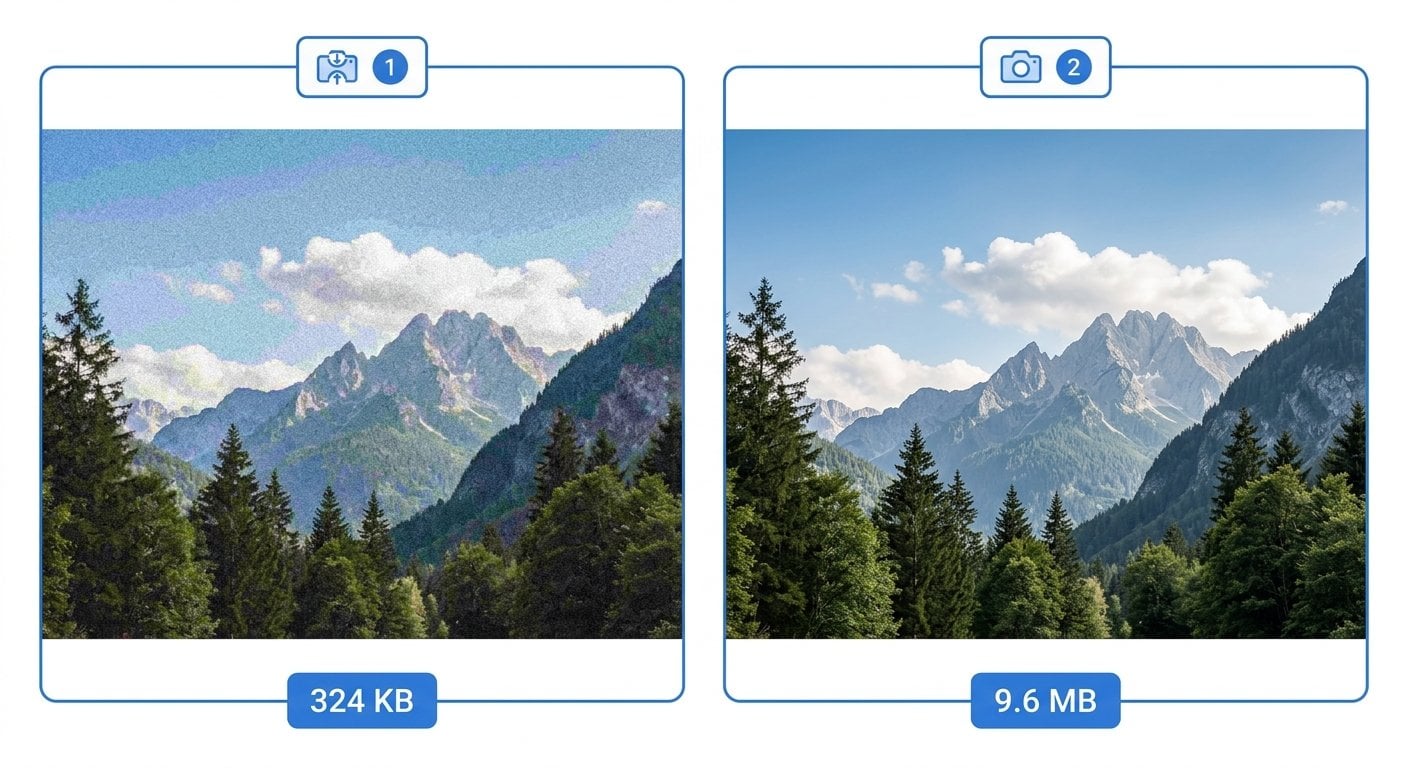
| Caractéristique | Compression avec perte | Compression sans perte |
|---|---|---|
| Préservation des données | Perte de données permanente | Aucune perte de données |
| Réduction typique de la taille | 60-90 % | 20-50 % |
| Idéal pour | Photos, images complexes | Logos, texte, éléments d'interface |
| Formats courants | JPG, WebP (avec perte), AVIF | PNG, WebP (sans perte), GIF |
| Compatible avec la retouche ? | Non - la qualité se dégrade | Oui - entièrement réversible |
| Support de la transparence | Limité (JPG : aucun) | Oui (PNG, WebP) |
Exemple concret : compresser une photo produit pour l'e-commerce
Rendons cela concret. Imagine que tu gères une petite boutique en ligne et que tu as une photo produit d'une paire de baskets. Le fichier brut issu de ton appareil photo est un TIFF de 6 Mo. Voici comment aborder la compression en pratique :
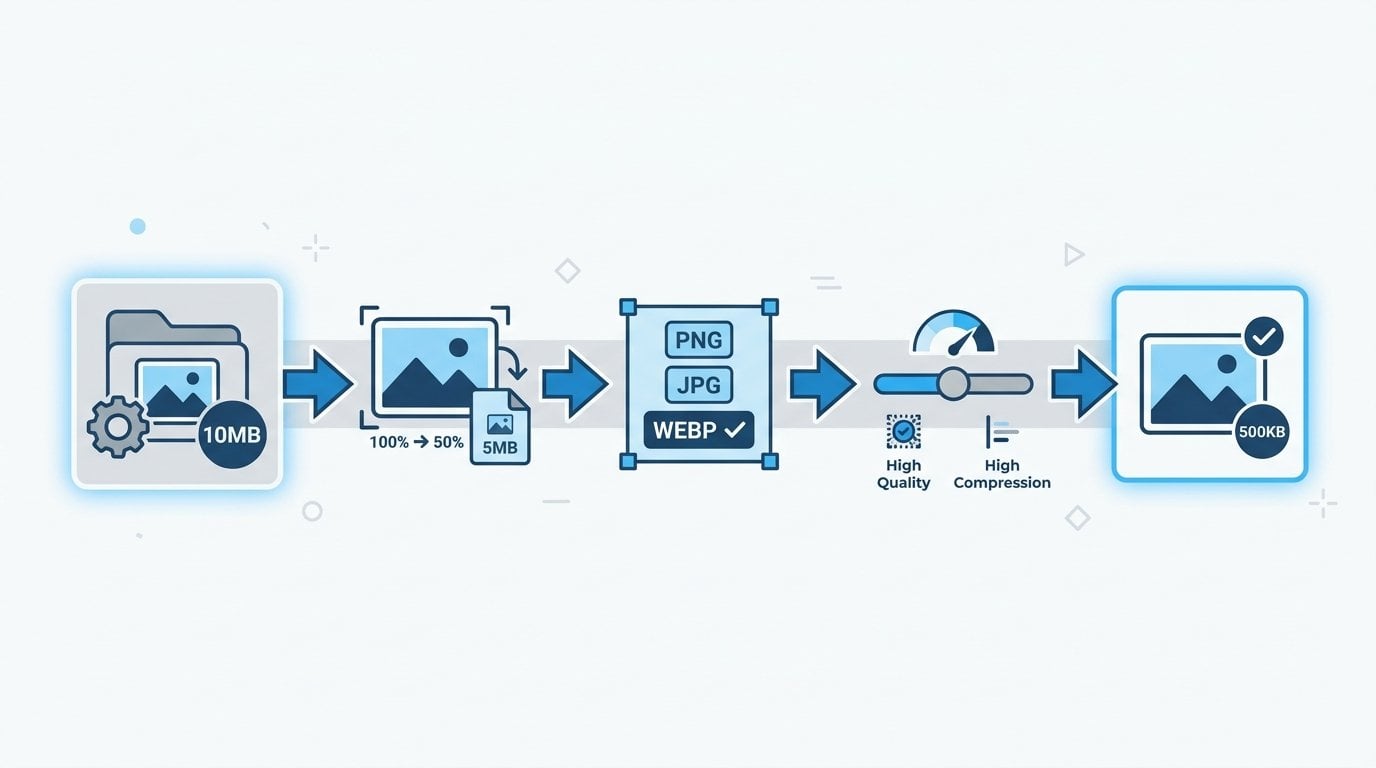
Étape 1 - Redimensionner d'abord. Ta page produit affiche l'image à 800 x 800 pixels. Il n'y a aucune raison de servir une image de 4 000 x 4 000 pixels. Redimensionne-la avant de compresser. Cela seul peut réduire la taille du fichier de 80 %. Si tu as besoin d'aide pour cette étape, notre guide sur le redimensionnement d'images sans perte de qualité couvre le processus en détail.
Étape 2 - Choisir ton format. La photo de baskets présente beaucoup de dégradés de couleur, de texture et de profondeur. C'est un candidat idéal pour la compression avec perte. Tu l'enregistreras en JPG ou en WebP.
Étape 3 - Régler le niveau de qualité. Un réglage de qualité entre 75 et 85 dans la plupart des outils offre un excellent équilibre. À une qualité de 80, ton fichier de 6 Mo, une fois redimensionné, peut atteindre environ 80 à 120 Ko, soit plus de 95 % plus léger que l'original.
Étape 4 - Vérifier le résultat. Zoome sur l'image compressée à 100 % et compare-la à l'original. Si tu vois un flou évident ou des artefacts en blocs (appelés "artefacts de compression"), augmente légèrement le niveau de qualité de quelques points. Si le rendu est propre, c'est bon.
Et si ton image produit a un fond blanc détouré ? Dans ce cas, tu as besoin de la transparence, ce qui implique PNG ou WebP sans perte. Tu utiliseras la compression sans perte ici, même si le fichier sera plus lourd, car JPG ne gère pas du tout les zones transparentes.
Pour l'e-commerce en particulier, trouver ce bon équilibre a un impact direct sur les conversions. Notre analyse approfondie de l'optimisation des images pour l'e-commerce explore ce sujet plus en détail avec des données sur l'impact de la vitesse de chargement sur les décisions d'achat.
Bonnes pratiques pour compresser des images
1. Toujours conserver le fichier original
Avant de compresser quoi que ce soit, sauvegarde une copie du fichier original non compressé dans un endroit sûr. Une fois la compression avec perte appliquée et l'original supprimé, tu ne peux pas récupérer les détails perdus. Ta version compressée devient le nouvel "original" et chaque enregistrement ultérieur dégrade encore davantage la qualité.
2. Adapter le type de compression au contenu de l'image
Les photographies et les images avec des dégradés lisses supportent bien la compression avec perte. Les images avec des contours nets, des couleurs uniformes ou du texte, en revanche, ne la tolèrent pas - les artefacts de compression deviennent très visibles à ces endroits. En cas de doute, fais un test rapide en enregistrant les deux versions et en comparant à 100 % de zoom.
3. Utiliser les formats modernes dès que possible
WebP et AVIF surpassent les anciens formats à niveau de qualité équivalent. Un fichier WebP à une qualité de 80 aura généralement un meilleur rendu qu'un JPG à qualité 80, ou le même rendu pour une taille de fichier inférieure. La compatibilité navigateur des deux formats est désormais excellente sur tous les navigateurs majeurs.
4. Compresser avant d'uploader, pas après
De nombreuses plateformes CMS et réseaux sociaux appliquent leur propre compression lors de l'upload d'une image. Si tu uploades un JPG déjà compressé, la plateforme le recompresse, ce qui aggrave la perte de qualité. Pars toujours de la source de la meilleure qualité disponible et laisse ton outil de compression gérer le fichier de sortie.
5. Utiliser des réglages différents selon le contexte d'affichage
Une miniature affichée à 150 x 150 pixels peut tolérer une compression plus agressive qu'une image hero pleine largeur. Adapte tes réglages de qualité en fonction de la taille réelle d'affichage de l'image. C'est particulièrement pertinent quand tu adaptes des images pour les réseaux sociaux , où chaque plateforme a ses propres exigences de taille et son propre comportement de compression.
6. Traiter en lot dès que possible
Si tu optimises tout un catalogue produit ou une bibliothèque d'images, utilise un outil qui supporte la compression par lot. Traiter les images une par une est chronophage et conduit à des résultats incohérents. Un bon outil de compression d'images en ligne te permet d'uploader plusieurs fichiers et d'appliquer des réglages cohérents sur l'ensemble.
7. Valider avec des données de performance réelles
Après avoir optimisé tes images, analyse ta page avec Google PageSpeed Insights pour confirmer que les améliorations se reflètent dans les temps de chargement réels. Cela ferme la boucle de rétroaction et t'aide à calibrer tes réglages de compression au fil du temps.
Conclusion
Choisir entre la compression avec perte et la compression sans perte n'est pas une question de savoir laquelle est meilleure que l'autre. Il s'agit d'utiliser le bon outil pour le bon usage. Utilise la compression avec perte pour les photographies et les visuels complexes où tu as besoin de la taille de fichier la plus petite possible et où des compromis mineurs sur la qualité sont acceptables. Utilise la compression sans perte pour les logos, les éléments d'interface et tout ce que tu retoucheras à nouveau. En appliquant ces principes de manière cohérente, tu peux optimiser tes images de façon à garder tes pages rapides, tes visuels nets et tes utilisateurs satisfaits. Commence par les étapes concrètes de ce guide et tu verras des résultats mesurables rapidement.

Compresse tes images en quelques secondes - sans sacrifier la qualité
Notre outil de compression d'images en ligne gratuit te permet de choisir entre les modes avec perte et sans perte, supporte JPG, PNG, WebP et plus encore, et délivre des fichiers optimisés instantanément - sans logiciel à installer.
Essaie notre outil de compression gratuit →
La compression avec perte supprime définitivement des données d'image pour obtenir des fichiers plus légers, ce qui peut entraîner une dégradation visible de la qualité avec des réglages agressifs. La compression sans perte réduit la taille du fichier en encodant les données de manière plus efficace sans en supprimer aucune, ce qui permet de reconstruire parfaitement l'image originale à partir du fichier compressé.
Cela dépend de l'image. Pour les photographies et les images hero, la compression avec perte (JPG ou WebP) offre le meilleur équilibre entre qualité et taille de fichier. Pour les logos, les icônes et les images avec transparence, la compression sans perte (PNG ou WebP sans perte) est le meilleur choix. C'est l'utilisation du bon type pour chaque catégorie d'image qui optimise véritablement un site web.
Avec la compression avec perte, oui - la réduction de qualité est permanente et irréversible. Avec la compression sans perte, non - les données originales sont préservées et peuvent être entièrement récupérées. C'est pourquoi tu dois toujours conserver une copie maître non compressée de tes images importantes avant d'appliquer toute compression avec perte.
Pour la plupart des photographies, tu peux réduire la taille du fichier de 60 à 80 % en utilisant la compression avec perte à un niveau de qualité de 75 à 85, sans dégradation visible pour un utilisateur moyen. Les résultats varient selon le contenu de l'image. Compare toujours la version compressée en taille réelle avant de publier pour t'assurer que la qualité est acceptable.
Oui, PNG est toujours sans perte et JPG est toujours avec perte - ces méthodes de compression sont intégrées dans les spécifications de chaque format. WebP est l'exception notable : il supporte les deux modes, avec perte et sans perte, selon la façon dont tu l'exportes, ce qui en fait un choix polyvalent pour les projets web modernes.