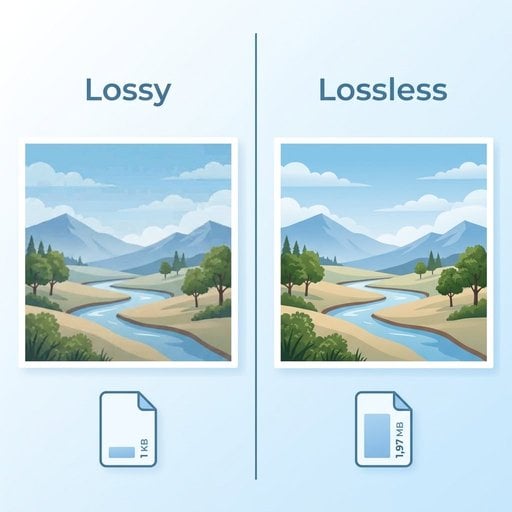
Entender los tipos de compresión de imágenes es uno de esos temas que parece muy técnico pero que tiene consecuencias muy concretas para cualquiera que gestione un sitio web, una app o un producto digital. Si eliges el método equivocado, acabas con fotos de producto borrosas que espantan a los clientes, o con archivos tan pesados que hacen que tus páginas carguen a paso de tortuga. Esta guía despeja todas las dudas explicando exactamente cómo funcionan la compresión con pérdida y sin pérdida, cuándo usar cada una, y cómo aplicar ese conocimiento a las decisiones reales que tomas cada día.
Puntos clave:
- La compresión con pérdida elimina datos de forma permanente para conseguir archivos más pequeños; la compresión sin pérdida reduce el tamaño del archivo manteniendo cada píxel original intacto.
- La elección correcta depende de tu caso de uso: con pérdida para fotos y redes sociales, sin pérdida para logotipos, capturas de pantalla y cualquier imagen que necesites editar más adelante.
- El formato de archivo y el tipo de compresión están vinculados: JPG es con pérdida por defecto, PNG es sin pérdida, y WebP admite ambos modos.
- Puedes reducir el tamaño de un archivo entre un 50 y un 80% sin pérdida de calidad visible si eliges el método y los ajustes adecuados.
Tabla de contenidos
Qué es la compresión de imágenes y por qué importa
Cada archivo de imagen está formado por datos que describen el color y el brillo de cada píxel. Sin comprimir, incluso una fotografía modesta puede ocupar varios megabytes. La compresión de imágenes es el proceso de codificar esos datos de forma más eficiente para reducir el tamaño del archivo sin que la imagen se vea peor al ojo humano, al menos en teoría.
Las implicaciones prácticas son reales. Las investigaciones de Google sobre velocidad de carga muestran de forma consistente que los tiempos de carga más lentos aumentan la tasa de rebote y reducen las conversiones. Las imágenes suelen representar entre el 50 y el 70% del peso total de una página, lo que significa que aprender a comprimir fotos correctamente es una de las optimizaciones con mayor impacto que puedes hacer.
Existen dos enfoques fundamentalmente distintos para la compresión: con pérdida y sin pérdida. Funcionan con principios completamente diferentes y están pensados para usos distintos.
Compresión con pérdida explicada
La compresión con pérdida funciona descartando de forma permanente datos de imagen que el algoritmo considera menos importantes. Aprovecha el hecho de que la visión humana es menos sensible a los detalles finos de color que al brillo y el contraste. Al promediar variaciones sutiles de color y eliminar el detalle de alta frecuencia en zonas que el ojo difícilmente va a escrutar, consigue reducciones de tamaño de archivo muy significativas.
El ejemplo más común es JPEG (JPG). Cuando guardas una foto como JPG con un nivel de calidad de 80 en lugar de 100, el archivo puede pasar de 4 MB a 400 KB, una reducción del 90%. La contrapartida es que cierto detalle desaparece para siempre. Si vuelves a guardar ese archivo con un nivel de calidad inferior, pierdes más datos encima de los que ya se habían descartado. Esto se llama pérdida generacional, y es el motivo por el que nunca debes usar un JPG comprimido como archivo máster de trabajo.
Otros formatos que usan compresión con pérdida son WebP (en su modo con pérdida) y AVIF. Ambos tienden a producir mejor calidad al mismo tamaño de archivo que el JPG tradicional, lo que los convierte en excelentes opciones para la entrega web moderna. Puedes saber más sobre cuándo usar cada uno en nuestra Guía definitiva de formatos de imagen.
Mejores casos de uso para la compresión con pérdida:
- Fotografías e imágenes con degradados o detalle de color complejo
- Imágenes principales, banners y visuales para entradas de blog
- Imágenes para redes sociales donde necesitas archivos pequeños rápidamente
- Cualquier imagen que se vaya a mostrar pero no a reeditar
Compresión sin pérdida explicada
La compresión sin pérdida adopta un enfoque diferente. En lugar de descartar datos, busca formas más inteligentes de codificar los mismos datos. Imagínalo como reemplazar la frase "azul azul azul azul azul" por "azul x5": puedes reconstruir el original perfectamente a partir de la versión comprimida.
PNG es el formato sin pérdida más utilizado en la web. Es ideal para imágenes con grandes áreas planas de color, bordes nítidos, texto y transparencia, como logotipos, iconos y capturas de pantalla de interfaces. Un archivo PNG comprimido al máximo contiene exactamente los mismos datos de píxeles que una versión sin comprimir; simplemente los almacena de forma más eficiente.
WebP también admite un modo sin pérdida y, en general, produce archivos más pequeños que PNG para la misma imagen. La documentación oficial de WebP de Google indica que los archivos WebP sin pérdida son típicamente un 26% más pequeños que los PNG.
Mejores casos de uso para la compresión sin pérdida:
- Logotipos, iconos y recursos de marca
- Capturas de pantalla e imágenes de interfaz
- Imágenes con texto superpuesto
- Archivos máster que planeas editar más adelante
- Imágenes que requieren fondo transparente
Con pérdida vs sin pérdida: comparación directa
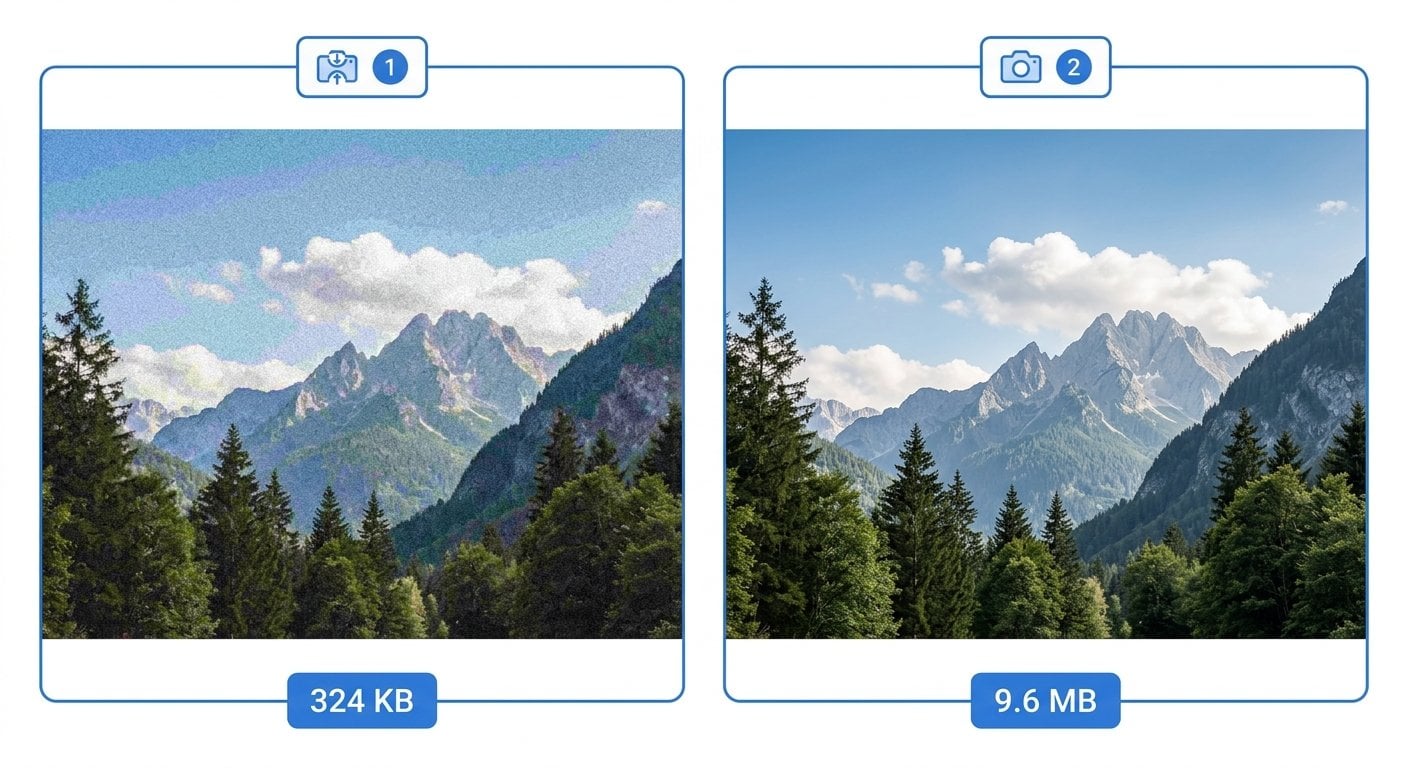
| Característica | Compresión con pérdida | Compresión sin pérdida |
|---|---|---|
| Preservación de datos | Pérdida permanente de datos | Sin pérdida de datos |
| Reducción típica del tamaño | 60-90% | 20-50% |
| Ideal para | Fotos, imágenes complejas | Logotipos, texto, elementos de interfaz |
| Formatos comunes | JPG, WebP (con pérdida), AVIF | PNG, WebP (sin pérdida), GIF |
| ¿Seguro para reeditar? | No - la calidad se degrada | Sí - totalmente reversible |
| Soporte de transparencia | Limitado (JPG: ninguno) | Sí (PNG, WebP) |
Un ejemplo concreto: comprimir una foto de producto para e-commerce
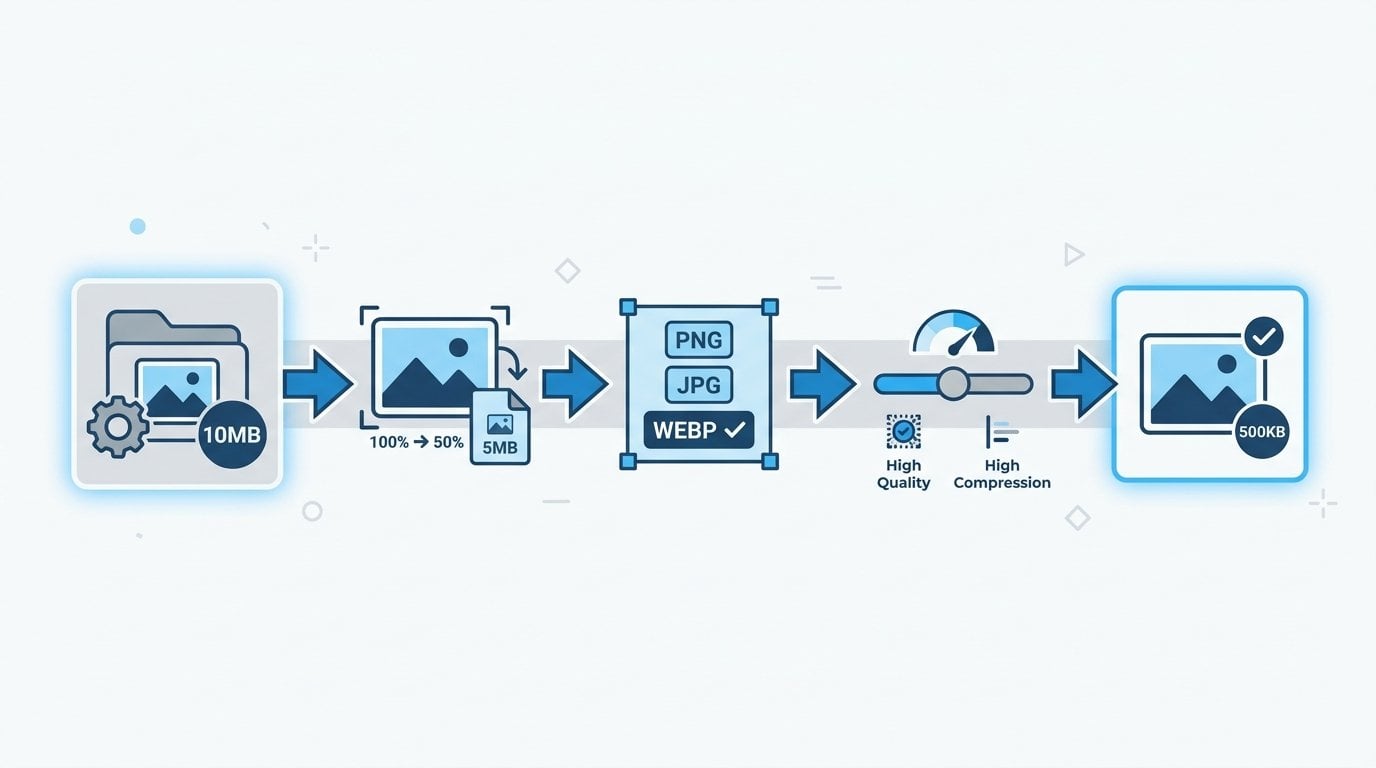
Pongámoslo en práctica. Imagina que tienes una tienda online pequeña y una foto de producto de unas zapatillas. El archivo bruto de tu cámara es un TIFF de 6 MB. Así es como abordarías la compresión en la práctica:
Paso 1 - Redimensiona primero. Tu página de producto muestra la imagen a 800 x 800 píxeles. No tiene ningún sentido servir una imagen de 4000 x 4000 píxeles. Redimensiónala antes de comprimir. Solo con esto puedes reducir el tamaño del archivo un 80%. Si necesitas ayuda con este paso, nuestra guía sobre cómo redimensionar imágenes sin perder calidad cubre el proceso en detalle.
Paso 2 - Elige el formato. La foto de las zapatillas tiene muchos degradados de color, textura y profundidad. Es un candidato perfecto para la compresión con pérdida. La guardarías como JPG o WebP.
Paso 3 - Ajusta el nivel de calidad. Un nivel de calidad entre 75 y 85 en la mayoría de las herramientas ofrece un equilibrio excelente. Con calidad 80, tu archivo de 6 MB, una vez redimensionado, puede quedar en torno a 80-120 KB, más de un 95% más pequeño que el original.
Paso 4 - Revisa el resultado. Amplía la imagen comprimida al 100% y compárala con el original. Si ves desenfoque evidente o artefactos en bloque (llamados "artefactos de compresión"), sube el nivel de calidad unos puntos. Si se ve limpia, has terminado.
¿Y si tu imagen de producto tiene el fondo recortado en blanco? En ese caso necesitas transparencia, lo que significa PNG o WebP sin pérdida. Usarías compresión sin pérdida aunque el archivo sea más grande, porque JPG no admite áreas transparentes en absoluto.
En e-commerce específicamente, lograr este equilibrio tiene un impacto directo en las conversiones. Nuestro análisis en profundidad sobre optimización de imágenes para e-commerce profundiza en esto con datos sobre cómo la velocidad de página afecta a las decisiones de compra.
Buenas prácticas para comprimir imágenes
1. Guarda siempre el archivo original
Antes de comprimir cualquier cosa, guarda una copia del archivo original sin comprimir en un lugar seguro. Una vez que aplicas compresión con pérdida y descartas el original, no puedes recuperar el detalle perdido. Tu versión comprimida se convierte en el nuevo "original" y cada guardado posterior degrada aún más la calidad.
2. Adapta el tipo de compresión al contenido de la imagen
Las fotografías e imágenes con degradados suaves toleran bien la compresión con pérdida. Las imágenes con bordes nítidos, colores planos o texto no, ya que los artefactos de compresión se vuelven muy visibles en esos límites. Si tienes dudas, haz una prueba rápida guardando ambas versiones y comparándolas al 100% de zoom.
3. Usa formatos modernos siempre que sea posible
WebP y AVIF superan a los formatos más antiguos al mismo nivel de calidad. Un archivo WebP con calidad 80 normalmente se verá mejor que un JPG con calidad 80, o se verá igual con un tamaño de archivo menor. La compatibilidad con ambos formatos en todos los navegadores principales es ahora excelente.
4. Comprime antes de subir, no después
Muchas plataformas CMS y redes sociales aplican su propia compresión cuando subes una imagen. Si subes un JPG ya comprimido, la plataforma lo vuelve a comprimir, multiplicando la pérdida de calidad. Empieza siempre con la fuente de mayor calidad que tengas y deja que tu herramienta de compresión gestione el resultado final.
5. Usa ajustes distintos según el contexto de uso
Una miniatura mostrada a 150 x 150 píxeles puede tolerar una compresión más agresiva que una imagen a ancho completo. Ajusta tu nivel de calidad en función del tamaño real al que va a aparecer la imagen. Esto es especialmente relevante cuando ajustas imágenes para redes sociales , donde cada plataforma tiene sus propios requisitos de tamaño y comportamiento de compresión.
6. Procesa en lote siempre que puedas
Si estás optimizando todo un catálogo de productos o una biblioteca de imágenes, usa una herramienta que admita compresión por lotes. Procesar las imágenes una a una consume mucho tiempo y genera resultados inconsistentes. Un buen compresor de imágenes online te permite subir varios archivos y aplicar ajustes uniformes a todos ellos.
7. Valida con datos de rendimiento reales
Tras optimizar tus imágenes, analiza tu página con Google PageSpeed Insights para confirmar que las mejoras se reflejan en los tiempos de carga reales. Esto cierra el ciclo de retroalimentación y te ayuda a calibrar tus ajustes de compresión con el tiempo.
Conclusión
La elección entre compresión con pérdida y sin pérdida no es una cuestión de cuál es mejor que la otra. Se trata de usar la herramienta adecuada para cada trabajo. Usa compresión con pérdida para fotografías y visuales complejos donde necesitas el archivo más pequeño posible y las concesiones de calidad menores son aceptables. Usa compresión sin pérdida para logotipos, elementos de interfaz y cualquier cosa que vayas a editar de nuevo. Cuando aplicas estos principios de forma consistente, puedes optimizar imágenes de una manera que mantiene tus páginas rápidas, tus visuales nítidos y tus usuarios satisfechos. Empieza con los pasos concretos de esta guía y verás resultados medibles en poco tiempo.

Comprime tus imágenes en segundos - sin sacrificar la calidad
Nuestro compresor de imágenes online gratuito te permite elegir entre los modos con pérdida y sin pérdida, admite JPG, PNG, WebP y más, y entrega archivos optimizados al instante, sin necesidad de instalar ningún programa.
Prueba nuestro compresor gratuito →
La compresión con pérdida elimina datos de imagen de forma permanente para conseguir archivos más pequeños, lo que puede causar una degradación de calidad visible con ajustes agresivos. La compresión sin pérdida reduce el tamaño del archivo codificando los datos de forma más eficiente sin descartar ninguna información, de modo que la imagen original puede reconstruirse perfectamente a partir del archivo comprimido.
Depende de la imagen. Para fotografías e imágenes principales, la compresión con pérdida (JPG o WebP) ofrece el mejor equilibrio entre calidad y tamaño de archivo. Para logotipos, iconos e imágenes con transparencia, la compresión sin pérdida (PNG o WebP sin pérdida) es la mejor opción. Usar el tipo correcto para cada tipo de imagen es lo que realmente optimiza un sitio web.
Con compresión con pérdida, sí: la reducción de calidad es permanente y no se puede deshacer. Con compresión sin pérdida, no: los datos originales se preservan y pueden recuperarse completamente. Por eso siempre debes guardar una copia máster sin comprimir de las imágenes importantes antes de aplicar cualquier compresión con pérdida.
Para la mayoría de las fotografías, puedes reducir el tamaño del archivo entre un 60 y un 80% usando compresión con pérdida con un nivel de calidad de 75-85 sin ninguna degradación visible para el usuario medio. Los resultados varían según el contenido de la imagen. Compara siempre la versión comprimida a tamaño completo antes de publicarla para confirmar que la calidad es aceptable.
Sí, PNG es siempre sin pérdida y JPG es siempre con pérdida, ya que esos métodos de compresión están integrados en la especificación de cada formato. WebP es la excepción notable: admite tanto el modo con pérdida como el modo sin pérdida según cómo lo exportes, lo que lo convierte en una opción muy versátil para proyectos web modernos.