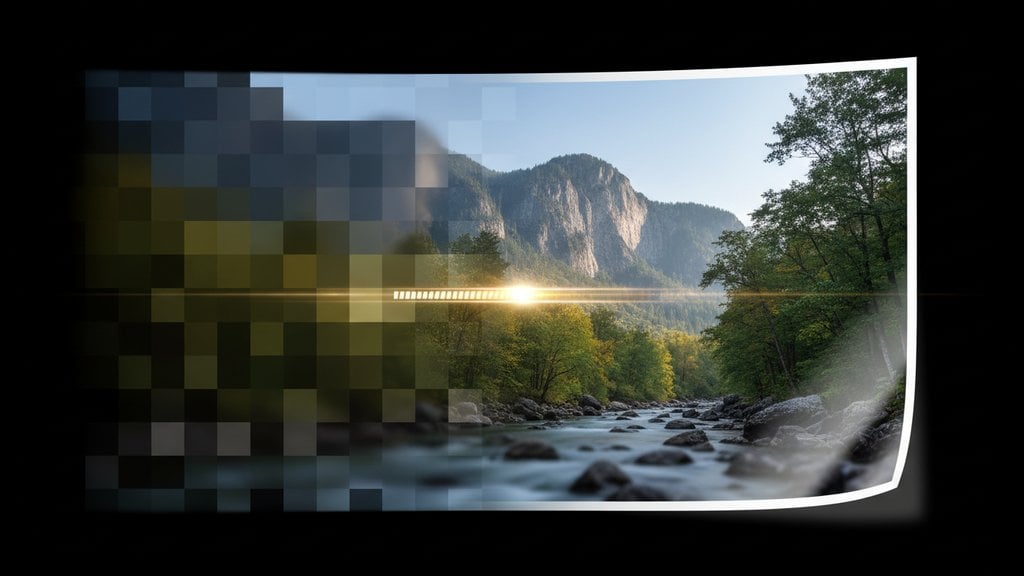
Una foto de baja resolución se imprime borrosa, pixelada o sin definición porque sencillamente no tiene suficientes píxeles para cubrir el tamaño físico de impresión que quieres conseguir. La buena noticia es que las herramientas modernas de escalado con inteligencia artificial pueden recuperar una cantidad sorprendente de detalle, y entender algunos conceptos básicos sobre la resolución de impresión en DPI te ahorrará papel y tinta desperdiciados en cada intento.
Tabla de contenidos
Por qué la resolución importa al imprimir
Las pantallas digitales y las impresoras físicas funcionan de manera muy distinta. Una pantalla enciende píxeles individuales, por lo que incluso una imagen pequeña se ve bien en el móvil. Una impresora, en cambio, deposita pequeñas gotas de tinta sobre una superficie física de tamaño fijo. Si tu imagen no tiene suficientes píxeles para cubrir esa área con la densidad adecuada, la impresora tiene que estirar cada píxel, y el resultado son bloques cuadrados o bordes suaves y difusos en lugar de detalles nítidos.
El estándar que utilizan prácticamente todos los servicios de impresión profesional es 300 DPI (puntos por pulgada). Algunas impresoras domésticas y formatos grandes pueden funcionar con 150-200 DPI, pero 300 es el objetivo seguro para cualquier tamaño hasta póster que se vaya a ver de cerca.
Píxeles, pulgadas y DPI explicados
La relación entre píxeles y tamaño de impresión es sencilla una vez que ves los números. Para saber qué tamaño de impresión admite una foto a 300 DPI, divide sus dimensiones en píxeles entre 300.
- Una imagen de 3000 x 2400 px se imprime con nitidez a 10 x 8 pulgadas (3000 ÷ 300 = 10)
- Una imagen de 1500 x 1200 px solo cubre 5 x 4 pulgadas a 300 DPI
- Una imagen de 900 x 600 px - habitual en gráficos web - llega como máximo a 3 x 2 pulgadas antes de que la calidad se degrade
Este cálculo de píxeles a pulgadas es la forma más rápida de diagnosticar si tienes un problema de resolución antes de darle a imprimir. El estándar DPI está bien documentado y es ampliamente aceptado en el sector de la impresión, así que es una referencia fiable con la que trabajar.
Cómo saber si tu foto tiene baja resolución
Antes de intentar corregir nada, confirma el número real de píxeles de tu imagen.
- Windows: Haz clic derecho sobre el archivo, elige "Propiedades" y luego la pestaña "Detalles". Busca "Ancho de imagen" y "Alto de imagen" en píxeles.
- Mac: Abre el archivo en Vista Previa, ve a Herramientas > Mostrar inspector (Command + I). Las dimensiones aparecen en píxeles bajo "DPI de imagen".
- Photoshop: Image > Image Size. Asegúrate de que "Resample" está desmarcado, luego establece la resolución en 300. Los campos de ancho y alto mostrarán el tamaño máximo de impresión sin añadir nuevos píxeles.
- Comprobación online gratuita: Sube la imagen a cualquier herramienta de información de imágenes; la mayoría muestra las dimensiones en píxeles al instante.
Si tu foto es más pequeña que el tamaño de impresión objetivo multiplicado por 300, tienes una imagen de baja resolución que necesita trabajo antes de ir a la impresora.
Cómo mejorar una foto de baja resolución antes de imprimir
Hay tres enfoques principales, y el que elijas depende de cuánta resolución te falta y de las herramientas que tengas disponibles.
Opción 1: escalado con inteligencia artificial (mejores resultados)
El escalado con IA utiliza modelos de machine learning entrenados con millones de imágenes para rellenar de forma inteligente el detalle de píxeles que falta. Esto supone una mejora enorme respecto a la antigua interpolación "bicúbica" que Photoshop usaba por defecto, que simplemente desenfocaba y difuminaba los bordes al estirar los píxeles. Las herramientas modernas de IA como Topaz Gigapixel AI o los mejoradores de imagen basados en navegador pueden duplicar o cuadruplicar las dimensiones en píxeles de una imagen preservando (y a veces recuperando de verdad) la nitidez de los bordes y la textura.
Para la mayoría de las personas, un mejorador de imagen con IA online es la opción más rápida. Subes la foto, la IA la escala hasta la calidad de imágenes a 300 DPI y descargas un archivo listo para imprimir en menos de un minuto. Nuestro mejorador de imagen con IA hace todo esto directamente en el navegador, sin necesidad de instalar ningún software.
Opción 2: escalado en Photoshop o GIMP
Si prefieres usar software de escritorio:
- Abre tu imagen en Photoshop y ve a Image > Image Size.
- Marca la casilla "Resample" y selecciona "Preserve Details 2.0" (Photoshop CC 2018+) o "Bicubic Smoother" en versiones anteriores.
- Establece la resolución en 300 e introduce las dimensiones de impresión que quieres conseguir.
- Haz clic en OK y luego aplica Unsharp Mask (Filter > Sharpen > Unsharp Mask) para recuperar algo de nitidez.
En GIMP, el equivalente es Image > Scale Image, eligiendo la interpolación "Cubic" o "NoHalo". GIMP es gratuito y gestiona bien el escalado moderado, aunque no iguala a las herramientas de IA en imágenes con una resolución muy insuficiente.
Opción 3: redimensionar de forma estratégica (cuando el escalado no es suficiente)
A veces una foto es simplemente demasiado pequeña para el tamaño de impresión que quieres, y ni siquiera el escalado con IA puede compensarlo del todo. En ese caso, la solución honesta es imprimir en un tamaño menor. Una foto de 1200 x 900 px se verá nítida a 4 x 3 pulgadas a 300 DPI, pero no funcionará como una impresión de 8 x 10. Forzarla a ese tamaño siempre mostrará pérdida de calidad. Para profundizar en este equilibrio, la guía sobre cómo redimensionar imágenes sin perder calidad cubre la técnica en detalle.
Nitidez después del escalado
El escalado, incluso con IA, puede introducir una ligera suavidad. Aplicar un paso de enfoque después del escalado marca una diferencia notable en el resultado impreso. Esto es lo que funciona bien:
- Unsharp Mask (Photoshop): Amount 80-120%, Radius 0.5-1.0 px, Threshold 3-4 levels. Es un enfoque sutil y de nivel profesional.
- Enfoque por High Pass: Duplica la capa, aplica Filter > Other > High Pass con un radio de 1-3 px y establece el modo de fusión de la capa en "Overlay". No es destructivo y ofrece un control muy preciso.
- Smart Sharpen (Photoshop): Mejor que Unsharp Mask para la mayoría de las fotos. Usa Amount 100-150%, Radius 0.5 px, Remove "Lens Blur".
Si trabajas online en lugar de en Photoshop, existen buenas opciones basadas en navegador. El artículo sobre cómo corregir fotos borrosas online explica el proceso paso a paso, incluyendo flujos de trabajo de enfoque que no requieren descargar ningún software.
Algo que debes evitar: el exceso de enfoque. Si ves un halo blanco brillante alrededor de los bordes en la vista previa, reduce la intensidad. Los halos quedan peor en la impresión que los bordes suaves.
Referencia rápida: resolución según el tamaño de impresión
Usa esta tabla para comprobar rápidamente si tu foto tiene suficientes píxeles para un tamaño de impresión determinado a 300 DPI.
| Tamaño de impresión | Píxeles mínimos (300 DPI) | Aceptable a 150 DPI |
|---|---|---|
| 4 x 6 pulgadas | 1200 x 1800 px | 600 x 900 px |
| 5 x 7 pulgadas | 1500 x 2100 px | 750 x 1050 px |
| 8 x 10 pulgadas | 2400 x 3000 px | 1200 x 1500 px |
| 11 x 14 pulgadas | 3300 x 4200 px | 1650 x 2100 px |
| 16 x 20 pulgadas | 4800 x 6000 px | 2400 x 3000 px |
| 24 x 36 pulgadas (póster) | 7200 x 10800 px | 3600 x 5400 px |
Para impresiones de gran formato como pósteres y banners que se ven desde una distancia de más de un metro, 150 DPI suele ser perfectamente aceptable. La guía de Adobe sobre resolución de imagen explica claramente el principio de la distancia de visualización si quieres profundizar en ese equilibrio.
Una vez que tu foto alcanza el número de píxeles correcto y se ha enfocado, comprueba también que los colores se vean bien para la impresión. Las pantallas usan el modelo de color RGB, mientras que la mayoría de las impresoras usan CMYK, que tiene un rango de color más reducido. Los azules intensos y los verdes vivos en particular pueden cambiar de forma notable. Una revisión rápida del color usando los fundamentos de corrección de color básica antes de enviar a imprimir puede evitarte sorpresas desagradables.
Mejora tu foto de baja resolución para imprimir - en segundos
Nuestro mejorador de imagen con IA escala tu foto de baja resolución hasta una calidad lista para imprimir, directamente en el navegador - sin Photoshop, sin descargas. Sube la imagen, mejórala y obtén un archivo nítido listo para 300 DPI al instante.
Prueba el mejorador de imagen con IA →
El método más eficaz es el escalado con IA, que utiliza machine learning para añadir detalle de píxeles realista en lugar de simplemente ampliar la imagen con desenfoque. Sube tu foto a un mejorador de imagen con IA, deja que aumente las dimensiones en píxeles para cumplir el requisito de 300 DPI para tu tamaño de impresión objetivo y aplica un ligero paso de enfoque antes de imprimir. Para diferencias de resolución moderadas, el remuestreo "Preserve Details 2.0" de Photoshop también funciona bien.
La forma más sencilla es exportar la foto como JPEG con una calidad entre 70-85%, lo que elimina datos imperceptibles manteniendo la imagen con buen aspecto. También puedes reducir las dimensiones en píxeles si la imagen es más grande de lo necesario. Los compresores de imagen online gestionan ambos enfoques sin necesidad de software de escritorio, y la mayoría puede reducir el tamaño del archivo entre un 50-80% sin pérdida de calidad visible.
PPI (píxeles por pulgada) hace referencia a la densidad de píxeles de un archivo de imagen digital, mientras que DPI (puntos por pulgada) se refiere técnicamente a las gotas de tinta que deposita una impresora física. En la práctica, la mayoría de diseñadores y servicios de impresión usan ambos términos de forma intercambiable al hablar de resolución de impresión. Cuando un laboratorio fotográfico dice "envíanos un archivo a 300 DPI", significa una imagen con 300 píxeles por pulgada a las dimensiones de impresión previstas.
Generalmente no en tamaños grandes sin escalado con IA. Las capturas de pantalla y las imágenes de redes sociales suelen tener 72-96 PPI y muchas veces son de 1080 x 1080 px o menos, lo que limita una impresión limpia a unos 7-10 cm a 300 DPI. El escalado con IA puede llevarlas a un tamaño de 8 x 10 pulgadas con resultados aceptables, pero los originales muy pequeños (de menos de 500 px de ancho) seguirán mostrando pérdida de calidad en impresiones grandes independientemente del método utilizado.
Solo si el editor también remuestrea (añade nuevos píxeles) al mismo tiempo. Simplemente cambiar el número de DPI en los metadatos del archivo, sin remuestrear, no crea nuevos datos de píxeles. Solo le indica a la impresora que distribuya los píxeles existentes de forma diferente, lo que significa que el mismo número de píxeles se estira sobre un área mayor. El resultado es la misma impresión borrosa o pixelada. Para mejorar la calidad de impresión, es necesario que aumente el número real de píxeles.