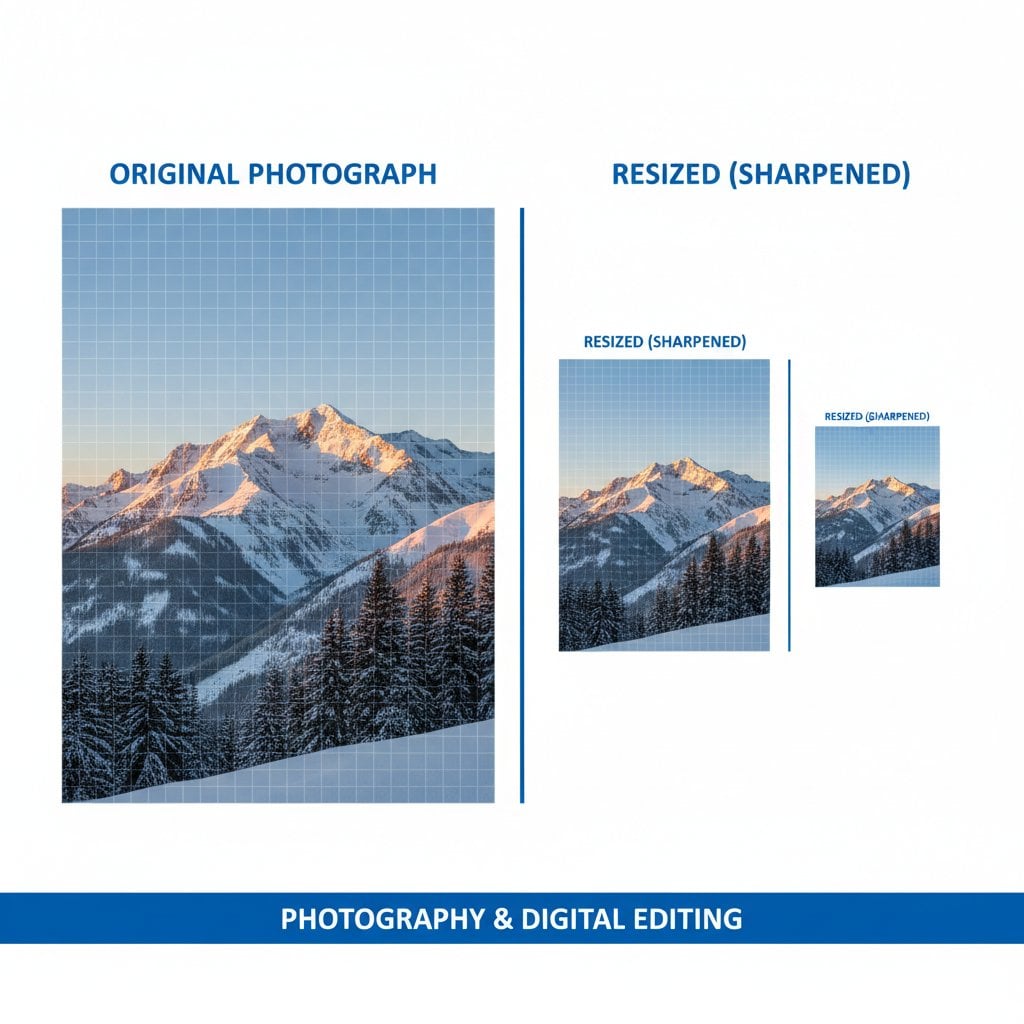
Necesitas redimensionar imágenes sin perder calidad, pero los resultados a menudo se ven borrosos, pixelados o deslavados. Cada diseñador, especialista en marketing y creador de contenido enfrenta este desafío frustrante al preparar fotos de productos para sitios de comercio electrónico, optimizar imágenes de blog o crear gráficos para redes sociales. ¿La buena noticia? Con las técnicas y herramientas correctas, puedes mantener imágenes nítidas y claras en cualquier tamaño. Esta guía te lleva paso a paso por métodos comprobados, desde software profesional hasta herramientas online eficientes, para que puedas redimensionar con confianza cada vez.
Tabla de Contenido
- Fundamentos de Calidad de Imagen
- Mejores Prácticas Antes de Redimensionar
- Método 1: Enfoque con Software Profesional
- Método 2: Herramientas Online que Preservan la Calidad
- Método 3: Redimensionado Masivo Manteniendo la Calidad
- Control de Calidad y Pruebas
- Solución de Problemas Comunes de Calidad
- Consejos Avanzados para Diferentes Casos de Uso
- Conclusión y Lista de Verificación
- Preguntas Frecuentes
Fundamentos de Calidad de Imagen
Antes de sumergirte en herramientas y técnicas, entender qué afecta la calidad de imagen te ayuda a tomar decisiones más inteligentes. Tres conceptos fundamentales determinan cómo se verán tus imágenes redimensionadas: píxeles, resolución y compresión.
Puntos Clave:
- Siempre trabaja con el archivo fuente de mayor resolución disponible para mantener la calidad durante el redimensionado.
- Elige el formato de archivo correcto antes de redimensionar: PNG para gráficos con transparencia, JPEG para fotografías.
- Reducir tamaño preserva mejor la calidad que ampliar. Planifica tus dimensiones cuidadosamente.
- Usa algoritmos de remuestreo bicúbico o con inteligencia artificial para obtener los mejores resultados.
Los píxeles son los bloques constructores de las imágenes digitales. Cuando redimensionas, estás agregando píxeles (ampliando) o eliminándolos (reduciendo). Ampliar es inherentemente más desafiante porque el software debe "adivinar" cómo deberían verse los nuevos píxeles.
La resolución se refiere a la densidad de píxeles, típicamente medida en PPI (píxeles por pulgada). Mayor resolución significa más detalle, pero también archivos más grandes.
La compresión reduce el tamaño del archivo descartando datos. La compresión con pérdida (JPEG) elimina información permanentemente, mientras que la compresión sin pérdida (PNG) preserva todos los datos originales.
| Factor | Impacto en la Calidad | Mejor Práctica |
|---|---|---|
| Resolución Original | Mayor fuente = mejores resultados | Comenzar con el archivo más grande disponible |
| Dirección del Cambio | Reducir es más seguro que ampliar | Reducir máximo 50% por paso |
| Nivel de Compresión | Mayor compresión = más artefactos | Mantener calidad JPEG en 80-90% |
| Método de Remuestreo | El algoritmo afecta la nitidez de bordes | Usar Bicúbico Más Nítido para reducir |
Mejores Prácticas Antes de Redimensionar
Una preparación adecuada previene la mayoría de problemas de calidad. Sigue esta lista de verificación antes de comenzar cualquier proyecto de redimensionado de fotos:
Selección de Formato de Archivo
- JPEG: Mejor para fotografías e imágenes complejas con gradientes. Usa configuraciones de calidad del 80-92%.
- PNG: Ideal para gráficos, logos e imágenes que requieren transparencia. Sin pérdida pero archivos más grandes.
- WebP: Formato moderno que ofrece excelente compresión con preservación de calidad. Consulta nuestra guía de formatos de imagen para comparaciones detalladas.
Lista de Verificación de Evaluación de Calidad Pre-Redimensionado
- Verifica la resolución de la imagen fuente (apunta a al menos 2x tu tamaño objetivo)
- Revisa artefactos de compresión existentes
- Anota la relación de aspecto original
- Crea una copia de seguridad del archivo original
- Documenta tus dimensiones objetivo y caso de uso
Consejo Pro: Siempre guarda tus archivos de imagen originales sin editar en una carpeta separada. Una vez que aplicas compresión con pérdida o redimensionas, no puedes recuperar la calidad original.
Método 1: Enfoque con Software Profesional
El software profesional de edición de imágenes ofrece el mayor control sobre la optimización de imágenes y preservación de calidad. Aquí te mostramos cómo redimensionar efectivamente en dos aplicaciones populares.
Paso a Paso: Redimensionando en Photoshop
- Abre tu imagen y ve a Imagen > Tamaño de imagen (o presiona Alt+Ctrl+I en Windows, Option+Cmd+I en Mac).
- Habilita "Remuestrear" y selecciona "Preservar detalles 2.0" del menú desplegable para ampliación mejorada con IA, o "Bicúbico más nítido" para reducir.
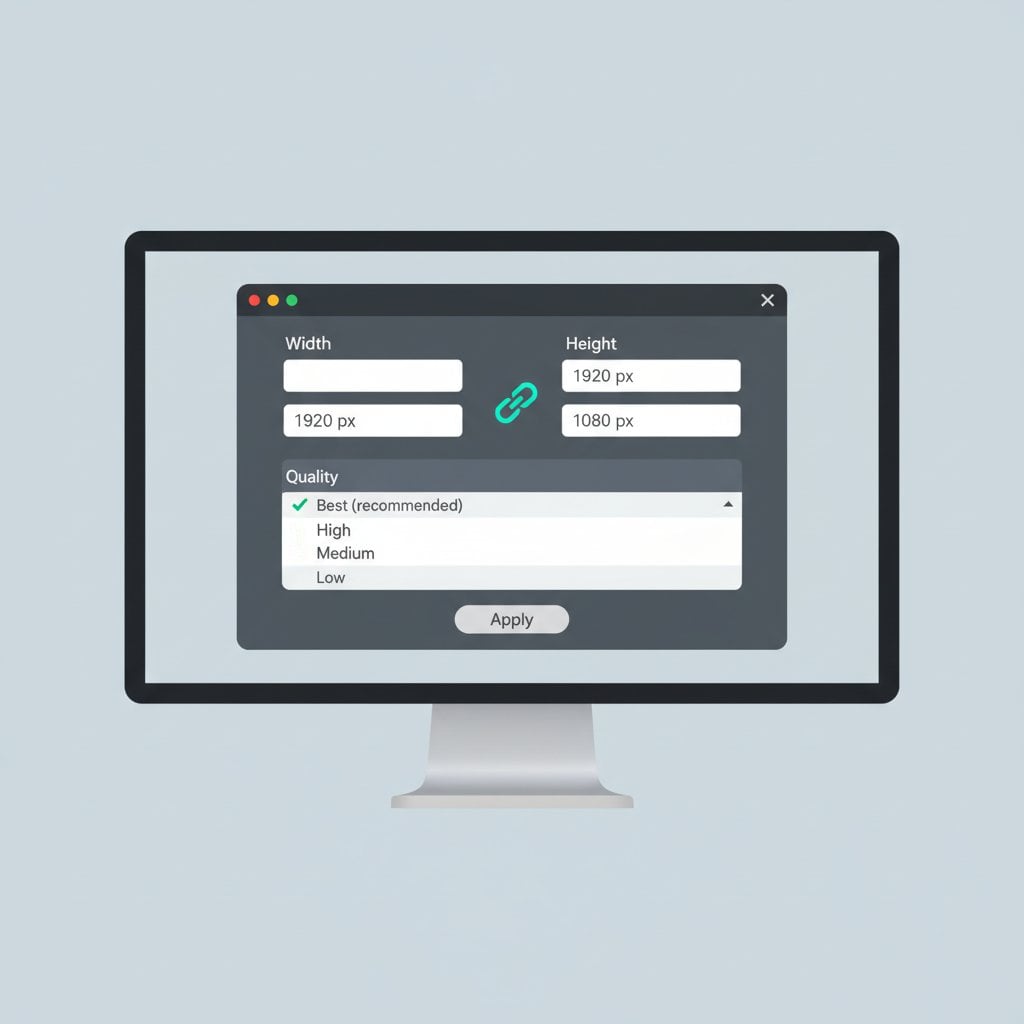
- Bloquea la relación de aspecto haciendo clic en el ícono de cadena entre Ancho y Alto.
- Ingresa tus dimensiones objetivo en píxeles, pulgadas o centímetros.
- Ajusta el control deslizante "Reducir ruido" (si usas Preservar detalles) para equilibrar nitidez y suavidad.
- Haz clic en OK y guarda usando Archivo > Exportar > Exportar como para control óptimo de compresión.
Paso a Paso: Redimensionando en GIMP (Alternativa Gratuita)
- Abre tu imagen y navega a Imagen > Escalar imagen.
- Haz clic en el ícono de cadena para mantener la relación de aspecto.
- Ingresa nuevas dimensiones en tu unidad preferida.
- Selecciona método de interpolación: Elige "NoHalo" para reducir o "LoHalo" para cambios moderados.
- Haz clic en Escalar para aplicar.
- Exporta vía Archivo > Exportar como, seleccionando tu formato y nivel de calidad.
Método 2: Herramientas Online que Preservan la Calidad
No todos necesitan software profesional. Las herramientas online modernas pueden redimensionar imagen online mientras mantienen excelente calidad. Nuestro redimensionador de imágenes procesa archivos localmente en tu navegador, asegurando privacidad mientras entrega resultados profesionales.
Qué Buscar en Herramientas Online que Preservan Calidad
- Múltiples opciones de algoritmos de remuestreo
- Configuraciones ajustables de calidad de salida
- Capacidades de conversión de formato
- Funcionalidad de bloqueo de relación de aspecto
- Vista previa antes de descargar
Para una visión completa de capacidades imprescindibles, consulta nuestro artículo sobre 7 características esenciales que todo editor de imagen online debería tener.
Ejemplo Concreto: Foto de Producto E-commerce
Imagina que tienes una foto de producto de 4000x3000 píxeles que necesita convertirse en una miniatura de 800x600. Usando nuestro redimensionador de imágenes online:
- Sube la imagen original de alta resolución
- Establece el ancho a 800 píxeles (la altura se calcula automáticamente a 600)
- Selecciona configuración de salida "Alta Calidad"
- Elige JPEG al 85% de calidad para tamaño de archivo óptimo y claridad
- Descarga el resultado optimizado
El resultado: un archivo de 45KB que carga rápidamente mientras mantiene detalles nítidos del producto, perfecto para tu tienda online.
Método 3: Redimensionado Masivo Manteniendo la Calidad
Procesar cientos de imágenes individualmente desperdicia tiempo valioso. El procesamiento por lotes te permite mantener la calidad de imagen en grandes volúmenes eficientemente.
Mejores Prácticas para Procesamiento por Lotes
- Agrupa imágenes similares: Procesa fotografías por separado de gráficos para configuraciones óptimas.
- Crea preajustes: Guarda tus configuraciones de calidad como perfiles reutilizables.
- Prueba primero: Ejecuta un lote pequeño de 5-10 imágenes antes de procesar miles.
- Monitorea la salida: Revisa muestras aleatorias de lotes grandes.
En Photoshop, usa Imagen > Procesador de imágenes para redimensionado por lotes directo. Para GIMP, el plugin BIMP maneja operaciones masivas efectivamente.
Control de Calidad y Pruebas
Después de redimensionar, verifica que tus resultados cumplan estándares de calidad. Aquí te mostramos cómo evaluar tu compresión de imagen y resultados de redimensionado:
Método de Comparación A/B
- Abre las imágenes original y redimensionada lado a lado
- Haz zoom al 100% en ambas
- Revisa bordes, texto y áreas de alto contraste buscando artefactos
- Compara precisión de color, especialmente en gradientes
Métricas de Calidad a Monitorear
- Nitidez: Los bordes deben permanecer nítidos sin halos
- Fidelidad de color: Sin bandas o cambios en matiz
- Presencia de artefactos: Revisa bloqueo JPEG o ruido mosquito
- Preservación de detalle: Las texturas finas deben permanecer visibles
Solución de Problemas Comunes de Calidad
Corrigiendo Resultados Borrosos
La borrosidad típicamente ocurre por remuestreo pobre o sobre-compresión. Soluciones:
- Aplica enfoque sutil (Máscara de enfoque al 50%, radio 1px)
- Usa un algoritmo de remuestreo más nítido
- Redimensiona en incrementos menores en lugar de un salto grande
Eliminando Pixelación
La pixelación ocurre cuando amplías más allá de límites razonables. Para corregir:
- Consigue un original de mayor resolución si es posible
- Usa herramientas de ampliación con IA para aumentos modestos
- Acepta que la ampliación extrema (más de 200%) mostrará limitaciones
Corrigiendo Problemas de Color
Los cambios de color a menudo resultan de desajustes de espacio de color. Asegúrate de:
- Trabajar en sRGB para imágenes web
- Incrustar perfiles de color al guardar
- Evitar ciclos repetidos de guardado con formatos con pérdida
Consejos Avanzados para Diferentes Casos de Uso
Diferentes plataformas tienen requisitos específicos. Usa esta tabla de referencia para escenarios comunes:
| Caso de Uso | Tamaño Recomendado | Formato | Configuración de Calidad |
|---|---|---|---|
| Imagen Principal de Sitio Web | 1920x1080px | WebP/JPEG | 80-85% |
| Imagen de Artículo de Blog | 1200x630px | JPEG/WebP | 85% |
| Impresión (300 DPI) | Varía según tamaño de impresión | TIFF/PNG | 100% (sin pérdida) |
| Post de Instagram | 1080x1080px | JPEG | 90% |
| Newsletter por Email | 600x400px | JPEG | 75-80% |
Para dimensiones específicas de plataforma, consulta nuestra guía sobre cómo ajustar imágenes para redes sociales.
Conclusión y Lista de Verificación
Redimensionar imágenes sin perder calidad se reduce a preparación, selección adecuada de herramientas y control cuidadoso de calidad. Comienza con la fuente de mayor resolución disponible, elige métodos de remuestreo apropiados y siempre verifica resultados antes de publicar. Ya sea que uses software profesional o nuestro redimensionador de imágenes online, seguir estos principios asegura que tus imágenes se vean nítidas en cualquier tamaño.
Lista de Verificación de Referencia Rápida:
- ☐ Respaldar archivos originales antes de editar
- ☐ Elegir formato de archivo correcto para tu caso de uso
- ☐ Bloquear relación de aspecto para prevenir distorsión
- ☐ Seleccionar algoritmo de remuestreo apropiado
- ☐ Establecer calidad a 80-90% para salida JPEG
- ☐ Comparar resultados con original al 100% de zoom
- ☐ Revisar bordes y texto por nitidez
- ☐ Verificar que el tamaño de archivo cumple requisitos de plataforma
¿Listo para poner esto en práctica? Redimensiona imágenes sin perder calidad — gratis, instantáneo y sin registro requerido.
Preguntas Frecuentes
Ampliaciones moderadas (hasta 200%) son posibles usando herramientas de ampliación con IA como Preservar detalles 2.0 de Photoshop. Sin embargo, ampliaciones extremas siempre mostrarán alguna pérdida de calidad ya que el software debe generar datos de píxeles que no existen en el original.
PNG y TIFF son formatos sin pérdida que preservan todos los datos de imagen durante el redimensionado. Para fotografías donde el tamaño de archivo importa, usa JPEG al 85-92% de calidad. WebP ofrece un excelente equilibrio de calidad y compresión para uso web.
Los resultados borrosos típicamente provienen de usar algoritmos básicos de remuestreo o sobre-comprimir el archivo de salida. Cambia a bicúbico más nítido para reducir, aumenta tu configuración de calidad JPEG a 85% o más, y aplica enfoque sutil después de redimensionar.
Usa características de procesamiento por lotes en Photoshop (Procesador de imágenes), GIMP con plugin BIMP, o herramientas online que soporten múltiples subidas. Crea preajustes con tus configuraciones de calidad y prueba en un lote pequeño antes de procesar grandes volúmenes.
Las imágenes web se muestran a 72-96 PPI independientemente de su resolución incrustada. Enfócate en dimensiones de píxeles en su lugar: 1200-1920 píxeles de ancho para imágenes de ancho completo, 600-800 píxeles para imágenes de contenido. Esto equilibra calidad con tiempos de carga rápidos.