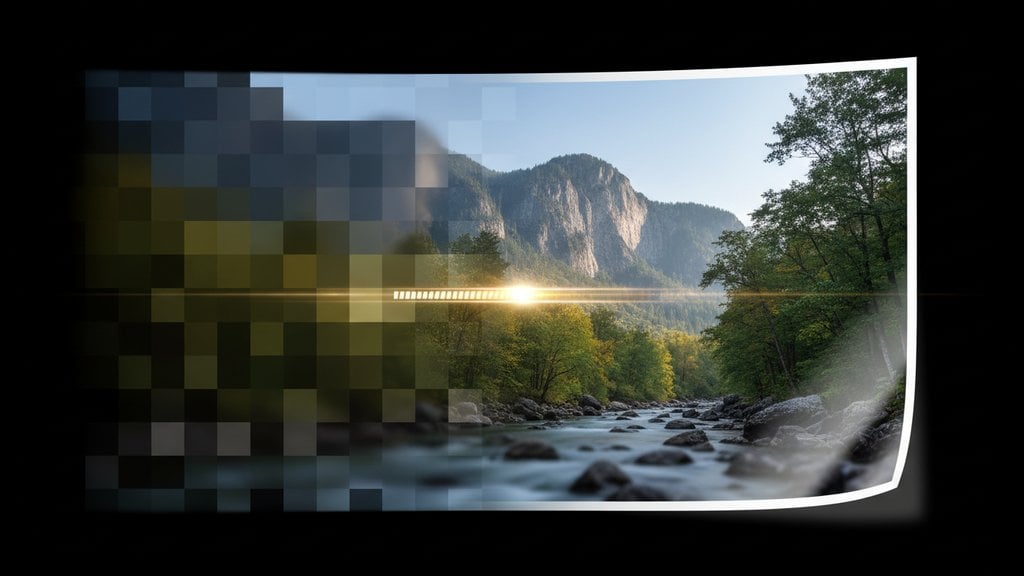
Ein Foto mit zu niedriger Auflösung wirkt beim Drucken unscharf, pixelig oder matschig - einfach weil nicht genug Pixel vorhanden sind, um das gewünschte Druckformat sauber zu füllen. Die gute Nachricht: Moderne KI-Upscaling-Tools können erstaunlich viele Details wiederherstellen. Wer außerdem ein paar Grundlagen zur Druckauflösung und DPI versteht, spart sich künftig verschwendetes Papier und Tinte.
Inhaltsverzeichnis
Warum Auflösung beim Drucken entscheidend ist
Bildschirme und Drucker funktionieren grundlegend verschieden. Ein Bildschirm leuchtet einzelne Pixel an - selbst ein kleines Bild sieht auf einem Smartphone-Display akzeptabel aus. Ein Drucker hingegen legt winzige Tintenpunkte auf einer festen physischen Fläche ab. Hat dein Bild nicht genug Pixel, um diese Fläche mit ausreichender Dichte zu bedecken, muss der Drucker jeden Pixel strecken. Das Ergebnis: klotzig wirkende Quadrate oder weiche, verwischte Kanten statt scharfer Details.
Der Standard, den nahezu jede professionelle Druckerei verwendet, ist 300 DPI (Dots per Inch, also Punkte pro Zoll). Heimdrucker und Großformatdrucke kommen manchmal mit 150-200 DPI aus, aber 300 DPI ist der sichere Richtwert für alles bis zur Postergröße, das aus nächster Nähe betrachtet wird.
Pixel, Zentimeter und DPI verstehen
Der Zusammenhang zwischen Pixelanzahl und Druckgröße ist einfach, sobald man die Rechnung einmal gesehen hat. Um herauszufinden, welches Druckformat ein Foto bei 300 DPI unterstützt, teilt man die Pixelabmessungen einfach durch 300.
- Ein Bild mit 3000 x 2400 px druckt sauber auf 10 x 8 Zoll (3000 ÷ 300 = 10)
- Ein Bild mit 1500 x 1200 px deckt bei 300 DPI nur 5 x 4 Zoll ab
- Ein Bild mit 900 x 600 px - wie es bei Webgrafiken häufig vorkommt - erreicht maximal 3 x 2 Zoll, bevor die Qualität nachlässt
Diese Pixel-zu-Druckgröße-Rechnung ist der schnellste Weg, ein Auflösungsproblem zu erkennen, bevor man überhaupt auf "Drucken" klickt. Der DPI-Standard ist gut dokumentiert und branchenweit anerkannt - ein zuverlässiger Ausgangspunkt.
So erkennst du, ob dein Foto zu niedrig aufgelöst ist
Bevor du irgendetwas behebst, solltest du die tatsächliche Pixelanzahl deines Bildes prüfen.
- Windows: Rechtsklick auf die Datei, "Eigenschaften" wählen, dann den Reiter "Details". Dort stehen "Bildbreite" und "Bildhöhe" in Pixel.
- Mac: Datei in der Vorschau öffnen, dann "Werkzeuge" > "Inspektor einblenden" (Command + I). Die Abmessungen werden in Pixel unter "Bild-DPI" angezeigt.
- Photoshop: Bild > Bildgröße. Sicherstellen, dass "Neu berechnen" deaktiviert ist, dann die Auflösung auf 300 setzen. Die Breiten- und Höhenfelder zeigen die maximale Druckgröße ohne Hinzufügen neuer Pixel.
- Kostenlose Online-Prüfung: Bild in ein beliebiges Bildinformations-Tool hochladen - die meisten zeigen die Pixelabmessungen sofort an.
Ist dein Foto kleiner als die Zieldruckgröße multipliziert mit 300, hast du ein Bild mit zu niedriger Auflösung, das vor dem Druck bearbeitet werden muss.
Niedrige Auflösung vor dem Drucken beheben
Es gibt drei grundlegende Ansätze - welcher der richtige ist, hängt davon ab, wie viel Auflösung fehlt und welche Tools zur Verfügung stehen.
Option 1: KI-gestütztes Upscaling (beste Ergebnisse)
KI-Upscaling nutzt Machine-Learning-Modelle, die auf Millionen von Bildern trainiert wurden, um fehlende Pixeldetails intelligent zu ergänzen. Das ist ein enormer Fortschritt gegenüber der alten "Bikubisch"-Interpolation, die Photoshop früher standardmäßig verwendet hat und die Kanten beim Strecken nur weichzeichnete. Moderne KI-Tools wie Topaz Gigapixel AI oder browserbasierte KI-Bildverbesserer können die Pixelabmessungen eines Bildes verdoppeln oder vervierfachen und dabei die Kantenschärfe und Textur erhalten - manchmal sogar wiederherstellen.
Für die meisten Anwender ist ein Online-KI-Bildverbesserer der schnellste Weg. Du lädst das Foto hoch, die KI skaliert es auf 300-DPI-Qualität hoch, und du lädst eine druckfertige Datei in unter einer Minute herunter. Unser KI-Bildverbesserer erledigt das direkt im Browser - ohne Software-Installation.
Option 2: Upscaling in Photoshop oder GIMP
Wer Desktop-Software bevorzugt, geht so vor:
- Bild in Photoshop öffnen und zu Bild > Bildgröße navigieren.
- Das Kontrollkästchen "Neu berechnen" aktivieren und "Details bewahren 2.0" auswählen (Photoshop CC 2018+) oder "Bikubisch Glatter" bei älteren Versionen.
- Auflösung auf 300 setzen und die gewünschten Druckabmessungen eingeben.
- OK klicken, dann "Unscharf maskieren" anwenden (Filter > Scharfzeichnen > Unscharf maskieren), um etwas Schärfe zurückzugewinnen.
In GIMP ist das Äquivalent Bild > Bild skalieren mit der Interpolation "Kubisch" oder "NoHalo". GIMP ist kostenlos und bewältigt moderates Upscaling gut - bei stark unteraufgelösten Bildern kommt es jedoch nicht an KI-Tools heran.
Option 3: Druckgröße anpassen (wenn Upscaling nicht ausreicht)
Manchmal ist ein Foto schlicht zu klein für das gewünschte Druckformat, und selbst KI-Upscaling kann das nicht vollständig ausgleichen. In diesem Fall ist die ehrliche Lösung, kleiner zu drucken. Ein 1200 x 900 px großes Foto sieht bei 4 x 3 Zoll und 300 DPI scharf aus - als 8 x 10 Zoll-Druck wird es jedoch nie funktionieren. Das Erzwingen dieser Größe führt immer zu Qualitätsverlust. Wer diesen Kompromiss genauer verstehen möchte, findet im Leitfaden zum Skalieren von Bildern ohne Qualitätsverlust eine ausführliche Erklärung.
Schärfen nach dem Upscaling
Upscaling - selbst mit KI - kann eine leichte Weichheit erzeugen. Ein gezielter Schärfungsschritt nach dem Upscaling macht beim Druckergebnis einen spürbaren Unterschied. Folgende Methoden haben sich bewährt:
- Unscharf maskieren (Photoshop): Stärke 80-120 %, Radius 0,5-1,0 px, Schwellenwert 3-4 Stufen. Das ist eine subtile, professionelle Schärfung.
- High-Pass-Schärfung: Ebene duplizieren, Filter > Sonstige Filter > Hochpass mit 1-3 px Radius anwenden, Ebenenfüllmethode auf "Ineinanderkopieren" setzen. Nicht destruktiv und sehr kontrolliert.
- Selektiv scharfzeichnen (Photoshop): Für die meisten Fotos besser als "Unscharf maskieren". Stärke 100-150 %, Radius 0,5 px, Reduzieren: "Linsenfehler".
Wer lieber online statt in Photoshop arbeitet, findet solide browserbasierte Alternativen. Der Artikel darüber, wie man unscharfe Fotos online korrigiert , führt durch den gesamten Prozess - inklusive Schärfungs-Workflows ganz ohne Software-Download.
Unbedingt vermeiden: zu starkes Schärfen. Wenn in der Vorschau ein heller weißer Lichtsaum um Kanten sichtbar ist, sollte die Stärke reduziert werden. Solche Halos wirken im Druck schlimmer als leicht weiche Kanten.
Schnellübersicht: Auflösung nach Druckformat
Mit dieser Tabelle lässt sich schnell prüfen, ob ein Foto genug Pixel für ein bestimmtes Druckformat bei 300 DPI hat.
| Druckformat | Mindestpixel (300 DPI) | Akzeptabel bei 150 DPI |
|---|---|---|
| 4 x 6 Zoll | 1200 x 1800 px | 600 x 900 px |
| 5 x 7 Zoll | 1500 x 2100 px | 750 x 1050 px |
| 8 x 10 Zoll | 2400 x 3000 px | 1200 x 1500 px |
| 11 x 14 Zoll | 3300 x 4200 px | 1650 x 2100 px |
| 16 x 20 Zoll | 4800 x 6000 px | 2400 x 3000 px |
| 24 x 36 Zoll (Poster) | 7200 x 10800 px | 3600 x 5400 px |
Bei Großformatdrucken wie Postern und Bannern, die aus einer Entfernung von über einem Meter betrachtet werden, sind 150 DPI häufig vollkommen ausreichend. Der Adobe-Leitfaden zur Bildauflösung erklärt das Prinzip des Betrachtungsabstands anschaulich, falls du diesen Kompromiss vertiefen möchtest.
Sobald das Foto die richtige Pixelanzahl erreicht hat und geschärft wurde, lohnt es sich auch, die Farben auf Drucktauglichkeit zu prüfen. Bildschirme verwenden den RGB-Farbraum, während die meisten Drucker mit CMYK arbeiten - einem Farbraum mit geringerem Farbumfang. Besonders kräftige Blau- und Grüntöne können dabei merklich abweichen. Eine kurze Farbkontrolle anhand der Grundlagen der Farbkorrektur vor dem Drucken kann unangenehme Überraschungen verhindern.
Foto mit niedriger Auflösung druckfertig machen - in Sekunden
Unser KI-Bildverbesserer skaliert dein Foto mit niedriger Auflösung direkt im Browser auf druckfertige Qualität hoch - ohne Photoshop, ohne Downloads. Einfach hochladen, verbessern und eine gestochen scharfe, 300-DPI-taugliche Datei sofort herunterladen.
KI-Bildverbesserer ausprobieren →
Die effektivste Methode ist KI-Upscaling, das Machine Learning nutzt, um realistische Pixeldetails hinzuzufügen, anstatt das Bild nur unscharf zu vergrößern. Lade dein Foto in einen KI-Bildverbesserer hoch, lass die Pixelabmessungen auf den 300-DPI-Bedarf für dein Zieldruckformat erhöhen, und wende anschließend vor dem Drucken einen leichten Schärfungsschritt an. Bei moderaten Auflösungslücken funktioniert auch Photoshops Neuberechnungsmethode "Details bewahren 2.0" gut.
Am einfachsten ist es, das Foto als JPEG mit einer Qualitätsstufe zwischen 70-85 % zu exportieren. Dabei werden nicht wahrnehmbare Daten entfernt, während das Bild scharf bleibt. Außerdem können die Pixelabmessungen verkleinert werden, wenn das Bild größer als nötig ist. Online-Bildkomprimierungstools bieten beide Ansätze ohne Desktop-Software und können die Dateigröße meist um 50-80 % reduzieren - ohne sichtbaren Qualitätsverlust.
PPI (Pixels per Inch, Pixel pro Zoll) bezeichnet die Pixeldichte einer digitalen Bilddatei, während DPI (Dots per Inch, Punkte pro Zoll) technisch gesehen die Tintenpunkte beschreibt, die ein physischer Drucker ausgibt. In der Praxis verwenden die meisten Designer und Druckereien beide Begriffe synonym, wenn es um Druckauflösung geht. Wenn ein Drucklabor sagt "Schick uns eine 300-DPI-Datei", meinen sie ein Bild mit 300 Pixeln pro Zoll bei den gewünschten Druckabmessungen.
In großen Formaten in der Regel nicht ohne KI-Upscaling. Screenshots und Social-Media-Bilder haben typischerweise 72-96 PPI und oft nur 1080 x 1080 px oder weniger, was sauberes Drucken auf etwa 7-10 cm bei 300 DPI begrenzt. KI-Upscaling kann diese Bilder auf 8 x 10 Zoll mit akzeptablem Ergebnis bringen, aber sehr kleine Originale (unter 500 px Breite) zeigen bei großen Druckformaten unabhängig von der Methode immer noch Qualitätsverlust.
Nur wenn das Programm dabei gleichzeitig das Bild neu berechnet (also neue Pixel hinzufügt). Den DPI-Wert in den Datei-Metadaten zu ändern - ohne Neuberechnung - erzeugt keine neuen Pixeldaten. Es weist den Drucker lediglich an, die vorhandenen Pixel anders zu verteilen, was bedeutet, dass dieselbe Pixelanzahl nun auf eine größere Fläche gestreckt wird. Das Ergebnis ist derselbe unscharfe oder pixelige Druck wie zuvor. Für eine bessere Druckqualität muss die tatsächliche Pixelanzahl erhöht werden.