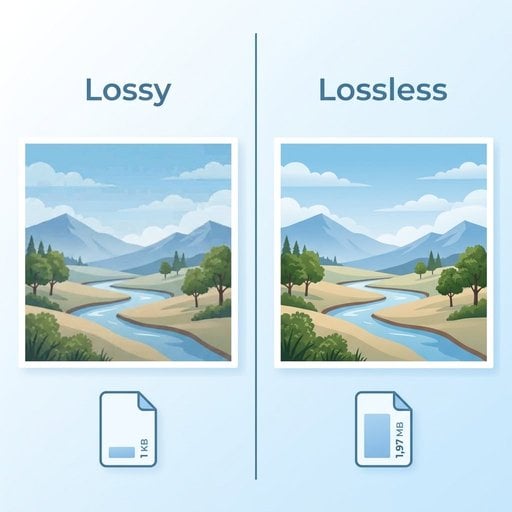
Wer sich mit Bildkomprimierung beschäftigt, stößt schnell auf eine grundlegende Frage: verlustbehaftet oder verlustfrei? Die Entscheidung klingt technisch, hat aber ganz konkrete Auswirkungen auf jede Website, App oder digitales Produkt. Wählst du die falsche Methode, riskierst du entweder unscharfe Produktfotos, die Kunden abschrecken, oder riesige Dateien, die deine Seite in die Knie zwingen. Dieser Leitfaden erklärt, wie beide Verfahren wirklich funktionieren, wann du welches einsetzt und wie du dieses Wissen direkt in die Praxis umsetzt.
Das Wichtigste auf einen Blick:
- Verlustbehaftete Komprimierung entfernt Bilddaten dauerhaft, um kleinere Dateien zu erzeugen. Verlustfreie Komprimierung reduziert die Dateigröße, ohne auch nur ein einziges Pixel zu verändern.
- Die richtige Wahl hängt vom Anwendungsfall ab: verlustbehaftet für Fotos und Social-Media-Bilder, verlustfrei für Logos, Screenshots und alles, was später noch bearbeitet werden soll.
- Dateiformat und Komprimierungsart hängen direkt zusammen - JPG ist standardmäßig verlustbehaftet, PNG ist verlustfrei, und WebP unterstützt beide Modi.
- Mit der richtigen Methode und den passenden Einstellungen lässt sich die Dateigröße oft um 50-80 % reduzieren, ohne dass ein sichtbarer Qualitätsverlust entsteht.
Inhaltsverzeichnis
Was ist Bildkomprimierung und warum ist sie wichtig?
Jede Bilddatei besteht aus Daten, die Farbe und Helligkeit jedes einzelnen Pixels beschreiben. Unkomprimiert kann selbst ein durchschnittliches Foto mehrere Megabyte groß sein. Bildkomprimierung ist der Prozess, diese Daten effizienter zu kodieren und damit die Dateigröße zu reduzieren, ohne dass das Bild für das menschliche Auge schlechter aussieht.
Die praktischen Konsequenzen sind erheblich. Googles Forschung zur Ladegeschwindigkeit zeigt immer wieder: Längere Ladezeiten erhöhen die Absprungrate und senken die Conversion-Rate. Bilder machen typischerweise 50-70 % des gesamten Seitengewichts aus. Fotos richtig zu komprimieren gehört deshalb zu den wirkungsvollsten Optimierungsmaßnahmen überhaupt.
Es gibt zwei grundlegend verschiedene Ansätze: verlustbehaftete und verlustfreie Komprimierung. Sie funktionieren nach völlig unterschiedlichen Prinzipien und eignen sich für verschiedene Einsatzbereiche.
Verlustbehaftete Komprimierung erklärt
Verlustbehaftete Komprimierung funktioniert, indem Bilddaten dauerhaft verworfen werden, die der Algorithmus als weniger wichtig einstuft. Das Verfahren nutzt aus, dass das menschliche Auge weniger empfindlich auf feine Farbdetails reagiert als auf Helligkeit und Kontrast. Indem subtile Farbunterschiede gemittelt und hochfrequente Details in Bereichen entfernt werden, die das Auge kaum wahrnimmt, lassen sich erhebliche Dateigrößenreduzierungen erzielen.
Das bekannteste Beispiel ist JPEG (JPG). Wenn du ein Foto als JPG mit Qualitätsstufe 80 statt 100 speicherst, kann die Datei von 4 MB auf 400 KB schrumpfen - eine Reduktion um 90 %. Der Nachteil: Ein Teil der Details ist unwiederbringlich verloren. Speicherst du diese Datei erneut mit einer niedrigeren Qualitätsstufe, gehen weitere Daten verloren, die bereits vorher entfernt wurden. Das nennt sich Generationsverlust, und genau deshalb solltest du eine komprimierte JPG-Datei niemals als deine Arbeitsdatei verwenden.
Weitere Formate, die verlustbehaftete Komprimierung nutzen, sind WebP (im verlustbehafteten Modus) und AVIF. Beide liefern bei gleicher Dateigröße eine bessere Qualität als herkömmliches JPG und sind damit ausgezeichnete Formate für die moderne Webauslieferung. Wann du welches Format einsetzt, erfährst du in unserem ultimativen Leitfaden zu Bildformaten.
Typische Einsatzbereiche für verlustbehaftete Komprimierung:
- Fotografien und Bilder mit Farbverläufen oder komplexen Farbdetails
- Hero-Bilder, Banner und Blog-Grafiken
- Social-Media-Bilder, bei denen kleine Dateigrößen schnell benötigt werden
- Bilder, die angezeigt, aber nicht erneut bearbeitet werden
Verlustfreie Komprimierung erklärt
Verlustfreie Komprimierung verfolgt einen anderen Ansatz. Statt Daten zu verwerfen, werden dieselben Daten auf klügere Weise kodiert. Stell es dir vor wie das Ersetzen von "blau blau blau blau blau" durch "blau x5" - aus der komprimierten Version lässt sich das Original perfekt rekonstruieren.
PNG ist das am häufigsten verwendete verlustfreie Format im Web. Es eignet sich ideal für Bilder mit großen einfarbigen Flächen, harten Kanten, Text und Transparenz - also für Logos, Icons und UI-Screenshots. Eine PNG-Datei mit maximaler Komprimierung enthält exakt dieselben Pixeldaten wie eine unkomprimierte Version; sie werden lediglich effizienter gespeichert.
WebP unterstützt ebenfalls einen verlustfreien Modus und erzeugt für dasselbe Bild in der Regel kleinere Dateien als PNG. Googles WebP-Dokumentation gibt an, dass verlustfreie WebP-Dateien typischerweise 26 % kleiner sind als PNGs.
Typische Einsatzbereiche für verlustfreie Komprimierung:
- Logos, Icons und Marken-Assets
- Screenshots und Interface-Grafiken
- Bilder mit eingebettetem Text
- Master-Dateien, die später noch bearbeitet werden sollen
- Bilder mit transparentem Hintergrund
Verlustbehaftet vs. verlustfrei: Ein direkter Vergleich
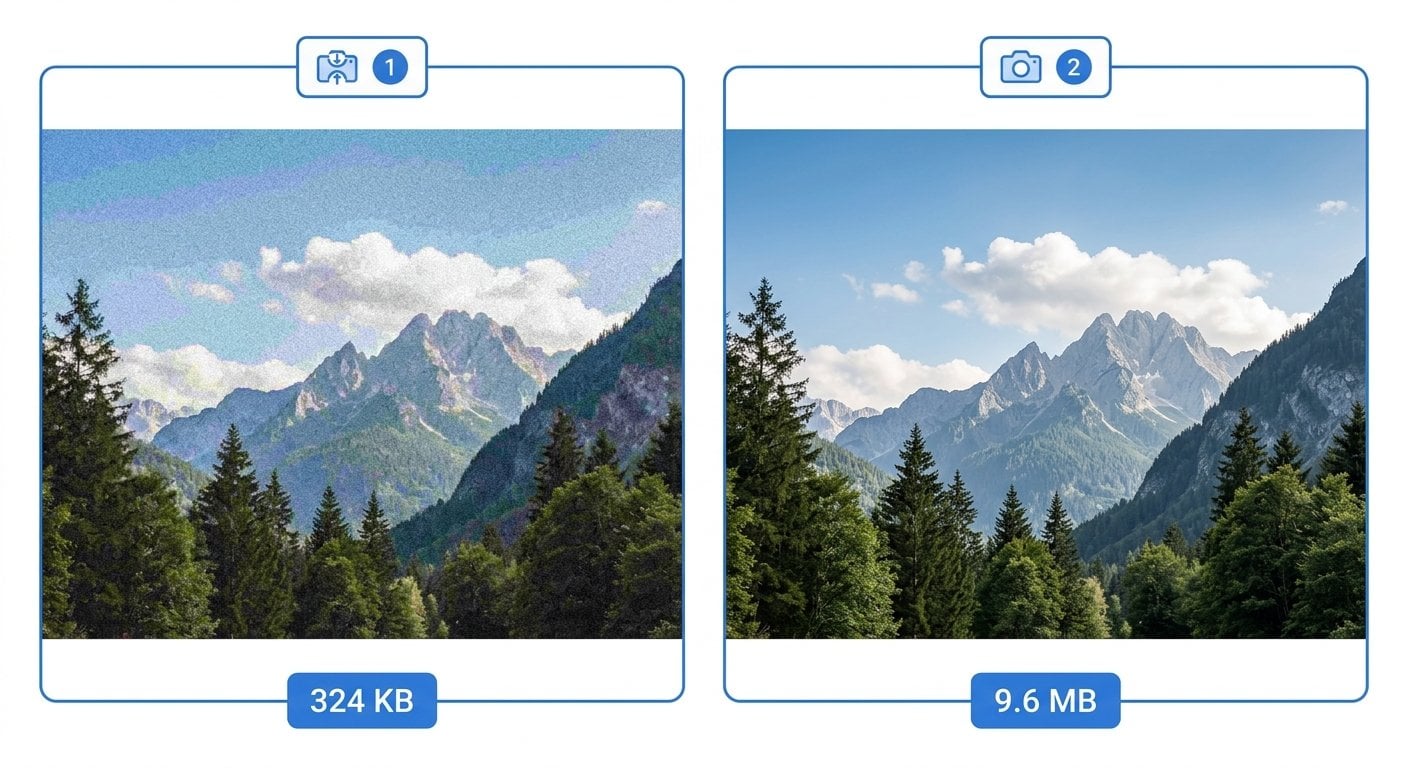
| Merkmal | Verlustbehaftete Komprimierung | Verlustfreie Komprimierung |
|---|---|---|
| Datenerhalt | Dauerhafter Datenverlust | Kein Datenverlust |
| Typische Dateigrößenreduktion | 60-90 % | 20-50 % |
| Am besten geeignet für | Fotos, komplexe Bilder | Logos, Text, UI-Elemente |
| Gängige Formate | JPG, WebP (verlustbehaftet), AVIF | PNG, WebP (verlustfrei), GIF |
| Erneute Bearbeitung möglich? | Nein - Qualität nimmt ab | Ja - vollständig reversibel |
| Transparenz-Unterstützung | Eingeschränkt (JPG: keine) | Ja (PNG, WebP) |
Praxisbeispiel: Produktfoto für einen Online-Shop komprimieren
Machen wir das konkret. Stell dir vor, du betreibst einen kleinen Online-Shop und hast ein Produktfoto eines Sneakers. Die Rohdatei aus deiner Kamera ist ein 6 MB großes TIFF. So gehst du die Komprimierung in der Praxis an:
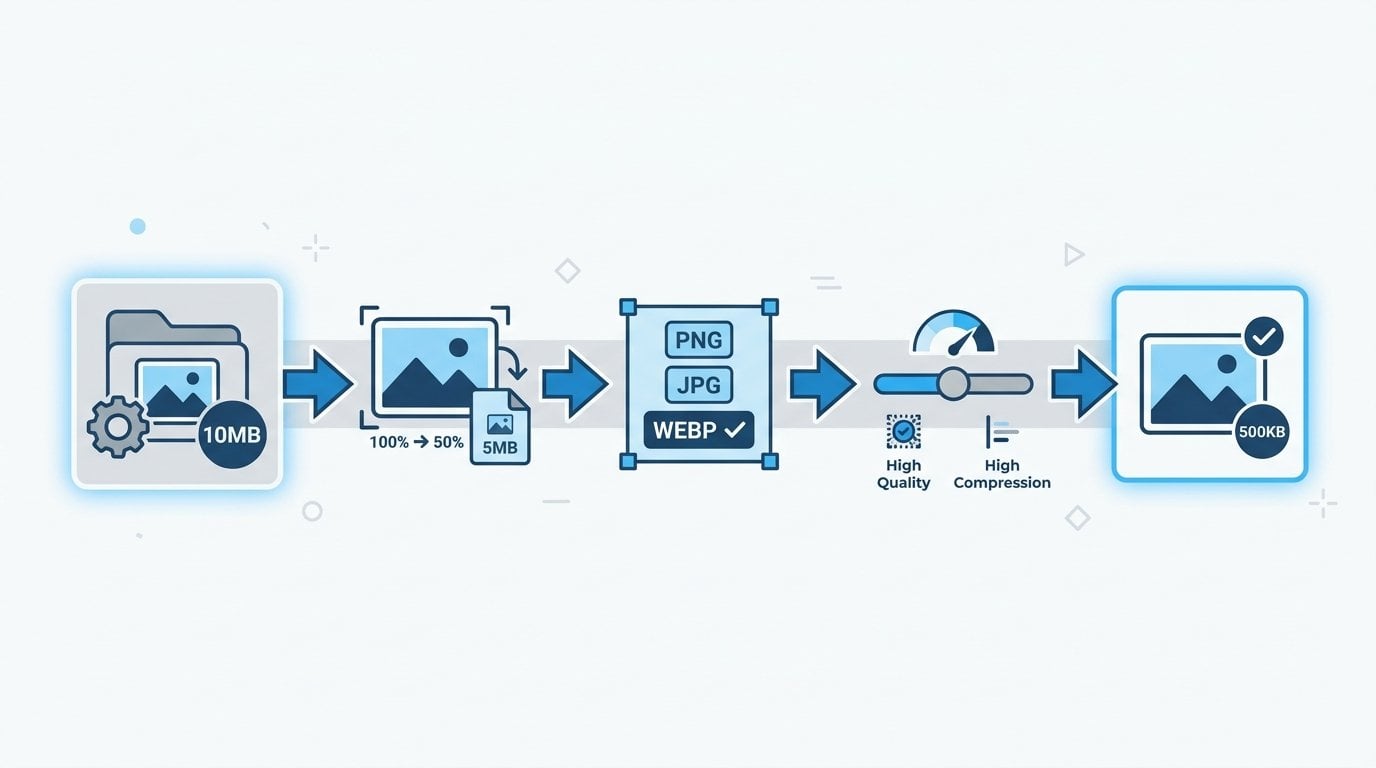
Schritt 1 - Zuerst skalieren. Deine Produktseite zeigt das Bild mit 800 x 800 Pixeln an. Es gibt keinen Grund, ein 4000 x 4000 Pixel großes Bild auszuliefern. Skaliere es vor der Komprimierung herunter. Das allein kann die Dateigröße um 80 % reduzieren. Falls du dabei Hilfe brauchst, erklärt unser Leitfaden zum Skalieren von Bildern ohne Qualitätsverlust den Prozess im Detail.
Schritt 2 - Format wählen. Das Sneaker-Foto hat viele Farbverläufe, Texturen und Tiefe. Das ist ein idealer Kandidat für verlustbehaftete Komprimierung. Du speicherst es als JPG oder WebP.
Schritt 3 - Qualitätsstufe festlegen. Eine Qualitätsstufe zwischen 75 und 85 liefert in den meisten Tools eine ausgezeichnete Balance. Bei Qualität 80 kann deine 6-MB-Datei nach dem Skalieren auf etwa 80-120 KB schrumpfen - mehr als 95 % kleiner als das Original.
Schritt 4 - Ergebnis prüfen. Zoome das komprimierte Bild auf 100 % und vergleiche es mit dem Original. Wenn du deutliche Unschärfen oder blockige Artefakte (sogenannte "Komprimierungsartefakte") siehst, erhöhe die Qualitätsstufe um einige Punkte. Sieht es sauber aus, bist du fertig.
Was, wenn dein Produktbild einen freigestellten weißen Hintergrund hat? In diesem Fall brauchst du Transparenz, was PNG oder verlustfreies WebP erfordert. Hier kommt verlustfreie Komprimierung zum Einsatz, auch wenn die Datei größer wird - denn JPG unterstützt keine transparenten Bereiche.
Gerade im E-Commerce hat die richtige Balance hier einen direkten Einfluss auf die Conversion-Rate. Unser ausführlicher Artikel zur Bildoptimierung für E-Commerce beleuchtet das Thema mit Daten dazu, wie Ladezeiten Kaufentscheidungen beeinflussen.
Best Practices für die Bildkomprimierung
1. Immer das Original behalten
Bevor du irgendetwas komprimierst, speichere eine Kopie der unkomprimierten Originaldatei an einem sicheren Ort. Sobald du verlustbehaftete Komprimierung angewendet und das Original verworfen hast, lassen sich die verlorenen Details nicht wiederherstellen. Die komprimierte Version wird zum neuen "Original", und jedes weitere Speichern verschlechtert die Qualität zusätzlich.
2. Komprimierungsart zum Bildinhalt passend wählen
Fotografien und Bilder mit weichen Farbverläufen vertragen verlustbehaftete Komprimierung gut. Bilder mit scharfen Kanten, einfarbigen Flächen oder Text hingegen nicht - Komprimierungsartefakte werden an diesen Übergängen sehr deutlich sichtbar. Im Zweifelsfall einfach beide Versionen speichern und bei 100 % Zoom vergleichen.
3. Moderne Formate bevorzugen
WebP und AVIF übertreffen ältere Formate bei gleicher Qualitätsstufe. Eine WebP-Datei bei Qualität 80 sieht typischerweise besser aus als ein JPG bei Qualität 80 - oder liefert die gleiche Qualität bei kleinerer Dateigröße. Die Browser-Unterstützung für beide Formate ist inzwischen in allen gängigen Browsern ausgezeichnet.
4. Vor dem Hochladen komprimieren, nicht danach
Viele CMS-Plattformen und soziale Netzwerke wenden beim Upload ihre eigene Komprimierung an. Lädst du ein bereits komprimiertes JPG hoch, komprimiert die Plattform es erneut - der Qualitätsverlust potenziert sich. Starte immer mit der höchstmöglichen Qualitätsquelle und lass dein Komprimierungstool die Ausgabe steuern.
5. Für verschiedene Verwendungszwecke unterschiedliche Einstellungen nutzen
Ein Vorschaubild mit 150 x 150 Pixeln verträgt eine aggressivere Komprimierung als ein vollbreites Hero-Bild. Passe deine Qualitätseinstellungen daran an, wie groß das Bild tatsächlich dargestellt wird. Das ist besonders relevant, wenn du Bilder für Social Media anpasst , da jede Plattform eigene Größenanforderungen und ein eigenes Komprimierungsverhalten hat.
6. Stapelverarbeitung nutzen, wo möglich
Wenn du einen ganzen Produktkatalog oder eine Bildbibliothek optimierst, verwende ein Tool, das Stapelkomprimierung unterstützt. Bilder einzeln zu verarbeiten kostet viel Zeit und führt zu inkonsistenten Ergebnissen. Ein guter Online-Bildkompressor ermöglicht es dir, mehrere Dateien hochzuladen und einheitliche Einstellungen auf alle anzuwenden.
7. Mit echten Performance-Daten validieren
Nachdem du deine Bilder optimiert hast, teste deine Seite mit Google PageSpeed Insights , um zu prüfen, ob sich die Verbesserungen in den tatsächlichen Ladezeiten widerspiegeln. Das schließt den Feedback-Kreislauf und hilft dir, deine Komprimierungseinstellungen über die Zeit zu kalibrieren.
Fazit
Die Wahl zwischen verlustbehafteter und verlustfreier Komprimierung ist keine Frage von besser oder schlechter. Es geht darum, das richtige Werkzeug für den richtigen Einsatzzweck zu wählen. Nutze verlustbehaftete Komprimierung für Fotografien und komplexe Bilder, bei denen du die kleinstmögliche Dateigröße brauchst und geringe Qualitätseinbußen akzeptabel sind. Nutze verlustfreie Komprimierung für Logos, Interface-Elemente und alles, was du später noch bearbeiten wirst. Wenn du diese Prinzipien konsequent anwendest, kannst du Bilder optimieren , die deine Seiten schnell, deine Grafiken scharf und deine Nutzer zufrieden halten. Starte mit den konkreten Schritten aus diesem Leitfaden und du wirst schnell messbare Ergebnisse sehen.

Bilder in Sekunden komprimieren - ohne Qualitätsverlust
Unser kostenloser Online-Bildkompressor lässt dich zwischen verlustbehaftetem und verlustfreiem Modus wählen, unterstützt JPG, PNG, WebP und mehr und liefert optimierte Dateien sofort - ganz ohne Software-Installation.
Jetzt kostenloses Komprimierungs-Tool ausprobieren →
Verlustbehaftete Komprimierung entfernt Bilddaten dauerhaft, um kleinere Dateien zu erzeugen. Bei aggressiven Einstellungen kann das zu sichtbaren Qualitätseinbußen führen. Verlustfreie Komprimierung reduziert die Dateigröße, indem Daten effizienter kodiert werden, ohne dabei Informationen zu verwerfen. Das Originalbild lässt sich aus der komprimierten Datei vollständig rekonstruieren.
Das hängt vom Bild ab. Für Fotografien und Hero-Bilder liefert verlustbehaftete Komprimierung (JPG oder WebP) die beste Balance aus Qualität und Dateigröße. Für Logos, Icons und Bilder mit Transparenz ist verlustfreie Komprimierung (PNG oder verlustfreies WebP) die bessere Wahl. Wer für jeden Bildtyp die passende Methode einsetzt, optimiert eine Website wirklich effektiv.
Bei verlustbehafteter Komprimierung ja - der Qualitätsverlust ist dauerhaft und kann nicht rückgängig gemacht werden. Bei verlustfreier Komprimierung nicht - die Originaldaten bleiben erhalten und können vollständig wiederhergestellt werden. Deshalb solltest du immer eine unkomprimierte Master-Kopie wichtiger Bilder aufbewahren, bevor du verlustbehaftete Komprimierung anwendest.
Bei den meisten Fotografien lässt sich die Dateigröße mit verlustbehafteter Komprimierung bei einer Qualitätsstufe von 75-85 um 60-80 % reduzieren, ohne dass ein durchschnittlicher Betrachter eine Verschlechterung wahrnimmt. Die Ergebnisse variieren je nach Bildinhalt. Vergleiche die komprimierte Version immer in voller Größe, bevor du sie veröffentlichst, um sicherzustellen, dass die Qualität akzeptabel ist.
Ja, PNG ist immer verlustfrei und JPG ist immer verlustbehaftet - diese Komprimierungsverfahren sind fest in der jeweiligen Formatspezifikation verankert. WebP ist die bemerkenswerte Ausnahme: Es unterstützt je nach Exporteinstellung sowohl verlustbehaftete als auch verlustfreie Modi und ist damit eine vielseitige Wahl für moderne Web-Projekte.