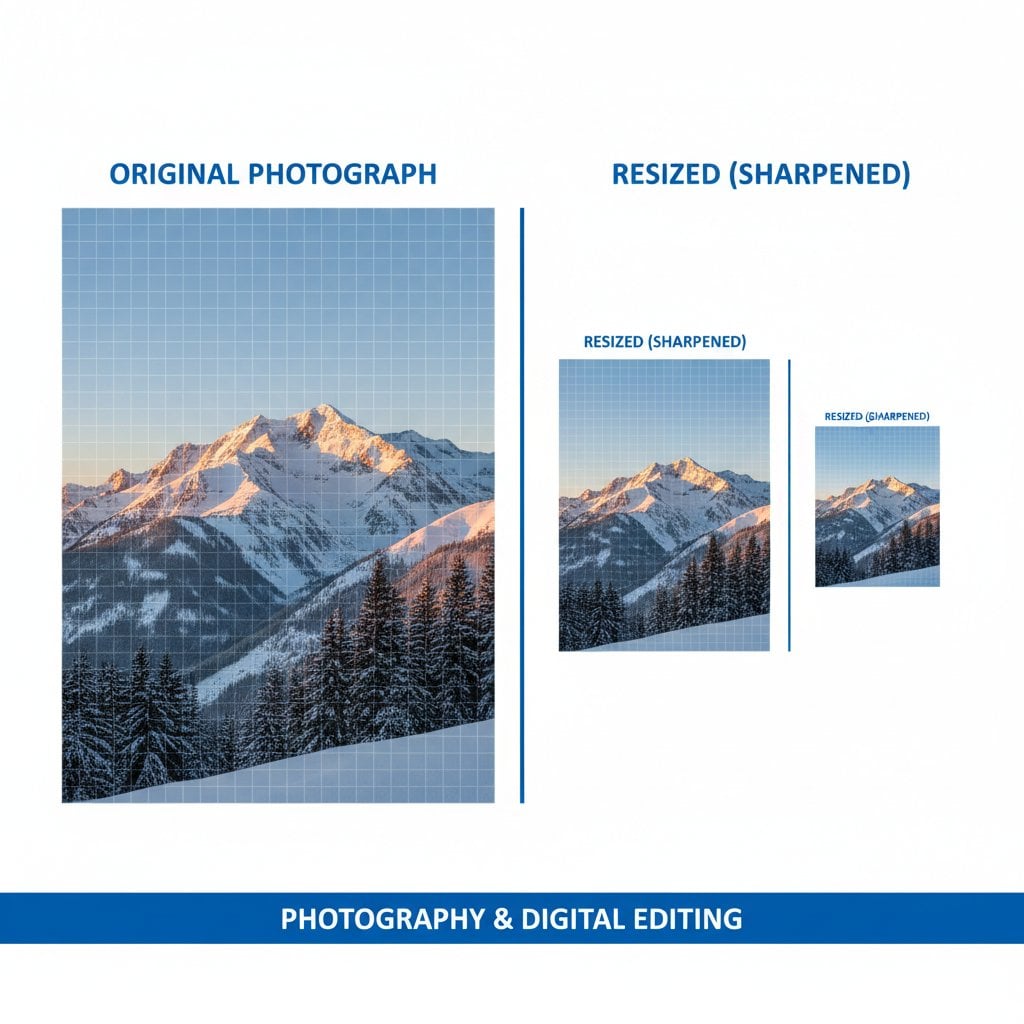
Du musst Bilder verkleinern ohne Qualitätsverlust, aber die Ergebnisse sehen oft unscharf, pixelig oder verwaschen aus. Jeder Designer, Marketer und Content-Creator steht vor dieser frustrierenden Herausforderung bei der Vorbereitung von Produktfotos für Online-Shops, der Optimierung von Blog-Bildern oder der Erstellung von Social Media Grafiken. Die gute Nachricht? Mit den richtigen Techniken und Tools kannst du scharfe, klare Bilder in jeder Größe erhalten. Dieser Leitfaden führt dich durch bewährte Methoden, von professioneller Software bis hin zu effizienten Online-Tools, damit du jedes Mal mit Vertrauen skalieren kannst.
Inhaltsverzeichnis
- Grundlagen der Bildqualität verstehen
- Best Practices vor der Skalierung
- Methode 1: Professionelle Software-Methode
- Methode 2: Online-Tools für Qualitätserhaltung
- Methode 3: Stapelverarbeitung mit Qualitätserhaltung
- Qualitätskontrolle und Tests
- Häufige Qualitätsprobleme lösen
- Erweiterte Tipps für verschiedene Anwendungsfälle
- Fazit und Schnellreferenz-Checkliste
- Häufig gestellte Fragen
Grundlagen der Bildqualität verstehen
Bevor wir uns in Tools und Techniken vertiefen, hilft das Verständnis der Faktoren, die die Bildqualität beeinflussen, bei intelligenteren Entscheidungen. Drei Kernkonzepte bestimmen, wie deine skalierten Bilder aussehen werden: Pixel, Auflösung und Kompression.
Wichtige Erkenntnisse:
- Arbeite immer mit der höchstauflösenden Quelldatei, um die Bildqualität bei der Skalierung zu erhalten.
- Wähle das richtige Dateiformat vor der Skalierung: PNG für Grafiken mit Transparenz, JPEG für Fotografien.
- Verkleinerung erhält die Qualität besser als Vergrößerung. Plane deine Abmessungen sorgfältig.
- Verwende bikubische oder KI-gestützte Resampling-Algorithmen für beste Ergebnisse.
Pixel sind die Bausteine digitaler Bilder. Beim Skalieren fügst du entweder Pixel hinzu (Vergrößerung) oder entfernst sie (Verkleinerung). Vergrößerung ist grundsätzlich schwieriger, da die Software "raten" muss, wie neue Pixel aussehen sollten.
Auflösung bezieht sich auf die Pixeldichte, typischerweise in PPI (Pixel pro Zoll) gemessen. Höhere Auflösung bedeutet mehr Details, aber auch größere Dateigrößen.
Kompression reduziert die Dateigröße durch das Verwerfen von Daten. Verlustbehaftete Kompression (JPEG) entfernt dauerhaft Informationen, während verlustfreie Kompression (PNG) alle ursprünglichen Daten bewahrt.
| Faktor | Auswirkung auf Qualität | Best Practice |
|---|---|---|
| Quellauflösung | Höhere Quelle = bessere Ergebnisse | Mit größter verfügbarer Datei beginnen |
| Skalierungsrichtung | Verkleinerung sicherer als Vergrößerung | Max. 50% pro Schritt reduzieren |
| Kompressionsstufe | Höhere Kompression = mehr Artefakte | JPEG-Qualität bei 80-90% halten |
| Resampling-Methode | Algorithmus beeinflusst Kantenschärfe | Bikubisch Schärfer für Verkleinerung |
Best Practices vor der Skalierung
Ordentliche Vorbereitung verhindert die meisten Qualitätsprobleme. Folge dieser Checkliste vor jedem photo resizing Projekt:
Dateiformat-Auswahl
- JPEG: Optimal für Fotografien und komplexe Bilder mit Verläufen. Verwende Qualitätseinstellungen von 80-92%.
- PNG: Ideal für Grafiken, Logos und Bilder mit Transparenz. Verlustfrei aber größere Dateien.
- WebP: Modernes Format mit exzellenter Kompression bei Qualitätserhaltung. Schau dir unseren Leitfaden zu Bildformaten für detaillierte Vergleiche an.
Qualitätsbewertungs-Checkliste vor Skalierung
- Überprüfe die Auflösung des Quellbildes (strebe mindestens das 2-fache deiner Zielgröße an)
- Prüfe auf vorhandene Kompressionsartefakte
- Notiere das ursprüngliche Seitenverhältnis
- Erstelle eine Sicherungskopie der Originaldatei
- Dokumentiere deine Zielabmessungen und den Anwendungsfall
Profi-Tipp: Bewahre immer deine originalen, unbearbeiteten Bilddateien in einem separaten Ordner auf. Sobald du verlustbehaftete Kompression oder Skalierung anwendest, kannst du die ursprüngliche Qualität nicht wiederherstellen.
Methode 1: Professionelle Software-Methode
Professionelle Bildbearbeitungssoftware bietet die meiste Kontrolle über image optimization und Qualitätserhaltung. So skalierst du effektiv in zwei beliebten Anwendungen.
Schritt-für-Schritt: Skalierung in Photoshop
- Öffne dein Bild und gehe zu Bild > Bildgröße (oder drücke Alt+Strg+I unter Windows, Option+Cmd+I am Mac).
- Aktiviere "Neu berechnen" und wähle "Details erhalten 2.0" aus dem Dropdown für KI-verstärkte Vergrößerung oder "Bikubisch schärfer" für Verkleinerung.
- Sperre das Seitenverhältnis durch Klicken auf das Kettensymbol zwischen Breite und Höhe.
- Gib deine Zielabmessungen ein in Pixeln, Zoll oder Zentimetern.
- Justiere den "Rauschen reduzieren"-Regler (bei Verwendung von Details erhalten), um Schärfe und Glätte auszubalancieren.
- Klicke OK und speichere über Datei > Exportieren > Exportieren als für optimale Kompressionskontrolle.
Schritt-für-Schritt: Skalierung in GIMP (Kostenlose Alternative)
- Öffne dein Bild und navigiere zu Bild > Bild skalieren.
- Klicke das Kettensymbol um das Seitenverhältnis beizubehalten.
- Gib neue Abmessungen ein in deiner bevorzugten Einheit.
- Wähle Interpolationsmethode: Wähle "NoHalo" für Verkleinerung oder "LoHalo" für moderate Änderungen.
- Klicke Skalieren zum Anwenden.
- Exportiere über Datei > Exportieren als, wähle dein Format und Qualitätsstufe.
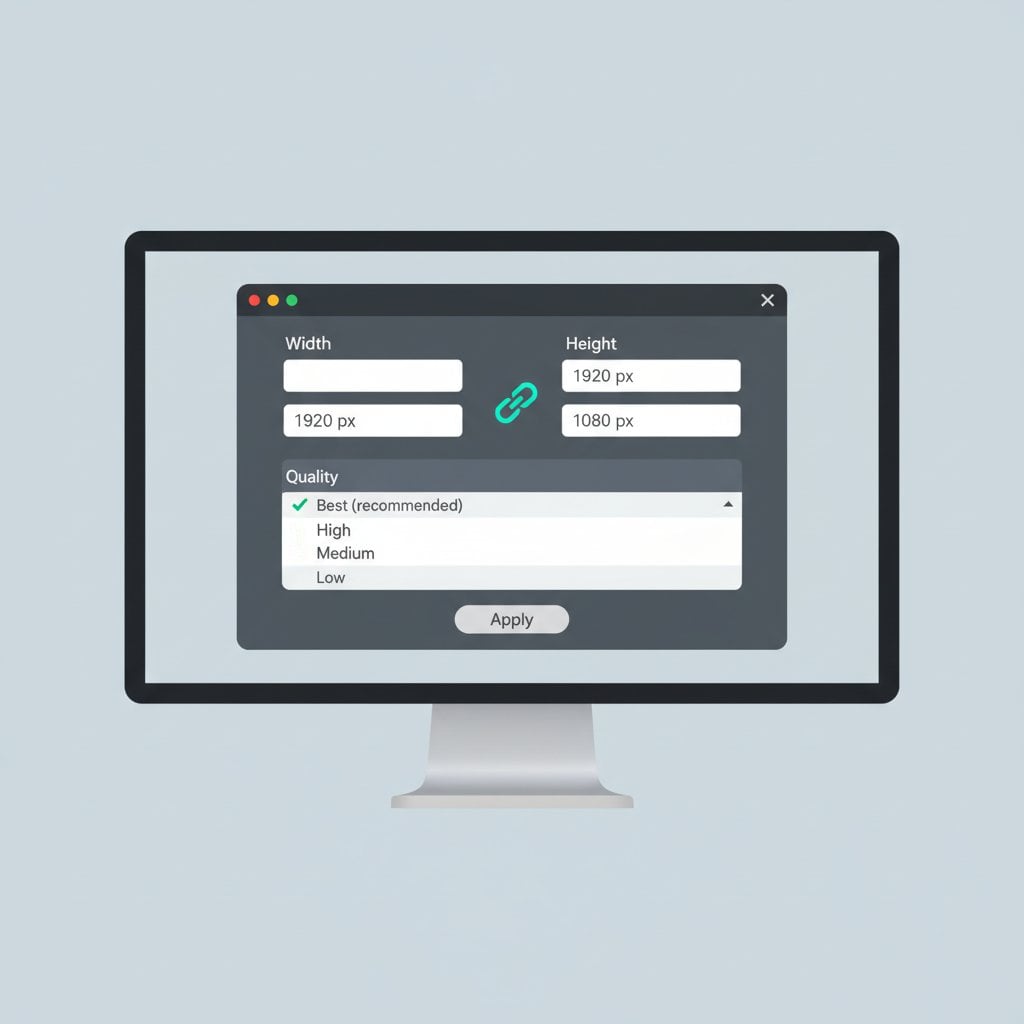
Methode 2: Online-Tools für Qualitätserhaltung
Nicht jeder braucht professionelle Software. Moderne Online-Tools können resize image online bei gleichzeitiger Erhaltung exzellenter Qualität. Unser Bildskalierungs-Tool verarbeitet Dateien lokal in deinem Browser und gewährleistet Privatsphäre bei professionellen Ergebnissen.
Worauf du bei qualitätserhaltenden Online-Tools achten solltest
- Mehrere Resampling-Algorithmus-Optionen
- Einstellbare Ausgabequalitäts-Einstellungen
- Format-Konvertierungs-Fähigkeiten
- Seitenverhältnis-Sperr-Funktionalität
- Vorschau vor Download
Für einen umfassenden Überblick über unverzichtbare Funktionen, siehe unseren Artikel über 7 wesentliche Funktionen, die jeder Online-Bildeditor haben sollte.
Konkretes Beispiel: E-Commerce Produktfoto
Stell dir vor, du hast ein 4000x3000 Pixel Produktfoto, das zu einem 800x600 Thumbnail werden muss. Mit unserem Online Bildskalierungs-Tool:
- Lade das originale hochauflösende Bild hoch
- Setze die Breite auf 800 Pixel (Höhe berechnet sich automatisch zu 600)
- Wähle "Hohe Qualität" Ausgabe-Einstellung
- Wähle JPEG mit 85% Qualität für optimale Dateigröße und Klarheit
- Lade das optimierte Ergebnis herunter
Das Ergebnis: eine 45KB Datei, die schnell lädt und gleichzeitig scharfe Produktdetails beibehält, perfekt für deinen Online-Shop.
Methode 3: Stapelverarbeitung mit Qualitätserhaltung
Hunderte von Bildern einzeln zu bearbeiten verschwendet wertvolle Zeit. Stapelverarbeitung lässt dich maintain image quality über große Mengen hinweg effizient beibehalten.
Best Practices für Stapelverarbeitung
- Gruppiere ähnliche Bilder: Verarbeite Fotos getrennt von Grafiken für optimale Einstellungen.
- Erstelle Vorlagen: Speichere deine Qualitätseinstellungen als wiederverwendbare Profile.
- Teste zuerst: Führe einen kleinen Stapel von 5-10 Bildern aus, bevor du Tausende verarbeitest.
- Überwache die Ausgabe: Stichprobenartige Kontrolle zufälliger Samples aus großen Stapeln.
In Photoshop verwende Bild > Bildprozessor für unkomplizierte Stapelskalierung. Für GIMP handhabt das BIMP-Plugin Massenvorgänge effektiv.
Qualitätskontrolle und Tests
Nach der Skalierung überprüfe, ob deine Ergebnisse die Qualitätsstandards erfüllen. So bewertest du deine image compression und Skalierungsergebnisse:
A/B-Vergleichsmethode
- Öffne Original- und skalierte Bilder nebeneinander
- Zoome auf 100% Ansicht bei beiden
- Prüfe Kanten, Text und kontrastreiche Bereiche auf Artefakte
- Vergleiche Farbgenauigkeit, besonders in Verläufen
Qualitätsmetriken zum Überwachen
- Schärfe: Kanten sollten scharf bleiben ohne Heiligenscheine
- Farbtreue: Kein Banding oder Farbtonverschiebungen
- Artefakt-Präsenz: Prüfe auf JPEG-Blockbildung oder Moskito-Rauschen
- Detail-Erhaltung: Feine Texturen sollten sichtbar bleiben
Häufige Qualitätsprobleme lösen
Unscharfe Ergebnisse korrigieren
Unschärfe entsteht typischerweise durch schlechtes Resampling oder Überkompression. Lösungen:
- Wende subtile Schärfung an (Unscharf maskieren bei 50%, 1px Radius)
- Verwende einen schärferen Resampling-Algorithmus
- Skaliere in kleineren Schritten statt einem großen Sprung
Pixelung eliminieren
Pixelung tritt auf, wenn über vernünftige Grenzen hinaus vergrößert wird. Zur Behebung:
- Beschaffe ein höher auflösendes Original wenn möglich
- Verwende KI-gestützte Upscaling-Tools für moderate Vergrößerungen
- Akzeptiere, dass extreme Vergrößerung (über 200%) Grenzen zeigt
Farbprobleme korrigieren
Farbverschiebungen resultieren oft aus Farbraum-Unstimmigkeiten. Stelle sicher, dass du:
- In sRGB für Webbilder arbeitest
- Farbprofile beim Speichern einbettest
- Wiederholte Speicherzyklen mit verlustbehafteten Formaten vermeidest
Erweiterte Tipps für verschiedene Anwendungsfälle
Verschiedene Plattformen haben spezifische Anforderungen. Verwende diese Referenztabelle für gängige Szenarien:
| Anwendungsfall | Empfohlene Größe | Format | Qualitätseinstellung |
|---|---|---|---|
| Website Hero-Bild | 1920x1080px | WebP/JPEG | 80-85% |
| Blog-Post Bild | 1200x630px | JPEG/WebP | 85% |
| Druck (300 DPI) | Variiert nach Druckgröße | TIFF/PNG | 100% (verlustfrei) |
| Instagram-Post | 1080x1080px | JPEG | 90% |
| E-Mail Newsletter | 600x400px | JPEG | 75-80% |
Für plattformspezifische Abmessungen schau dir unseren Leitfaden an, wie du Bilder für Social Media anpasst.
Fazit und Schnellreferenz-Checkliste
Bilder ohne Qualitätsverlust zu skalieren läuft auf Vorbereitung, richtige Tool-Auswahl und sorgfältige Qualitätskontrolle hinaus. Beginne mit der höchstauflösenden verfügbaren Quelle, wähle geeignete Resampling-Methoden und überprüfe immer die Ergebnisse vor der Veröffentlichung. Ob du professionelle Software oder unseren Online-Bildskalierungs-Tool verwendest, das Befolgen dieser Prinzipien sorgt dafür, dass deine Bilder in jeder Größe scharf aussehen.
Schnellreferenz-Checkliste:
- ☐ Sichere Originaldateien vor der Bearbeitung
- ☐ Wähle das korrekte Dateiformat für deinen Anwendungsfall
- ☐ Sperre das Seitenverhältnis zur Verzerrungsvermeidung
- ☐ Wähle geeigneten Resampling-Algorithmus
- ☐ Setze Qualität auf 80-90% für JPEG-Ausgabe
- ☐ Vergleiche Ergebnisse mit Original bei 100% Zoom
- ☐ Prüfe Kanten und Text auf Schärfe
- ☐ Überprüfe, ob Dateigröße Plattform-Anforderungen erfüllt
Bereit, dies in die Praxis umzusetzen? Skaliere Bilder ohne Qualitätsverlust — kostenlos, sofort und ohne Anmeldung erforderlich.
Häufig gestellte Fragen
Moderate Vergrößerungen (bis zu 200%) sind mit KI-gestützten Upscaling-Tools wie Photoshops Details erhalten 2.0 möglich. Extreme Vergrößerungen werden jedoch immer etwas Qualitätsverlust zeigen, da die Software Pixeldaten generieren muss, die im Original nicht existieren.
PNG und TIFF sind verlustfreie Formate, die alle Bilddaten während der Skalierung bewahren. Für Fotografien, bei denen Dateigröße wichtig ist, verwende JPEG mit 85-92% Qualität. WebP bietet eine exzellente Balance aus Qualität und Kompression für Web-Nutzung.
Unscharfe Ergebnisse entstehen typischerweise durch die Verwendung einfacher Resampling-Algorithmen oder Überkompression der Ausgabedatei. Wechsle zu bikubisch schärfer für Verkleinerung, erhöhe deine JPEG-Qualitätseinstellung auf 85% oder höher und wende subtile Schärfung nach der Skalierung an.
Verwende Stapelverarbeitungs-Funktionen in Photoshop (Bildprozessor), GIMP mit BIMP-Plugin oder Online-Tools, die mehrere Uploads unterstützen. Erstelle Vorlagen mit deinen Qualitätseinstellungen und teste an einem kleinen Stapel, bevor du große Mengen verarbeitest.
Webbilder werden mit 72-96 PPI angezeigt, unabhängig von ihrer eingebetteten Auflösung. Konzentriere dich stattdessen auf Pixelabmessungen: 1200-1920 Pixel breit für vollbreite Bilder, 600-800 Pixel für Inhaltsbilder. Dies balanciert Qualität mit schnellen Ladezeiten.