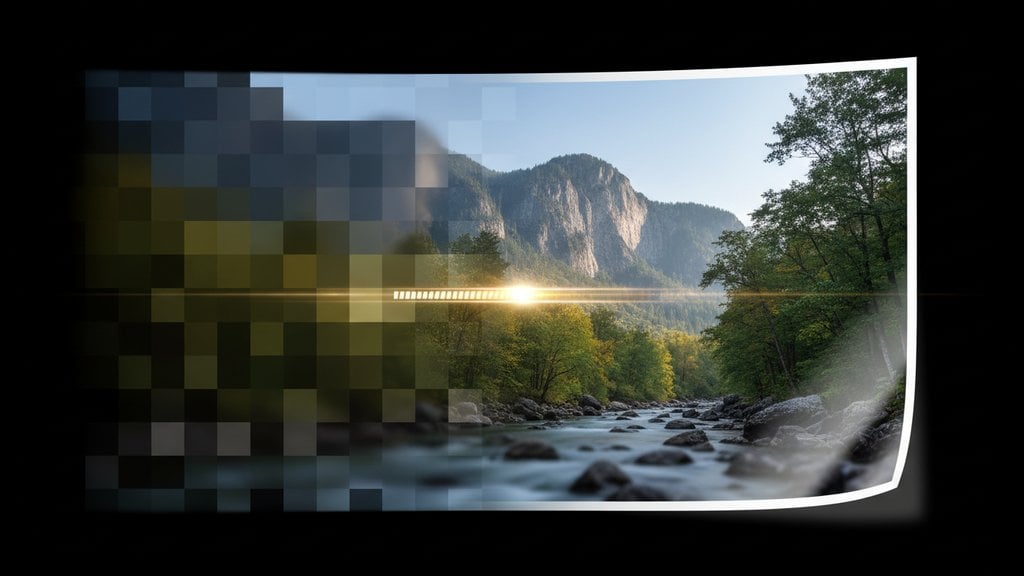
الصورة ذات الدقة المنخفضة تظهر ضبابية أو متكسرة عند الطباعة، والسبب ببساطة هو أن عدد البكسلات فيها لا يكفي لملء حجم الطباعة المطلوب. والخبر الجيد أن أدوات التكبير بالذكاء الاصطناعي باتت قادرة على استعادة قدر كبير من التفاصيل، وفهم بعض الأساسيات المتعلقة بـ دقة الطباعة DPI سيوفر عليك الكثير من الورق والحبر في كل مرة.
فهرس المحتوى
لماذا تهم دقة الصورة عند الطباعة
الشاشات الرقمية والطابعات تعمل بطريقة مختلفة تماماً. الشاشة تضيء بكسلات فردية، لذا حتى الصورة الصغيرة تبدو جيدة على شاشة الهاتف. أما الطابعة فتضع نقاط حبر صغيرة جداً على مساحة فيزيائية محددة. إذا لم يكن في صورتك عدد كافٍ من البكسلات لتغطية تلك المساحة بكثافة كافية، ستضطر الطابعة إلى تمديد كل بكسل، فتظهر النتيجة مربعات واضحة أو حواف ضبابية بدلاً من تفاصيل حادة ونظيفة.
المعيار الذي تعتمده كل محلات الطباعة الاحترافية تقريباً هو 300 DPI (نقطة لكل بوصة). بعض الطابعات المنزلية والطباعة بالحجم الكبير قد تقبل 150-200 DPI، لكن 300 هو الهدف الآمن لأي شيء حتى حجم البوستر الذي يُشاهد عن قرب.
فهم العلاقة بين البكسل والبوصة و DPI
العلاقة بين البكسلات وحجم الطباعة بسيطة متى فهمت الحسابات. لمعرفة حجم الطباعة الذي تدعمه صورة ما عند 300 DPI، اقسم أبعادها بالبكسل على 300.
- صورة بأبعاد 3000 x 2400 بكسل تُطبع بوضوح بحجم 10 x 8 بوصة (3000 ÷ 300 = 10)
- صورة بأبعاد 1500 x 1200 بكسل تغطي فقط 5 x 4 بوصة عند 300 DPI
- صورة بأبعاد 900 x 600 بكسل - شائعة في رسومات الويب - لا تتجاوز 3 x 2 بوصة قبل أن تتدهور الجودة
حساب تحويل البكسل إلى بوصة هو أسرع طريقة لتشخيص مشكلة الدقة قبل الضغط على زر الطباعة. معيار DPI موثق جيداً ومقبول على نطاق واسع في صناعة الطباعة، لذا فهو مرجع موثوق للعمل منه.
كيف تعرف إذا كانت صورتك ذات دقة منخفضة
قبل محاولة إصلاح أي شيء، تأكد من عدد البكسلات الفعلي في صورتك.
- Windows: انقر بزر الماوس الأيمن على الملف، اختر "خصائص"، ثم تبويب "التفاصيل". ابحث عن "عرض الصورة" و"ارتفاع الصورة" بالبكسل.
- Mac: افتح الملف في Preview، اذهب إلى Tools ثم Show Inspector (Command + I). ستظهر الأبعاد بالبكسل تحت "Image DPI".
- Photoshop: Image ثم Image Size. تأكد من إلغاء تحديد خيار "Resample"، ثم اضبط الدقة على 300. ستُظهر حقلا العرض والارتفاع الحجم الأقصى للطباعة دون إضافة بكسلات جديدة.
- فحص مجاني عبر الإنترنت: ارفع الصورة إلى أي أداة لمعلومات الصورة - معظمها يعرض أبعاد البكسل فوراً.
إذا كانت صورتك أصغر من حجم الطباعة المستهدف مضروباً في 300، فأنت تملك صورة منخفضة الدقة تحتاج إلى معالجة قبل إرسالها إلى الطابعة.
كيف تصلح صورة منخفضة الدقة قبل الطباعة
هناك ثلاثة مناهج رئيسية، واختيارك بينها يعتمد على مقدار النقص في الدقة والأدوات المتاحة لديك.
الخيار الأول: التكبير بالذكاء الاصطناعي (أفضل النتائج)
يعتمد التكبير بالذكاء الاصطناعي على نماذج تعلم آلي مدربة على ملايين الصور لملء تفاصيل البكسلات المفقودة بذكاء. هذا تحسن هائل مقارنة بالاستيفاء التقليدي "bicubic" الذي كان Photoshop يستخدمه افتراضياً، والذي كان يضبب الحواف ويمسحها عند تمديد البكسلات. أدوات الذكاء الاصطناعي الحديثة مثل Topaz Gigapixel AI أو أدوات التحسين المعتمدة على المتصفح يمكنها مضاعفة أبعاد الصورة مرتين أو أربع مرات مع الحفاظ على حدة الحواف والقوام - بل وأحياناً استعادتهما.
بالنسبة لمعظم المستخدمين، أداة تحسين الصور بالذكاء الاصطناعي عبر الإنترنت هي الطريقة الأسرع. ترفع الصورة، يكبرها الذكاء الاصطناعي لتصل إلى جودة 300 DPI، وتحمل الملف الجاهز للطباعة في أقل من دقيقة. أداة تحسين الصور بالذكاء الاصطناعي لدينا تتعامل مع هذا مباشرة في المتصفح دون الحاجة لتثبيت أي برنامج.
الخيار الثاني: التكبير عبر Photoshop أو GIMP
إذا كنت تفضل برامج سطح المكتب:
- افتح صورتك في Photoshop واذهب إلى Image ثم Image Size.
- ضع علامة على خيار "Resample" واختر "Preserve Details 2.0" (Photoshop CC 2018 وما بعده) أو "Bicubic Smoother" في الإصدارات الأقدم.
- اضبط الدقة على 300 وأدخل أبعاد الطباعة المستهدفة.
- اضغط OK، ثم طبق Unsharp Mask (Filter ثم Sharpen ثم Unsharp Mask) لاستعادة بعض الحدة.
في GIMP، الأمر المكافئ هو Image ثم Scale Image، مع اختيار استيفاء "Cubic" أو "NoHalo". GIMP مجاني ويتعامل جيداً مع التكبير المعتدل، وإن كان لن يضاهي أدوات الذكاء الاصطناعي في حالات نقص الدقة الشديد.
الخيار الثالث: تغيير حجم الطباعة بذكاء (حين لا يكفي التكبير)
أحياناً تكون الصورة صغيرة جداً بحيث لا يستطيع حتى الذكاء الاصطناعي تعويض النقص بالكامل. في هذه الحالة، الحل الواقعي هو الطباعة بحجم أصغر. صورة بأبعاد 1200 x 900 بكسل ستبدو حادة عند 4 x 3 بوصة بدقة 300 DPI - لكنها لن تنجح بحجم 8 x 10. إجبارها على ذلك الحجم سيُظهر دائماً تدهوراً في الجودة. للاطلاع على هذه المقايضة بتفصيل أكبر، راجع دليل تغيير حجم الصور دون فقدان الجودة الذي يشرح الأسلوب بالتفصيل.
تحسين الحدة بعد التكبير
التكبير - حتى بالذكاء الاصطناعي - قد يُدخل نعومة طفيفة. تطبيق جولة تحسين حدة مستهدفة بعد التكبير يُحدث فرقاً ملحوظاً في مخرجات الطباعة. إليك ما يعمل بشكل جيد:
- Unsharp Mask (Photoshop): Amount بين 80-120%، Radius بين 0.5-1.0 بكسل، Threshold بين 3-4 مستويات. هذا تحسين حدة خفي على المستوى الاحترافي.
- High Pass Sharpening: انسخ الطبقة، طبق Filter ثم Other ثم High Pass بنصف قطر 1-3 بكسل، واضبط وضع مزج الطبقة على "Overlay". غير مدمر وتحكم دقيق جداً.
- Smart Sharpen (Photoshop): أفضل من Unsharp Mask لمعظم الصور. استخدم Amount بين 100-150%، Radius 0.5 بكسل، مع اختيار Remove "Lens Blur".
إذا كنت تعمل عبر الإنترنت بدلاً من Photoshop، هناك خيارات قوية تعمل في المتصفح مباشرة. مقال كيفية إصلاح الصور الضبابية عبر الإنترنت يشرح العملية خطوة بخطوة، بما في ذلك سير عمل تحسين الحدة دون الحاجة لتحميل أي برنامج.
شيء واحد يجب تجنبه: المبالغة في تحسين الحدة. إذا رأيت هالة بيضاء ساطعة حول الحواف في المعاينة، قلل قيمة Amount. الهالات تبدو أسوأ في الطباعة من الحواف الناعمة.
مرجع سريع: الدقة المطلوبة حسب حجم الطباعة
استخدم هذا الجدول للتحقق بسرعة مما إذا كانت صورتك تحتوي على عدد كافٍ من البكسلات لحجم طباعة معين عند 300 DPI.
| حجم الطباعة | الحد الأدنى من البكسلات (300 DPI) | مقبول عند 150 DPI |
|---|---|---|
| 4 x 6 بوصة | 1200 x 1800 بكسل | 600 x 900 بكسل |
| 5 x 7 بوصة | 1500 x 2100 بكسل | 750 x 1050 بكسل |
| 8 x 10 بوصة | 2400 x 3000 بكسل | 1200 x 1500 بكسل |
| 11 x 14 بوصة | 3300 x 4200 بكسل | 1650 x 2100 بكسل |
| 16 x 20 بوصة | 4800 x 6000 بكسل | 2400 x 3000 بكسل |
| 24 x 36 بوصة (بوستر) | 7200 x 10800 بكسل | 3600 x 5400 بكسل |
بالنسبة للطباعة بالحجم الكبير كالبوسترات واللافتات التي تُشاهد من مسافة تزيد عن 3 أقدام، فإن 150 DPI غالباً مقبول تماماً. يشرح دليل Adobe لدقة الصورة مبدأ مسافة المشاهدة بوضوح إذا أردت التعمق في هذه المقايضة.
بمجرد وصول صورتك إلى عدد البكسلات الصحيح وتحسين حدتها، تحقق أيضاً من أن الألوان تبدو صحيحة للطباعة. الشاشات تستخدم نموذج ألوان RGB، بينما معظم الطابعات تستخدم CMYK الذي يملك نطاق ألوان أضيق. الأزرق الزاهي والأخضر الحي بشكل خاص قد يتغيران بشكل ملحوظ. مراجعة سريعة للألوان باستخدام أساسيات تصحيح الألوان قبل الإرسال للطباعة يمنع المفاجآت.
أصلح صورتك منخفضة الدقة للطباعة - في ثوانٍ
أداة تحسين الصور بالذكاء الاصطناعي لدينا تكبر صورتك منخفضة الدقة لتصل إلى جودة الطباعة الاحترافية مباشرة في المتصفح - بدون Photoshop، بدون تحميل. ارفع الصورة، حسنها، واحصل على ملف حاد بجودة 300 DPI فوراً.
جرب أداة تحسين الصور بالذكاء الاصطناعي ←
الطريقة الأكثر فعالية هي التكبير بالذكاء الاصطناعي، الذي يستخدم التعلم الآلي لإضافة تفاصيل بكسل واقعية بدلاً من مجرد تضبيب الصورة بحجم أكبر. ارفع صورتك إلى أداة تحسين صور بالذكاء الاصطناعي، دعها تزيد أبعاد البكسل لتلبية متطلبات 300 DPI لحجم الطباعة المستهدف، ثم طبق جولة تحسين حدة خفيفة قبل الطباعة. لفجوات الدقة المعتدلة، يعمل أيضاً خيار إعادة أخذ العينات "Preserve Details 2.0" في Photoshop بشكل جيد.
أسهل طريقة هي تصدير الصورة بصيغة JPEG بجودة بين 70-85%، مما يحذف بيانات غير محسوسة مع إبقاء الصورة تبدو حادة. يمكنك أيضاً تصغير أبعاد البكسل إذا كانت الصورة أكبر من الحاجة. أدوات ضغط الصور عبر الإنترنت تتعامل مع كلا الأسلوبين دون الحاجة لبرامج سطح المكتب، ومعظمها يستطيع تقليل حجم الملف بنسبة 50-80% دون أي فقدان مرئي للجودة.
PPI (بكسل لكل بوصة) يشير إلى كثافة البكسل في ملف الصورة الرقمية، بينما DPI (نقطة لكل بوصة) يشير تقنياً إلى نقاط الحبر التي تضعها الطابعة الفيزيائية. في الممارسة العملية، يستخدم معظم المصممين ومحلات الطباعة المصطلحين بالتبادل عند الحديث عن دقة الطباعة. حين يقول مختبر الطباعة "أرسل لنا ملفاً بدقة 300 DPI"، يعنون صورة بها 300 بكسل لكل بوصة عند أبعاد الطباعة المقصودة.
عادةً لا، بأحجام كبيرة دون تكبير بالذكاء الاصطناعي. لقطات الشاشة وصور وسائل التواصل الاجتماعي عادةً بدقة 72-96 PPI وغالباً لا تتجاوز 1080 x 1080 بكسل أو أقل، مما يحد الطباعة النظيفة إلى حوالي 3-4 بوصات عند 300 DPI. التكبير بالذكاء الاصطناعي يمكنه دفع هذه الصور إلى 8 x 10 بوصة بنتائج مقبولة، لكن الصور الأصلية الصغيرة جداً (أقل من 500 بكسل عرضاً) ستظهر تدهوراً في الجودة عند الأحجام الكبيرة بغض النظر عن الطريقة المستخدمة.
فقط إذا أعاد المحرر أيضاً أخذ العينات (أضاف بكسلات جديدة) في نفس الوقت. مجرد تغيير رقم DPI في بيانات الملف الوصفية - دون إعادة أخذ العينات - لا يُنشئ بيانات بكسل جديدة. هو فقط يخبر الطابعة بتوزيع البكسلات الموجودة بشكل مختلف، مما يعني أن نفس عدد البكسلات يُمدد الآن على مساحة أكبر. النتيجة هي نفس الطباعة الضبابية أو المتكسرة. تحتاج إلى زيادة عدد البكسلات الفعلي لتحسين جودة الطباعة.