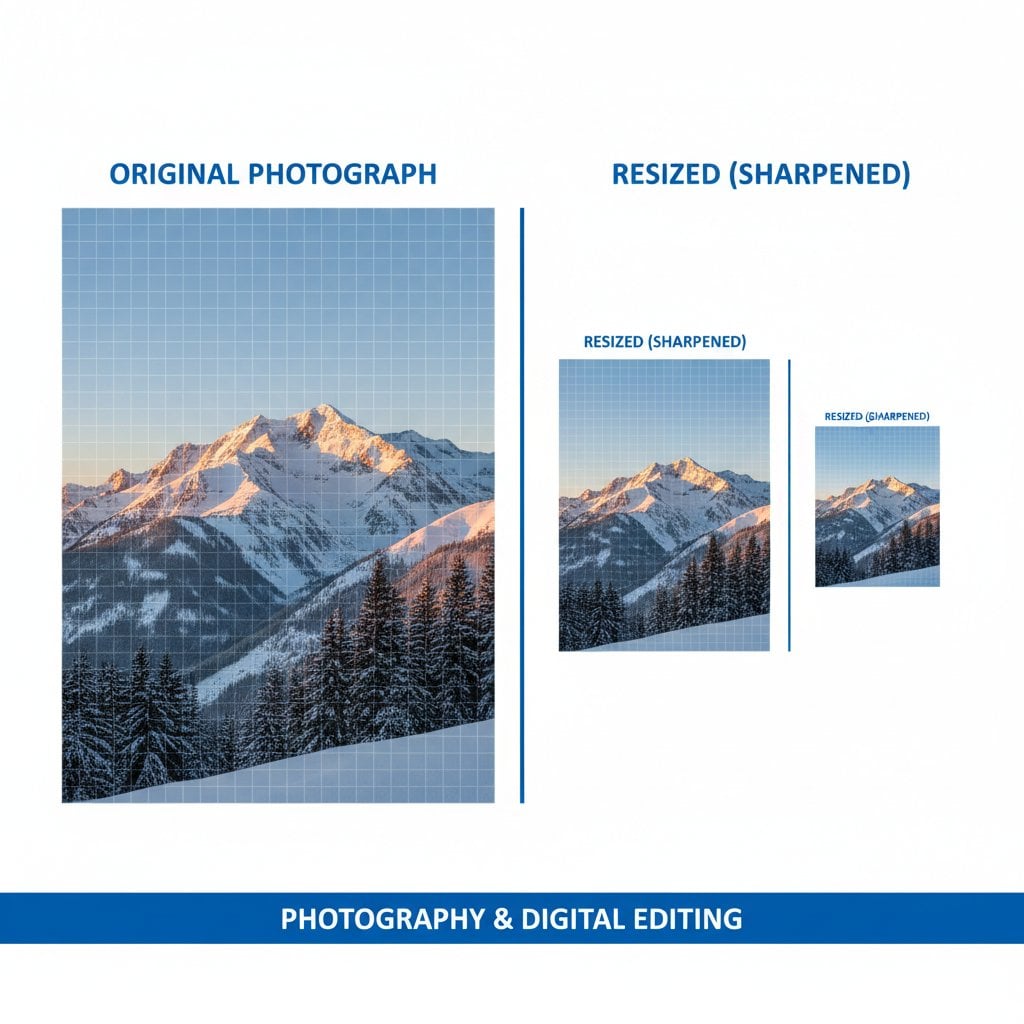
تحتاج إلى تغيير حجم الصور دون فقدان الجودة، لكن النتائج غالباً ما تبدو ضبابية أو مشوشة أو باهتة. كل مصمم ومسوق ومنشئ محتوى يواجه هذا التحدي المحبط عند إعداد صور المنتجات لمواقع التجارة الإلكترونية، أو تحسين صور المدونات، أو إنشاء رسوميات لوسائل التواصل الاجتماعي. الخبر الجيد؟ باستخدام التقنيات والأدوات المناسبة، يمكنك الحفاظ على صور حادة وواضحة بأي حجم. هذا الدليل يرشدك عبر طرق مجربة، من البرامج الاحترافية إلى الأدوات الإلكترونية الفعالة، لتتمكن من تغيير الأحجام بثقة في كل مرة.
جدول المحتويات
- فهم أساسيات جودة الصورة
- أفضل الممارسات قبل تغيير الحجم
- الطريقة الأولى: نهج البرامج الاحترافية
- الطريقة الثانية: الأدوات الإلكترونية التي تحافظ على الجودة
- الطريقة الثالثة: تغيير الحجم المجمع مع الحفاظ على الجودة
- مراقبة الجودة والاختبار
- حل مشاكل الجودة الشائعة
- نصائح متقدمة لحالات الاستخدام المختلفة
- الخلاصة وقائمة المراجعة السريعة
- الأسئلة الشائعة
فهم أساسيات جودة الصورة
قبل الغوص في الأدوات والتقنيات، فإن فهم ما يؤثر على جودة الصورة يساعدك على اتخاذ قرارات أذكى. ثلاثة مفاهيم أساسية تحدد كيف ستبدو صورك المعدلة الحجم: البكسلات والدقة والضغط.
النقاط الأساسية:
- اعمل دائماً بأعلى ملف مصدر متاح الدقة للحفاظ على جودة الصورة أثناء تغيير الحجم.
- اختر تنسيق الملف المناسب قبل تغيير الحجم: PNG للرسوميات ذات الشفافية، JPEG للصور الفوتوغرافية.
- تصغير الحجم يحافظ على الجودة أفضل من التكبير. خطط لأبعادك بعناية.
- استخدم خوارزميات إعادة العينة المكعبية أو المدعومة بالذكاء الاصطناعي للحصول على أفضل النتائج.
البكسلات هي اللبنات الأساسية للصور الرقمية. عندما تغير الحجم، فإنك إما تضيف بكسلات (التكبير) أو تزيلها (التصغير). التكبير أكثر تحدياً بطبيعته لأن البرنامج يجب أن "يخمن" كيف يجب أن تبدو البكسلات الجديدة.
الدقة تشير إلى كثافة البكسل، وتقاس عادة بـ PPI (البكسل في البوصة). دقة أعلى تعني تفاصيل أكثر، لكن أيضاً أحجام ملفات أكبر.
الضغط يقلل حجم الملف بإزالة البيانات. الضغط المفقد (JPEG) يزيل المعلومات نهائياً، بينما الضغط غير المفقد (PNG) يحافظ على جميع البيانات الأصلية.
| العامل | التأثير على الجودة | أفضل ممارسة |
|---|---|---|
| دقة المصدر | مصدر أعلى = نتائج أفضل | ابدأ بأكبر ملف متاح |
| اتجاه التغيير | التصغير أأمن من التكبير | قلل بحد أقصى 50% لكل خطوة |
| مستوى الضغط | ضغط أعلى = تشوهات أكثر | حافظ على جودة JPEG عند 80-90% |
| طريقة إعادة العينة | الخوارزمية تؤثر على حدة الحواف | استخدم Bicubic Sharper للتقليل |
أفضل الممارسات قبل تغيير الحجم
التحضير المناسب يمنع معظم مشاكل الجودة. اتبع هذه القائمة قبل البدء في أي مشروع تغيير حجم الصور:
اختيار تنسيق الملف
- JPEG: الأفضل للصور الفوتوغرافية والصور المعقدة ذات التدرجات. استخدم إعدادات جودة من 80-92%.
- PNG: مثالي للرسوميات والشعارات والصور التي تتطلب الشفافية. غير مفقد لكن ملفات أكبر.
- WebP: تنسيق حديث يقدم ضغطاً ممتازاً مع الحفاظ على الجودة. راجع دليلنا لتنسيقات الصور للمقارنات التفصيلية.
قائمة تقييم الجودة قبل تغيير الحجم
- تحقق من دقة الصورة المصدر (استهدف على الأقل ضعف حجمك المطلوب)
- فحص وجود تشوهات ضغط موجودة
- لاحظ نسبة العرض إلى الارتفاع الأصلية
- أنشئ نسخة احتياطية من الملف الأصلي
- وثق أبعادك المستهدفة وحالة الاستخدام
نصيحة احترافية: احتفظ دائماً بملفات صورك الأصلية غير المحررة في مجلد منفصل. بمجرد تطبيق ضغط مفقد أو تغيير الحجم، لا يمكنك استرداد الجودة الأصلية.
الطريقة الأولى: نهج البرامج الاحترافية
برامج تحرير الصور الاحترافية توفر أقصى تحكم في تحسين الصور والحفاظ على الجودة. إليك كيفية تغيير الحجم بفعالية في تطبيقين شائعين.
خطوة بخطوة: تغيير الحجم في Photoshop
- افتح صورتك واذهب إلى Image > Image Size (أو اضغط Alt+Ctrl+I على Windows، Option+Cmd+I على Mac).
- فعل "Resample" واختر "Preserve Details 2.0" من القائمة المنسدلة للتكبير المحسن بالذكاء الاصطناعي، أو "Bicubic Sharper" للتصغير.
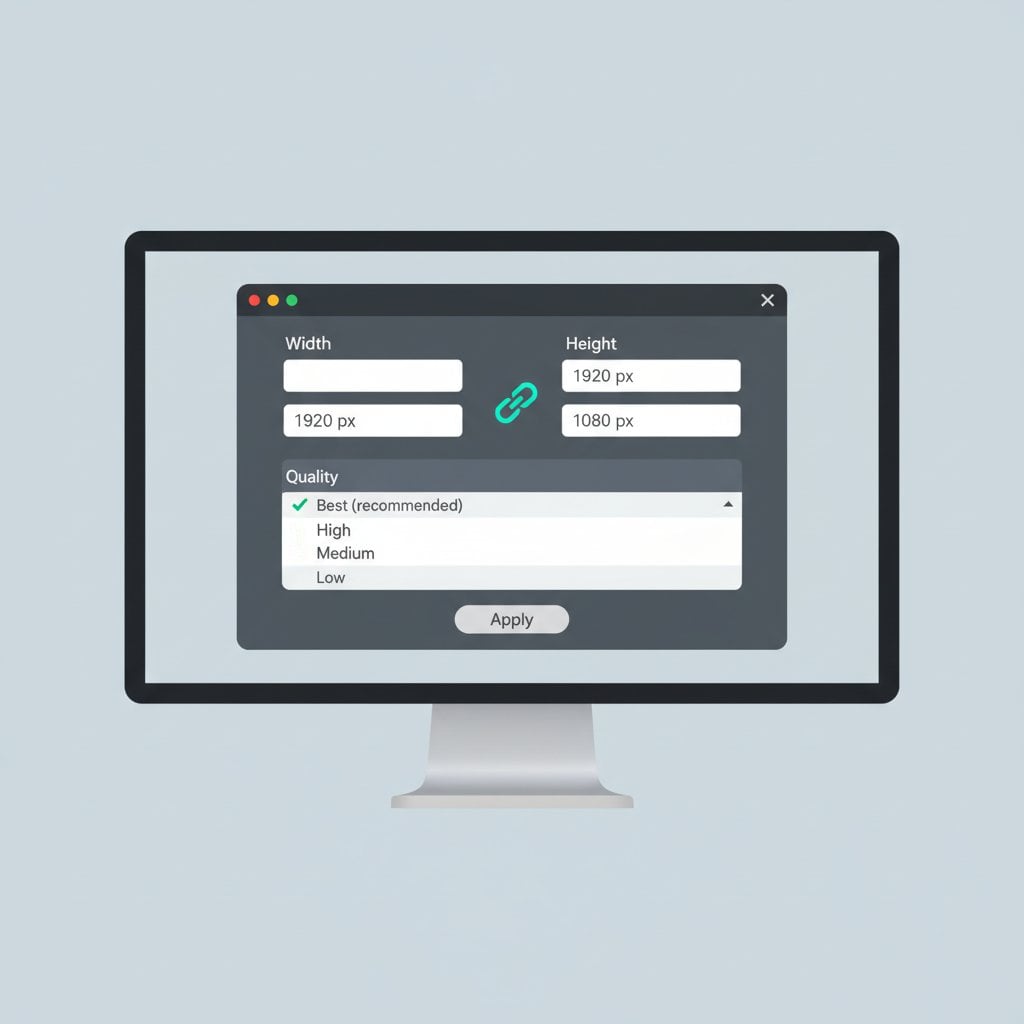
- اقفل نسبة العرض إلى الارتفاع بالنقر على أيقونة السلسلة بين العرض والارتفاع.
- أدخل أبعادك المستهدفة بالبكسل أو البوصة أو السنتيمتر.
- اضبط شريط "Reduce Noise" (إذا كنت تستخدم Preserve Details) لتوازن بين الحدة والنعومة.
- انقر OK واحفظ باستخدام File > Export > Export As للتحكم الأمثل في الضغط.
خطوة بخطوة: تغيير الحجم في GIMP (بديل مجاني)
- افتح صورتك وانتقل إلى Image > Scale Image.
- انقر على أيقونة السلسلة للحفاظ على نسبة العرض إلى الارتفاع.
- أدخل الأبعاد الجديدة بالوحدة المفضلة لديك.
- اختر طريقة الاستيفاء: اختر "NoHalo" للتصغير أو "LoHalo" للتغييرات المتوسطة.
- انقر Scale للتطبيق.
- صدر عبر File > Export As، واختر تنسيقك ومستوى الجودة.
الطريقة الثانية: الأدوات الإلكترونية التي تحافظ على الجودة
ليس الجميع بحاجة إلى برامج احترافية. الأدوات الإلكترونية الحديثة يمكنها تغيير حجم الصور أونلاين مع الحفاظ على جودة ممتازة. أداة تغيير حجم الصور الخاصة بنا تعالج الملفات محلياً في متصفحك، مما يضمن الخصوصية مع تقديم نتائج احترافية.
ما تبحث عنه في الأدوات الإلكترونية التي تحافظ على الجودة
- خيارات متعددة لخوارزميات إعادة العينة
- إعدادات جودة الإخراج القابلة للتعديل
- قدرات تحويل التنسيق
- وظيفة قفل نسبة العرض إلى الارتفاع
- معاينة قبل التحميل
للحصول على نظرة شاملة على القدرات الأساسية، راجع مقالنا حول 7 ميزات أساسية يجب أن يتضمنها كل محرر صور إلكتروني.
مثال عملي: صورة منتج للتجارة الإلكترونية
تخيل أن لديك صورة منتج بحجم 4000x3000 بكسل تحتاج إلى أن تصبح صورة مصغرة بحجم 800x600. باستخدام أداة تغيير حجم الصور الإلكترونية الخاصة بنا:
- ارفع الصورة الأصلية عالية الدقة
- اضبط العرض على 800 بكسل (الارتفاع يُحسب تلقائياً إلى 600)
- اختر إعداد الإخراج "جودة عالية"
- اختر JPEG بجودة 85% للحصول على حجم ملف ووضوح أمثل
- حمل النتيجة المحسنة
النتيجة: ملف بحجم 45KB يتم تحميله بسرعة مع الحفاظ على تفاصيل المنتج الحادة، مثالي لمتجرك الإلكتروني.
الطريقة الثالثة: تغيير الحجم المجمع مع الحفاظ على الجودة
معالجة مئات الصور فردياً يضيع وقتاً ثميناً. المعالجة المجمعة تتيح لك الحفاظ على جودة الصورة عبر كميات كبيرة بكفاءة.
أفضل ممارسات المعالجة المجمعة
- جمع الصور المتشابهة: عالج الصور الفوتوغرافية منفصلة عن الرسوميات للحصول على إعدادات مثلى.
- إنشاء قوالب: احفظ إعدادات الجودة كملفات تعريف قابلة للإعادة الاستخدام.
- اختبر أولاً: شغل مجموعة صغيرة من 5-10 صور قبل معالجة الآلاف.
- راقب الإخراج: افحص عينات عشوائية من المجموعات الكبيرة.
في Photoshop، استخدم Image > Image Processor لتغيير الحجم المجمع المباشر. بالنسبة لـ GIMP، إضافة BIMP تتعامل مع العمليات المجمعة بفعالية.
مراقبة الجودة والاختبار
بعد تغيير الحجم، تحقق من أن نتائجك تلبي معايير الجودة. إليك كيفية تقييم نتائج ضغط الصور وتغيير الحجم:
طريقة المقارنة A/B
- افتح الصور الأصلية والمعدلة الحجم جنباً إلى جنب
- قرب إلى عرض 100% على كلاهما
- افحص الحواف والنص والمناطق عالية التباين للتشوهات
- قارن دقة الألوان، خاصة في التدرجات
مقاييس الجودة للمراقبة
- الحدة: يجب أن تبقى الحواف واضحة دون هالات
- دقة الألوان: لا توجد خطوط أو تحولات في اللون
- وجود التشوهات: افحص وجود تكتل JPEG أو ضوضاء البعوض
- الحفاظ على التفاصيل: يجب أن تبقى الأنسجة الدقيقة مرئية
حل مشاكل الجودة الشائعة
إصلاح النتائج الضبابية
الضبابية عادة ما تحدث من إعادة العينة الضعيفة أو الضغط المفرط. الحلول:
- طبق شحذاً خفيفاً (Unsharp Mask بنسبة 50%، نصف قطر 1px)
- استخدم خوارزمية إعادة عينة أكثر حدة
- غير الحجم على زيادات أصغر بدلاً من قفزة كبيرة واحدة
إزالة التشويش البكسلي
التشويش البكسلي يحدث عند التكبير إلى ما وراء الحدود المعقولة. للإصلاح:
- ابحث عن أصل بدقة أعلى إن أمكن
- استخدم أدوات التكبير المدعومة بالذكاء الاصطناعي للتكبيرات المتواضعة
- اقبل أن التكبير المفرط (أكثر من 200%) سيظهر قيوداً
تصحيح مشاكل الألوان
تحولات الألوان غالباً ما تنتج من عدم تطابق مساحات الألوان. تأكد من:
- العمل في sRGB لصور الويب
- تضمين ملفات تعريف الألوان عند الحفظ
- تجنب دورات الحفظ المتكررة بالتنسيقات المفقدة
نصائح متقدمة لحالات الاستخدام المختلفة
المنصات المختلفة لها متطلبات محددة. استخدم هذا الجدول المرجعي للسيناريوهات الشائعة:
| حالة الاستخدام | الحجم الموصى به | التنسيق | إعداد الجودة |
|---|---|---|---|
| صورة رئيسية للموقع | 1920x1080px | WebP/JPEG | 80-85% |
| صورة منشور المدونة | 1200x630px | JPEG/WebP | 85% |
| طباعة (300 DPI) | يختلف حسب حجم الطباعة | TIFF/PNG | 100% (غير مفقد) |
| منشور Instagram | 1080x1080px | JPEG | 90% |
| النشرة الإخبارية عبر البريد الإلكتروني | 600x400px | JPEG | 75-80% |
للأبعاد الخاصة بالمنصة، راجع دليلنا حول كيفية تعديل الصور لوسائل التواصل الاجتماعي.
الخلاصة وقائمة المراجعة السريعة
تغيير حجم الصور دون فقدان الجودة يعتمد على التحضير واختيار الأداة المناسبة ومراقبة الجودة بعناية. ابدأ بأعلى مصدر دقة متاح، اختر طرق إعادة العينة المناسبة، وتحقق دائماً من النتائج قبل النشر. سواء كنت تستخدم برامج احترافية أو أداة تغيير حجم الصور الإلكترونية الخاصة بنا، اتباع هذه المبادئ يضمن أن صورك تبدو حادة بأي حجم.
قائمة المراجعة السريعة:
- ☐ انسخ احتياطياً الملفات الأصلية قبل التحرير
- ☐ اختر تنسيق الملف الصحيح لحالة الاستخدام
- ☐ اقفل نسبة العرض إلى الارتفاع لمنع التشويه
- ☐ اختر خوارزمية إعادة العينة المناسبة
- ☐ اضبط الجودة على 80-90% لإخراج JPEG
- ☐ قارن النتائج مع الأصل بتكبير 100%
- ☐ افحص الحواف والنص للحدة
- ☐ تحقق من أن حجم الملف يلبي متطلبات المنصة
مستعد لوضع هذا موضع التطبيق؟ غير حجم الصور دون فقدان الجودة — مجاني وفوري ولا يتطلب تسجيلاً.
الأسئلة الشائعة
التكبيرات المتوسطة (حتى 200%) ممكنة باستخدام أدوات التكبير المدعومة بالذكاء الاصطناعي مثل Preserve Details 2.0 في Photoshop. ومع ذلك، التكبيرات المفرطة ستظهر دائماً بعض فقدان الجودة لأن البرنامج يجب أن ينتج بيانات بكسل غير موجودة في الأصل.
PNG وTIFF هما تنسيقان غير مفقدين يحافظان على جميع بيانات الصورة أثناء تغيير الحجم. للصور الفوتوغرافية حيث حجم الملف مهم، استخدم JPEG بجودة 85-92%. WebP يقدم توازناً ممتازاً بين الجودة والضغط للاستخدام على الويب.
النتائج الضبابية عادة ما تنبع من استخدام خوارزميات إعادة عينة أساسية أو ضغط مفرط لملف الإخراج. انتقل إلى bicubic sharper للتصغير، وارفع إعداد جودة JPEG إلى 85% أو أعلى، وطبق شحذاً خفيفاً بعد تغيير الحجم.
استخدم ميزات المعالجة المجمعة في Photoshop (Image Processor)، أو GIMP مع إضافة BIMP، أو الأدوات الإلكترونية التي تدعم الرفع المتعدد. أنشئ قوالب بإعدادات الجودة واختبر على مجموعة صغيرة قبل معالجة كميات كبيرة.
صور الويب تعرض بـ 72-96 PPI بغض النظر عن دقتها المدمجة. ركز على أبعاد البكسل بدلاً من ذلك: 1200-1920 بكسل عرضاً للصور بالعرض الكامل، 600-800 بكسل لصور المحتوى. هذا يوازن بين الجودة وأوقات التحميل السريعة.