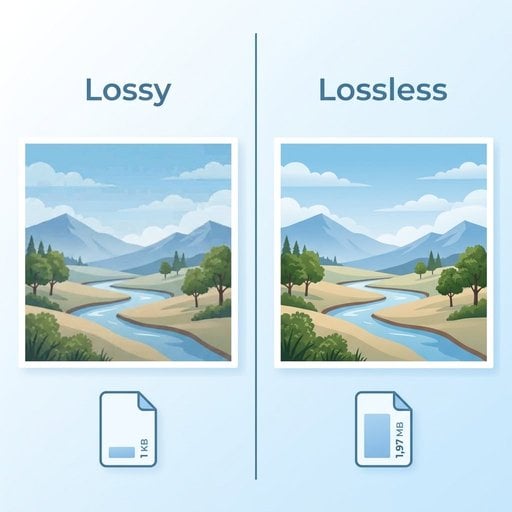
فهم أنواع ضغط الصور موضوع يبدو تقنياً للوهلة الأولى، لكن تأثيره العملي يطال كل من يدير موقعاً إلكترونياً أو تطبيقاً أو منتجاً رقمياً. اختر الطريقة الخاطئة وستجد نفسك أمام أحد سيناريوهين: صور منتجات ضبابية تنفّر الزوار، أو ملفات ضخمة تُبطئ صفحاتك بشكل ملحوظ. هذا الدليل يزيل الغموض ويشرح بدقة كيف يعمل الضغط مع فقدان البيانات وبدونه، ومتى يناسبك كل نوع، وكيف تطبّق ذلك في قراراتك اليومية.
أبرز النقاط:
- الضغط مع فقدان البيانات يحذف معلومات الصورة نهائياً لتقليل حجم الملف، أما الضغط بدون فقدان فيُقلّل الحجم مع الحفاظ على كل بكسل في الصورة الأصلية.
- الاختيار الصحيح يعتمد على حالة الاستخدام: الضغط مع فقدان البيانات للصور الفوتوغرافية ووسائل التواصل الاجتماعي، والضغط بدون فقدان للشعارات والصور المرجعية وكل ما تحتاج لتعديله لاحقاً.
- صيغة الملف مرتبطة بنوع الضغط: JPG يستخدم الضغط مع فقدان البيانات بطبيعته، PNG يستخدم الضغط بدون فقدان، وWebP يدعم كلا النوعين.
- يمكنك في الغالب تقليل حجم الملف بنسبة 50-80% دون أي تدهور مرئي في الجودة، بمجرد اختيار الطريقة والإعدادات المناسبة.
محتويات المقال
ما هو ضغط الصور ولماذا يهمك؟
كل ملف صورة يتكون من بيانات تصف لون وسطوع كل بكسل. بدون ضغط، حتى الصورة الفوتوغرافية المتوسطة قد تصل إلى عدة ميغابايت. ضغط الصور هو عملية ترميز هذه البيانات بطريقة أكثر كفاءة بهدف تقليل حجم الملف دون - في المثالي - أن يلاحظ المستخدم أي فرق في المظهر.
الأثر العملي لهذا الأمر حقيقي ومباشر. أبحاث Google حول سرعة الصفحات تُثبت باستمرار أن بطء التحميل يرفع معدل الارتداد ويُقلّل التحويلات. والصور عادةً تمثل 50-70% من الحجم الإجمالي للصفحة، مما يجعل تعلّم ضغط الصور بشكل صحيح من أعلى الأولويات في تحسين الأداء.
هناك نهجان مختلفان جوهرياً للضغط: الضغط مع فقدان البيانات، والضغط بدون فقدان. كل منهما يعمل على مبادئ مختلفة تماماً ويناسب حالات استخدام مختلفة.
الضغط مع فقدان البيانات - شرح مفصّل
الضغط مع فقدان البيانات يعمل عن طريق حذف بيانات الصورة التي يعتبرها الخوارزم أقل أهمية، وذلك بشكل نهائي. يستغل هذا النوع حقيقة أن الرؤية البشرية أقل حساسية للتفاصيل الدقيقة في الألوان مقارنةً بالسطوع والتباين. بتسوية التدرجات اللونية الدقيقة وحذف التفاصيل عالية التردد في المناطق التي يصعب على العين ملاحظتها، يمكن تحقيق تقليل كبير في حجم الملف.
أبرز مثال على ذلك هو صيغة JPEG (JPG). عند حفظ صورة بصيغة JPG بجودة 80 بدلاً من 100، قد يتقلص الملف من 4 ميغابايت إلى 400 كيلوبايت - أي تقليص بنسبة 90%. لكن الثمن هو أن بعض التفاصيل تُفقد إلى الأبد. إذا حفظت الملف مجدداً بجودة أدنى، ستفقد مزيداً من البيانات فوق ما حُذف بالفعل. يُسمى هذا فقدان الأجيال، ولهذا السبب يجب ألا تستخدم ملف JPG مضغوطاً كملفك الأصلي للعمل.
من الصيغ الأخرى التي تستخدم الضغط مع فقدان البيانات: WebP (في وضع الضغط مع الفقدان) وAVIF. كلاهما يُنتج جودة أفضل عند نفس حجم الملف مقارنةً بـ JPG التقليدي، مما يجعلهما خيارين ممتازين للويب الحديث. يمكنك معرفة المزيد حول متى تستخدم كل صيغة في الدليل الشامل لصيغ الصور.
أفضل حالات الاستخدام للضغط مع فقدان البيانات:
- الصور الفوتوغرافية والصور ذات التدرجات اللونية أو التفاصيل المعقدة
- صور الهيدر والبانرات وصور المقالات
- صور وسائل التواصل الاجتماعي حيث تحتاج إلى أحجام ملفات صغيرة بسرعة
- أي صورة ستُعرض فقط دون الحاجة لإعادة تعديلها
الضغط بدون فقدان البيانات - شرح مفصّل
الضغط بدون فقدان البيانات يسلك مساراً مختلفاً. بدلاً من حذف البيانات، يجد طرقاً أذكى لترميز نفس البيانات. تخيّل أنك تستبدل عبارة "أزرق أزرق أزرق أزرق أزرق" بـ "أزرق × 5" - يمكنك إعادة بناء الأصل بشكل مثالي من النسخة المضغوطة.
PNG هي أكثر صيغ الضغط بدون فقدان شيوعاً على الويب. وهي مثالية للصور ذات المساحات اللونية المسطحة الكبيرة والحواف الحادة والنصوص والشفافية - مثل الشعارات والأيقونات ولقطات واجهة المستخدم. ملف PNG المضغوط بأقصى الإعدادات يحتوي على نفس بيانات البكسل تماماً كالنسخة غير المضغوطة، لكنه يخزنها بكفاءة أعلى.
WebP يدعم أيضاً وضع الضغط بدون فقدان، وينتج عموماً ملفات أصغر من PNG للصورة ذاتها. توثيق Google لصيغة WebP يشير إلى أن ملفات WebP بدون فقدان أصغر بنحو 26% من ملفات PNG.
أفضل حالات الاستخدام للضغط بدون فقدان البيانات:
- الشعارات والأيقونات وأصول العلامة التجارية
- لقطات الشاشة وصور واجهة المستخدم
- الصور التي تحتوي على نصوص مضافة عليها
- الملفات الأصلية التي تخطط لتعديلها لاحقاً
- الصور التي تتطلب خلفية شفافة
مقارنة مباشرة بين النوعين
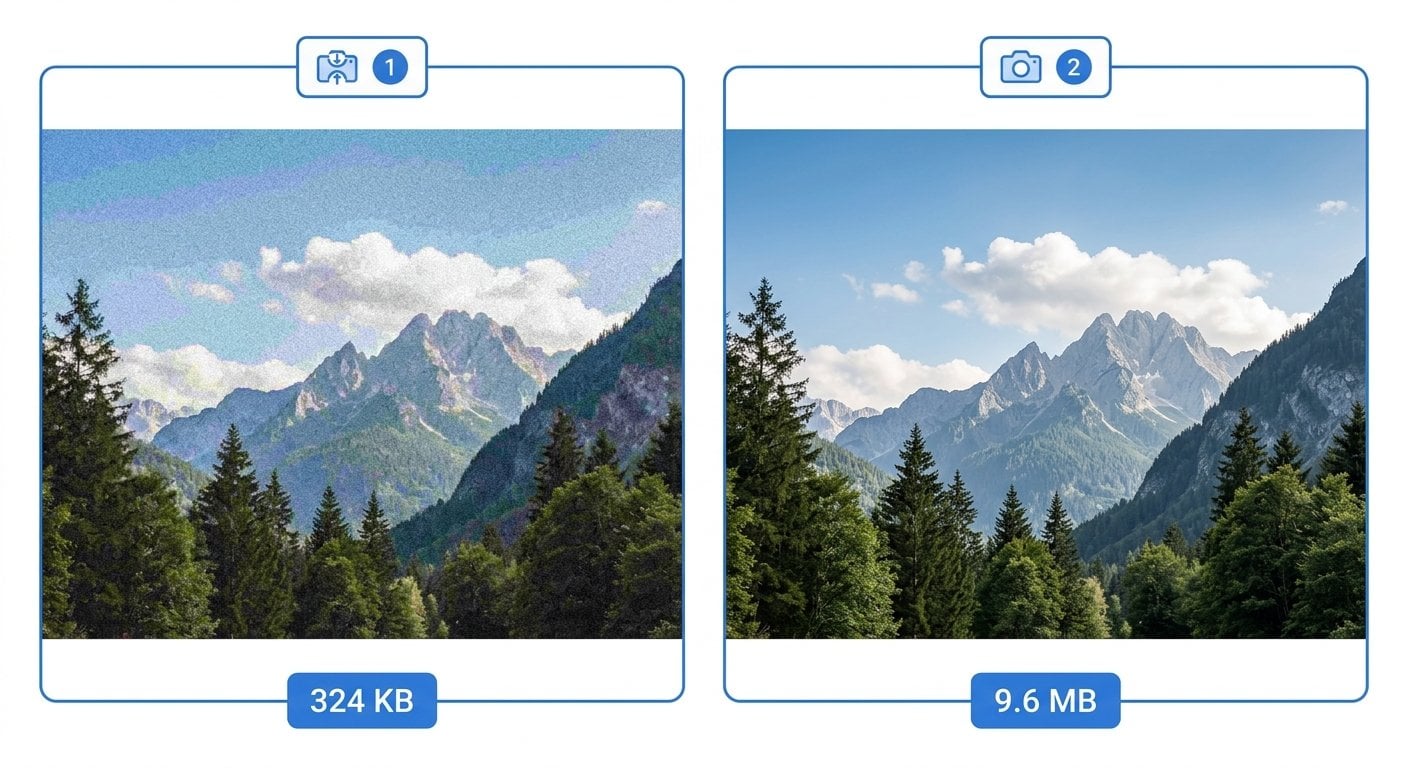
| الميزة | الضغط مع فقدان البيانات | الضغط بدون فقدان البيانات |
|---|---|---|
| الحفاظ على البيانات | فقدان دائم للبيانات | لا فقدان للبيانات |
| نسبة تقليص حجم الملف المعتادة | 60-90% | 20-50% |
| الأنسب لـ | الصور الفوتوغرافية والصور المعقدة | الشعارات والنصوص وعناصر واجهة المستخدم |
| الصيغ الشائعة | JPG، WebP (مع فقدان)، AVIF | PNG، WebP (بدون فقدان)، GIF |
| آمن لإعادة التعديل؟ | لا - الجودة تتدهور عند كل حفظ | نعم - قابل للعكس بالكامل |
| دعم الشفافية | محدود (JPG: لا يدعم) | نعم (PNG، WebP) |
مثال تطبيقي - ضغط صورة منتج في متجر إلكتروني
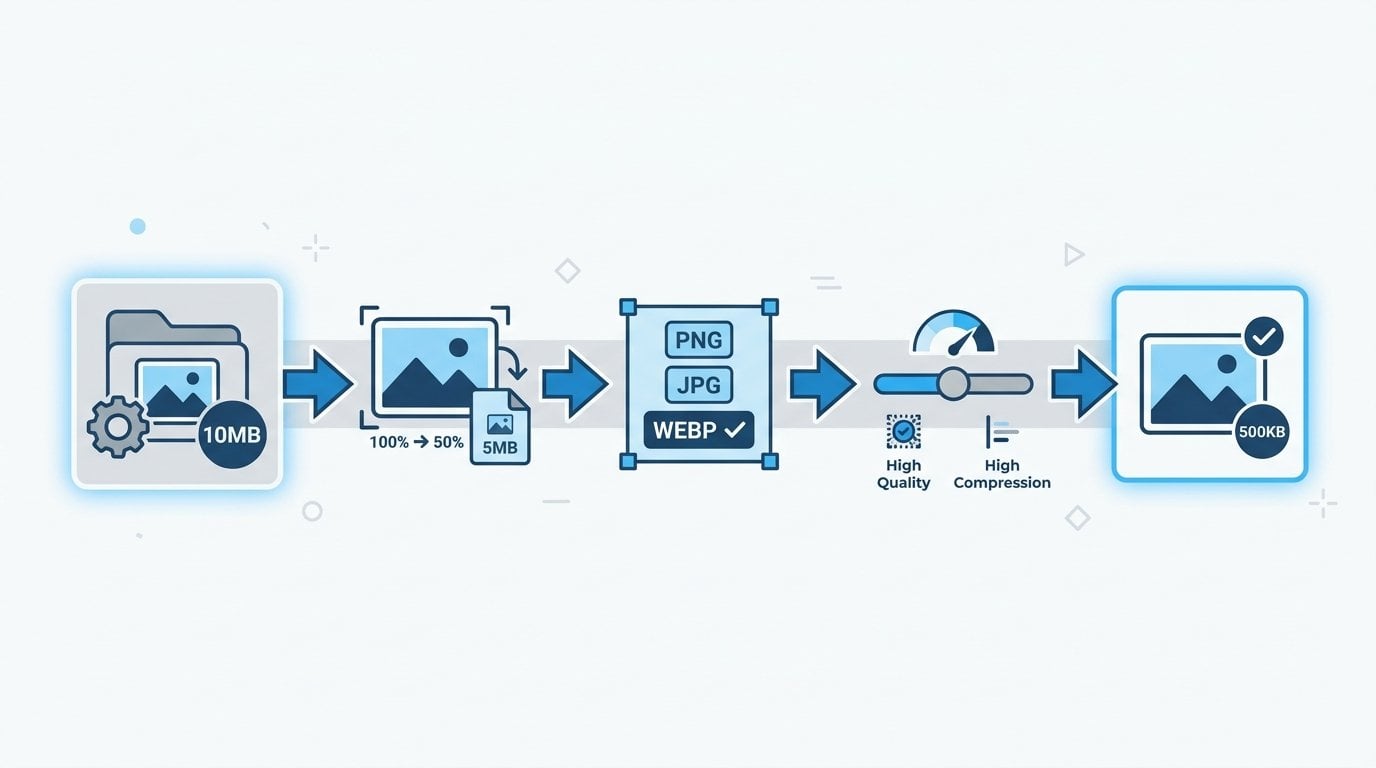
لنجعل هذا الأمر ملموساً. تخيّل أنك تدير متجراً إلكترونياً صغيراً ولديك صورة لحذاء رياضي. الملف الخام من الكاميرا بصيغة TIFF حجمه 6 ميغابايت. إليك كيف تتعامل مع الضغط عملياً:
الخطوة 1 - أعد تحجيم الصورة أولاً. صفحة المنتج تعرض الصورة بأبعاد 800 × 800 بكسل. لا داعي لتقديم صورة بأبعاد 4000 × 4000 بكسل. أعد تحجيمها قبل الضغط، فهذه الخطوة وحدها قد تُقلّل حجم الملف بنسبة 80%. إذا أردت تفاصيل حول هذه الخطوة، راجع دليلنا حول تغيير حجم الصور دون فقدان الجودة .
الخطوة 2 - اختر الصيغة المناسبة. صورة الحذاء تحتوي على تدرجات لونية كثيرة وملمس وعمق. هذا مرشح مثالي للضغط مع فقدان البيانات. احفظها بصيغة JPG أو WebP.
الخطوة 3 - حدّد مستوى الجودة. إعداد الجودة بين 75-85 في معظم الأدوات يمنحك توازناً ممتازاً. عند جودة 80، قد يصل حجم ملفك البالغ 6 ميغابايت بعد إعادة التحجيم إلى نحو 80-120 كيلوبايت - أي أصغر بأكثر من 95% من الأصل.
الخطوة 4 - تحقق من النتيجة. قرّب الصورة المضغوطة إلى 100% وقارنها بالأصل. إذا لاحظت ضبابية واضحة أو تشوهات كتلية (تُعرف بـ "compression artifacts")، ارفع مستوى الجودة بضع نقاط. إذا بدت الصورة نظيفة، فقد انتهيت.
ماذا لو كانت صورة منتجك بخلفية بيضاء محذوفة؟ في هذه الحالة تحتاج إلى شفافية، مما يعني استخدام PNG أو WebP بدون فقدان. ستستخدم الضغط بدون فقدان هنا حتى لو كان حجم الملف أكبر، لأن JPG لا يدعم المناطق الشفافة على الإطلاق.
في سياق التجارة الإلكترونية تحديداً، تحقيق هذا التوازن له تأثير مباشر على معدلات التحويل. دليلنا المتعمق حول تحسين الصور للتجارة الإلكترونية يتناول هذا الموضوع بمزيد من التفصيل مع بيانات حول تأثير سرعة الصفحة على قرارات الشراء.
أفضل ممارسات ضغط الصور
1. احتفظ دائماً بالملف الأصلي
قبل ضغط أي شيء، احفظ نسخة من الملف الأصلي غير المضغوط في مكان آمن. بمجرد تطبيق الضغط مع فقدان البيانات وحذف الأصل، لا يمكنك استرداد التفاصيل المفقودة. ستصبح النسخة المضغوطة هي "الأصل" الجديد وكل حفظ لاحق سيُدهور الجودة أكثر.
2. طابق نوع الضغط مع محتوى الصورة
الصور الفوتوغرافية والصور ذات التدرجات اللونية السلسة تتحمل الضغط مع فقدان البيانات جيداً. أما الصور ذات الحواف الحادة والألوان المسطحة والنصوص فلا تتحمله، إذ تظهر التشوهات بوضوح عند هذه الحدود. عند الشك، أجرِ اختباراً سريعاً بحفظ كلا النسختين ومقارنتهما عند تكبير 100%.
3. استخدم الصيغ الحديثة كلما أمكن
WebP وAVIF يتفوقان على الصيغ القديمة عند نفس مستوى الجودة. ملف WebP بجودة 80 سيبدو عادةً أفضل من JPG بجودة 80، أو سيبدو بنفس الجودة بحجم ملف أصغر. دعم المتصفحات لكلتا الصيغتين ممتاز الآن عبر جميع المتصفحات الرئيسية.
4. اضغط الصور قبل الرفع لا بعده
كثير من منصات إدارة المحتوى وشبكات التواصل الاجتماعي تُطبّق ضغطها الخاص عند رفع الصور. إذا رفعت ملف JPG مضغوطاً مسبقاً، ستضغطه المنصة مرة أخرى مما يُضاعف فقدان الجودة. ابدأ دائماً بأعلى جودة متاحة لديك ودع أداة الضغط تتولى إنتاج الملف النهائي.
5. استخدم إعدادات مختلفة لأماكن عرض مختلفة
صورة مصغّرة تُعرض بأبعاد 150 × 150 بكسل تتحمل ضغطاً أشد من صورة هيدر بعرض كامل. اضبط إعدادات الجودة بناءً على الحجم الفعلي الذي ستظهر به الصورة. هذا مهم بشكل خاص عند ضبط الصور لوسائل التواصل الاجتماعي حيث لكل منصة متطلبات حجم وسلوك ضغط خاص بها.
6. استخدم المعالجة الدفعية كلما أمكن
إذا كنت تُحسّن كتالوج منتجات كاملاً أو مكتبة صور، استخدم أداة تدعم الضغط الدفعي. معالجة الصور واحدة تلو الأخرى تستغرق وقتاً طويلاً وتُفضي إلى نتائج غير متسقة. أداة ضغط صور جيدة عبر الإنترنت تتيح لك رفع ملفات متعددة وتطبيق إعدادات موحدة على جميعها.
7. تحقق من النتائج ببيانات الأداء الفعلية
بعد تحسين صورك، اختبر صفحتك عبر Google PageSpeed Insights للتأكد من أن التحسينات تنعكس فعلياً على أوقات التحميل. هذا يُغلق حلقة التغذية الراجعة ويساعدك على ضبط إعدادات الضغط بمرور الوقت.
خلاصة
الاختيار بين الضغط مع فقدان البيانات وبدونه ليس مسألة أيهما أفضل بشكل مطلق. الأمر يتعلق بمطابقة الأداة المناسبة للمهمة المناسبة. استخدم الضغط مع فقدان البيانات للصور الفوتوغرافية والمرئيات المعقدة حيث تحتاج إلى أصغر حجم ممكن وتقبّل تنازلات طفيفة في الجودة. استخدم الضغط بدون فقدان للشعارات وعناصر الواجهة وكل ما ستعود لتعديله. حين تطبّق هذه المبادئ باتساق، ستتمكن من تحسين الصور بطريقة تُبقي صفحاتك سريعة ومرئياتك حادة ومستخدميك راضين. ابدأ بالخطوات العملية في هذا الدليل وستلاحظ نتائج ملموسة بسرعة.

اضغط صورك في ثوانٍ - دون أي تضحية بالجودة
أداة ضغط الصور المجانية عبر الإنترنت تتيح لك الاختيار بين وضعي الضغط مع وبدون فقدان البيانات، وتدعم صيغ JPG وPNG وWebP وغيرها، وتُسلّمك الملفات المحسّنة فوراً - دون الحاجة لتثبيت أي برنامج.
جرّب أداة الضغط المجانية الآن ←
الضغط مع فقدان البيانات يحذف بيانات الصورة بشكل دائم لتحقيق أحجام ملفات أصغر، مما قد يُسبب تدهوراً مرئياً في الجودة عند الإعدادات القوية. أما الضغط بدون فقدان فيُقلّل حجم الملف عن طريق ترميز البيانات بكفاءة أعلى دون حذف أي معلومات، مما يتيح إعادة بناء الصورة الأصلية بشكل مثالي من الملف المضغوط.
يعتمد الأمر على نوع الصورة. للصور الفوتوغرافية وصور الهيدر، يُقدّم الضغط مع فقدان البيانات (JPG أو WebP) أفضل توازن بين الجودة وحجم الملف. للشعارات والأيقونات والصور الشفافة، يُعدّ الضغط بدون فقدان (PNG أو WebP بدون فقدان) الخيار الأنسب. استخدام النوع الصحيح لكل نوع صورة هو ما يُحسّن الموقع فعلاً.
مع الضغط مع فقدان البيانات، نعم - تقليل الجودة دائم ولا يمكن التراجع عنه. مع الضغط بدون فقدان، لا - البيانات الأصلية محفوظة ويمكن استرجاعها بالكامل. لهذا السبب يجب دائماً الاحتفاظ بنسخة أصلية غير مضغوطة من الصور المهمة قبل تطبيق أي ضغط مع فقدان.
لمعظم الصور الفوتوغرافية، يمكنك تقليل حجم الملف بنسبة 60-80% باستخدام الضغط مع فقدان البيانات عند مستوى جودة 75-85 دون أي تدهور مرئي للمشاهد العادي. تتفاوت النتائج حسب محتوى الصورة. قارن دائماً النسخة المضغوطة بحجمها الكامل قبل النشر للتأكد من قبول الجودة.
نعم، PNG دائماً بدون فقدان وJPG دائماً مع فقدان - فطريقة الضغط مدمجة في مواصفات كل صيغة. WebP هو الاستثناء البارز: يدعم كلا وضعي الضغط مع وبدون فقدان البيانات حسب طريقة التصدير، مما يجعله خياراً متعدد الاستخدامات لمشاريع الويب الحديثة.