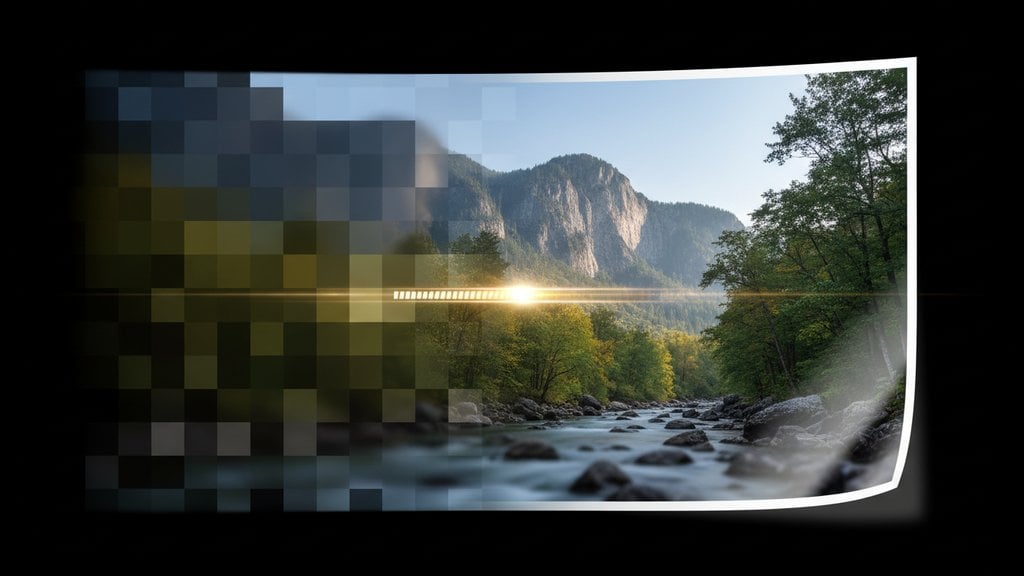
低分辨率照片打印出来往往模糊、像素感明显,或者看起来脏兮兮的,根本原因是像素数量不足以覆盖目标打印尺寸。好消息是,现代 AI 超分辨率工具能恢复相当多的细节,只要掌握几个关于打印分辨率 DPI 的基础知识,就能避免每次打印都浪费纸张和墨水。
分辨率为什么影响打印效果
数字屏幕和实体打印机的工作原理截然不同。屏幕通过点亮单个像素来显示图像,即使是小图在手机上看起来也很清晰。打印机则不同,它在固定的物理区域内铺满细小的墨点。如果图像的像素数量不足以以足够的密度覆盖该区域,打印机就不得不拉伸每个像素,最终打印出来的不是清晰的细节,而是明显的方块感或模糊的边缘。
几乎所有专业印刷店通用的标准是 300 DPI(每英寸点数)。家用打印机和大幅面打印有时 150-200 DPI 也能接受,但凡是近距离观看、海报尺寸以内的作品,300 DPI 是最稳妥的目标值。
理解像素、英寸与 DPI 的换算
像素与打印尺寸之间的关系,一旦看懂计算方式就非常直观。要知道一张照片在 300 DPI 下能打印多大,只需将像素尺寸除以 300。
- 3000 x 2400 px 的图像可以清晰打印为 10 x 8 英寸(3000 ÷ 300 = 10)
- 1500 x 1200 px 的图像在 300 DPI 下只能覆盖 5 x 4 英寸
- 900 x 600 px 的图像(网页图片常见尺寸)在质量下降前最多只能打印 3 x 2 英寸
这个像素换算英寸的方法,是在点击打印之前快速诊断分辨率问题最有效的方式。DPI 标准有完整的文档记录,并在印刷行业中被广泛接受,是一个可靠的参考基准。
如何判断照片是否分辨率不足
在尝试修复之前,先确认图像的实际像素数量。
- Windows: 右键单击文件,选择"属性",然后切换到"详细信息"选项卡,查看"图像宽度"和"图像高度"的像素值。
- Mac: 用预览打开文件,进入"工具">"显示检查器"(Command + I),在"图像 DPI"下方即可看到像素尺寸。
- Photoshop: 依次点击"图像">"图像大小",取消勾选"重新采样",然后将分辨率设置为 300,宽度和高度字段会显示在不新增像素的情况下最大可打印的尺寸。
- 免费在线查看: 上传到任意图像信息工具,大多数工具会立即显示像素尺寸。
如果照片的像素小于目标打印尺寸乘以 300 的结果,那就是一张分辨率不足的照片,需要在送去打印前进行处理。
打印前如何修复低分辨率照片
主要有三种方案,选哪种取决于分辨率缺口有多大,以及你手边有哪些工具。
方案一:AI 智能超分辨率(效果最佳)
AI 超分辨率利用在数百万张图像上训练的机器学习模型,智能填补缺失的像素细节。这比 Photoshop 以前默认使用的"双三次"插值算法有了质的飞跃,后者在拉伸像素时只会让边缘变得更加模糊。Topaz Gigapixel AI 等专业工具,以及基于浏览器的 AI 增强工具,可以将图像像素尺寸翻倍甚至翻四倍,同时保留(有时甚至恢复)边缘锐度和纹理细节。
对大多数人来说,在线 AI 图像增强工具是最快的方式。上传照片,AI 将其超分辨率到 300 DPI 图像质量,不到一分钟即可下载可直接打印的文件。我们的 AI 图像增强工具 直接在浏览器中完成这一切,无需安装任何软件。
方案二:在 Photoshop 或 GIMP 中进行超分辨率处理
如果你更倾向于使用桌面软件:
- 在 Photoshop 中打开图像,进入"图像">"图像大小"。
- 勾选"重新采样",选择"保留细节 2.0"(Photoshop CC 2018 及以上版本)或旧版本中的"双三次(较平滑)"。
- 将分辨率设置为 300,并输入目标打印尺寸。
- 点击"确定",然后应用 USM 锐化("滤镜">"锐化">"USM 锐化")来恢复一定的清晰度。
在 GIMP 中,对应操作是"图像">"缩放图像",选择"三次"或"NoHalo"插值方式。GIMP 是免费的,处理中等程度的超分辨率效果不错,但对于严重欠分辨率的图像,效果不及 AI 工具。
方案三:策略性缩小打印尺寸(当超分辨率也无法完全补救时)
有时照片的原始尺寸实在太小,即使是 AI 超分辨率也无法完全弥补。这种情况下,最诚实的解决方法就是缩小打印尺寸。一张 1200 x 900 px 的照片在 300 DPI 下打印 4 x 3 英寸效果很清晰,但就是无法胜任 8 x 10 英寸的打印任务。强行放大到那个尺寸,质量损失是必然的。关于这个取舍的深入探讨,可以参考这篇在不损失质量的情况下调整图像尺寸的指南,里面有详细的方法说明。
超分辨率后的锐化处理
超分辨率处理,即使是 AI 处理,也可能引入轻微的柔和感。在超分辨率之后进行一次针对性的锐化,能明显改善打印输出效果。以下方法效果较好:
- USM 锐化(Photoshop): 数量 80-120%,半径 0.5-1.0 px,阈值 3-4 色阶。这是一种细腻的专业级锐化方式。
- 高反差保留锐化: 复制图层,应用"滤镜">"其他">"高反差保留",半径设为 1-3 px,将图层混合模式设为"叠加"。非破坏性操作,控制精准。
- 智能锐化(Photoshop): 对大多数照片效果优于 USM 锐化。数量 100-150%,半径 0.5 px,移去选择"镜头模糊"。
如果你不用 Photoshop 而是在线处理,也有不错的基于浏览器的选项。这篇关于如何在线修复模糊照片的文章,详细介绍了整个流程,包括无需下载任何软件的锐化工作流程。
有一点需要注意:避免过度锐化。如果在预览中能看到边缘出现明显的白色光晕,就需要降低锐化数量。光晕在打印中看起来比柔和的边缘更难看。
各打印尺寸分辨率速查表
使用下表快速查看你的照片在 300 DPI 下是否有足够的像素满足特定打印尺寸的需求。
| 打印尺寸 | 最低像素要求(300 DPI) | 150 DPI 可接受像素 |
|---|---|---|
| 4 x 6 英寸 | 1200 x 1800 px | 600 x 900 px |
| 5 x 7 英寸 | 1500 x 2100 px | 750 x 1050 px |
| 8 x 10 英寸 | 2400 x 3000 px | 1200 x 1500 px |
| 11 x 14 英寸 | 3300 x 4200 px | 1650 x 2100 px |
| 16 x 20 英寸 | 4800 x 6000 px | 2400 x 3000 px |
| 24 x 36 英寸(海报) | 7200 x 10800 px | 3600 x 5400 px |
对于海报、横幅等观看距离超过 1 米的大幅面打印,150 DPI 通常完全可以接受。Adobe 的图像分辨率指南对观看距离与分辨率的关系有清晰的解释,如果你想深入了解这个取舍,值得一读。
照片达到合适的像素数并完成锐化之后,还要检查颜色是否适合打印输出。屏幕使用 RGB 色彩模式,而大多数打印机使用 CMYK,色域范围更窄。鲜艳的蓝色和绿色在打印后尤其容易出现明显偏差。在发送打印前,参考色彩校正基础做一次快速的颜色检查,可以避免不少意外。
几秒钟内修复低分辨率照片,轻松满足打印要求
我们的 AI 图像增强工具直接在浏览器中将低分辨率照片超分辨率到可打印质量,无需 Photoshop,无需下载任何软件。上传、增强,立即获得清晰的 300 DPI 文件。
立即试用 AI 图像增强工具 →
最有效的方法是 AI 超分辨率,它利用机器学习智能添加真实的像素细节,而不只是简单地将图像放大模糊。将照片上传到 AI 图像增强工具,让它将像素尺寸增加到满足目标打印尺寸的 300 DPI 要求,然后在打印前进行轻度锐化。对于分辨率缺口不太大的情况,Photoshop 的"保留细节 2.0"重新采样方式也能取得不错的效果。
最简单的方法是将照片导出为 JPEG 格式,质量设置在 70-85% 之间,这样可以去除人眼感知不到的冗余数据,同时保持图像清晰。如果图像尺寸超出实际需要,也可以缩小像素尺寸。在线图像压缩工具无需安装桌面软件即可完成这两种操作,大多数工具可在视觉质量无损的情况下将文件大小减少 50-80%。
PPI(每英寸像素数)指的是数字图像文件的像素密度,而 DPI(每英寸点数)在技术层面上指的是物理打印机铺设的墨点密度。在实际使用中,设计师和印刷店在讨论打印分辨率时通常将两者互换使用。当印刷店说"请发送 300 DPI 的文件"时,意思是在目标打印尺寸下每英寸包含 300 个像素的图像。
不经过 AI 超分辨率处理,通常无法进行大尺寸打印。截图和社交媒体图片的分辨率通常只有 72-96 PPI,像素尺寸往往是 1080 x 1080 px 或更小,在 300 DPI 下最多只能清晰打印 3-4 英寸。AI 超分辨率可以将这类图片处理到 8 x 10 英寸并取得可接受的效果,但对于非常小的原始图像(宽度不足 500 px),无论使用什么方法,大尺寸打印时仍会出现明显的质量损失。
只有在编辑器同时进行重新采样(即添加新像素)的情况下才有效。单纯修改文件元数据中的 DPI 数值而不重新采样,不会生成任何新的像素数据。这只是告诉打印机以不同的间距排列现有像素,意味着同样数量的像素被拉伸到了更大的区域。打印结果仍然是模糊或像素化的。要提升打印质量,必须真正增加像素数量。