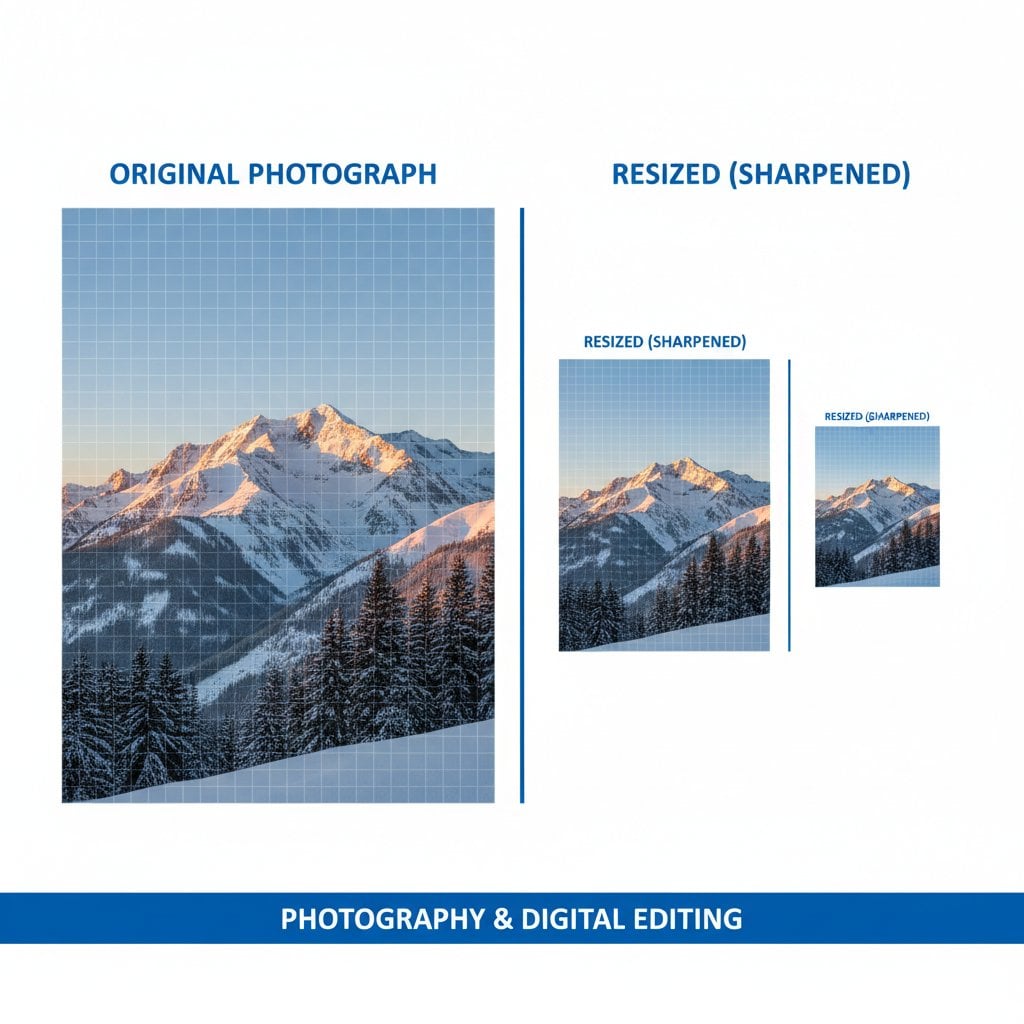
您需要无损调整图片尺寸,但结果往往模糊、像素化或失真。每个设计师、营销人员和内容创作者在为电商网站准备产品照片、优化博客图片或制作社交媒体图形时都会遇到这个令人沮丧的挑战。好消息是什么?使用正确的技术和工具,您可以在任何尺寸下都保持清晰锐利的图像。本指南将带您了解经过验证的方法,从专业软件到高效的在线工具,让您每次都能自信地调整图片尺寸。
目录
了解图像质量基础
在深入了解工具和技术之前,理解影响图像质量的因素有助于您做出更明智的决定。三个核心概念决定了调整尺寸后图像的外观:像素、分辨率和压缩。
要点总结:
- 始终使用可获得的最高分辨率源文件,以在调整尺寸时保持图像质量。
- 在调整尺寸前选择正确的文件格式:PNG适用于带透明度的图形,JPEG适用于照片。
- 缩小比放大更能保持质量。请仔细规划您的尺寸。
- 使用双三次或AI驱动的重采样算法以获得最佳效果。
在深入了解工具和技术之前,理解影响图像质量的因素有助于您做出更明智的决定。三个核心概念决定了调整尺寸后图像的外观:像素、分辨率和压缩。
像素是数字图像的构建块。当您调整尺寸时,您要么添加像素(放大)要么删除像素(缩小)。放大本质上更具挑战性,因为软件必须"猜测"新像素应该是什么样子。
分辨率指的是像素密度,通常以PPI(每英寸像素)为单位。更高的分辨率意味着更多的细节,但文件也更大。
压缩通过丢弃数据来减少文件大小。有损压缩(JPEG)永久删除信息,而无损压缩(PNG)保留所有原始数据。
| 因素 | 对质量的影响 | 最佳实践 |
|---|---|---|
| 源分辨率 | 源分辨率越高 = 效果越好 | 从最大可用文件开始 |
| 调整方向 | 缩小比放大更安全 | 每步最多减少50% |
| 压缩级别 | 压缩越高 = 伪影越多 | JPEG质量保持在80-90% |
| 重采样方法 | 算法影响边缘锐度 | 缩小时使用双三次锐化 |
调整尺寸前的最佳实践
适当的准备可以防止大多数质量问题。在开始任何照片尺寸调整项目之前,请遵循此清单:
文件格式选择
- JPEG:最适合照片和带渐变的复杂图像。使用80-92%的质量设置。
- PNG:适用于图形、徽标和需要透明度的图像。无损但文件较大。
- WebP:现代格式,在保持质量的同时提供出色的压缩。查看我们的图像格式指南以了解详细比较。
调整尺寸前质量评估清单
- 验证源图像分辨率(至少是目标尺寸的2倍)
- 检查现有的压缩伪影
- 注意原始宽高比
- 创建原始文件的备份
- 记录您的目标尺寸和使用场景
专业提示:始终将原始、未编辑的图像文件保存在单独的文件夹中。一旦应用有损压缩或调整尺寸,您就无法恢复原始质量。
方法1:专业软件方法
专业图像编辑软件在图像优化和质量保持方面提供最大控制。以下是在两个流行应用程序中有效调整尺寸的方法。
分步指南:在Photoshop中调整尺寸
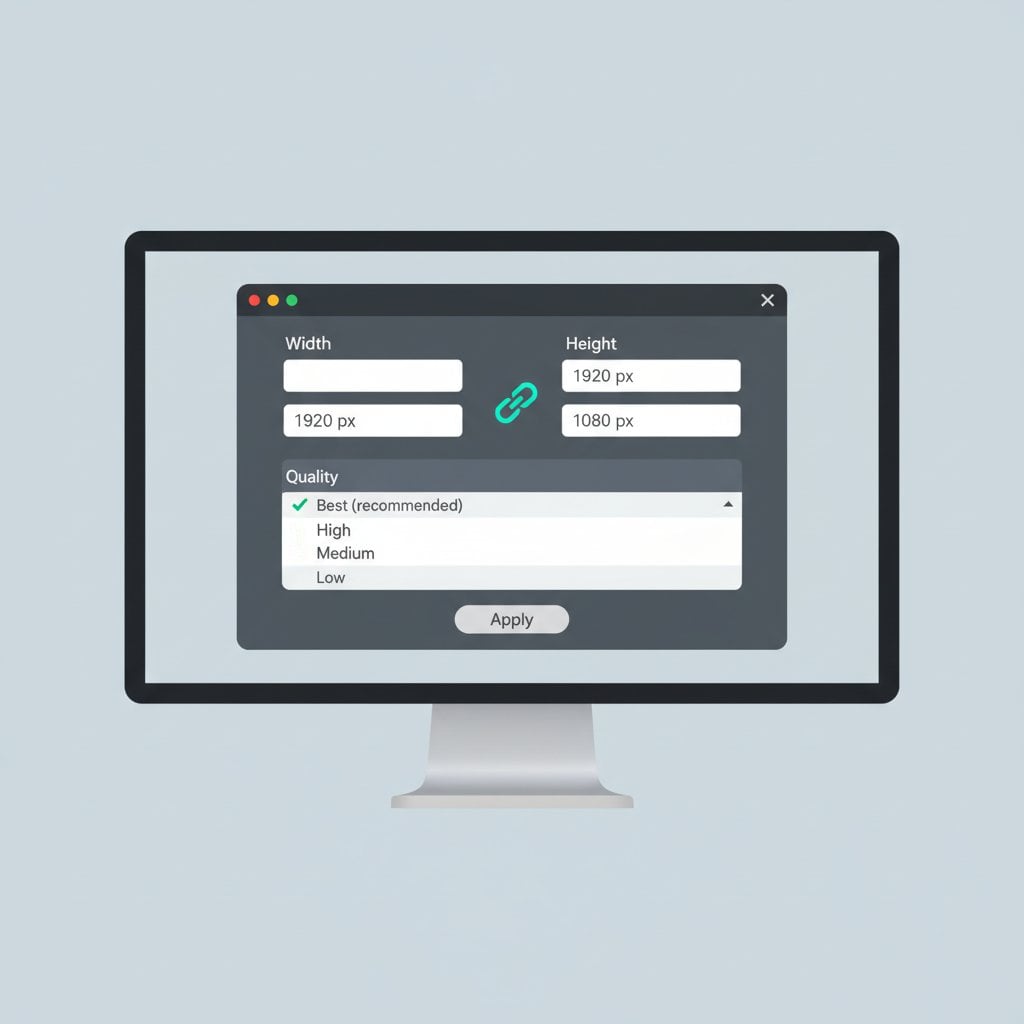
- 打开图像,转到图像 > 图像大小(或在Windows上按Alt+Ctrl+I,Mac上按Option+Cmd+I)。
- 启用"重新采样",从下拉菜单中选择"保持细节2.0"进行AI增强放大,或选择"双三次锐化"进行缩小。
- 锁定宽高比,点击宽度和高度之间的链条图标。
- 输入目标尺寸,以像素、英寸或厘米为单位。
- 调整"减少噪点"滑块(如果使用保持细节),平衡锐度和平滑度。
- 点击确定,使用文件 > 导出 > 导出为保存,以获得最佳压缩控制。
分步指南:在GIMP中调整尺寸(免费替代品)
- 打开图像,导航到图像 > 缩放图像。
- 点击链条图标以保持宽高比。
- 输入新尺寸,使用您偏好的单位。
- 选择插值方法:缩小时选择"NoHalo",中等变化选择"LoHalo"。
- 点击缩放以应用。
- 导出,通过文件 > 导出为,选择格式和质量级别。
方法2:保持质量的在线工具
不是每个人都需要专业软件。现代在线工具可以在线调整图片尺寸,同时保持出色的质量。我们的图片尺寸调整工具在您的浏览器中本地处理文件,确保隐私的同时提供专业效果。
在质量保持的在线工具中要寻找什么
- 多种重采样算法选项
- 可调节的输出质量设置
- 格式转换功能
- 宽高比锁定功能
- 下载前预览
要了解必备功能的全面概述,请查看我们关于每个在线图像编辑器都应具备的7个基本功能的文章。
具体示例:电商产品照片
假设您有一张4000x3000像素的产品照片,需要变成800x600的缩略图。使用我们的在线图片尺寸调整工具:
- 上传原始高分辨率图像
- 将宽度设置为800像素(高度自动计算为600)
- 选择"高质量"输出设置
- 选择85%质量的JPEG,获得最佳文件大小和清晰度
- 下载优化结果
结果:45KB的文件加载迅速,同时保持清晰的产品细节,完美适合您的在线商店。
方法3:批量调整尺寸的同时保持质量
逐个处理数百张图像会浪费宝贵时间。批处理让您能够高效地在大量图像中保持图像质量。
批处理最佳实践
- 分组相似图像:分别处理照片和图形以获得最佳设置。
- 创建预设:将质量设置保存为可重复使用的配置文件。
- 先测试:在处理数千张之前,先运行5-10张图像的小批次。
- 监控输出:从大批次中随机抽查样本。
在Photoshop中,使用图像 > 图像处理器进行直接的批量尺寸调整。对于GIMP,BIMP插件可有效处理批量操作。
质量控制和测试
调整尺寸后,验证结果是否符合质量标准。以下是评估图像压缩和尺寸调整结果的方法:
A/B对比方法
- 并排打开原始和调整尺寸后的图像
- 两者都放大到100%视图
- 检查边缘、文字和高对比度区域是否有伪影
- 比较色彩准确性,特别是渐变中的
要监控的质量指标
- 锐度:边缘应保持清晰,没有光晕
- 色彩保真度:色调中没有条带或偏移
- 伪影存在:检查JPEG块或蚊式噪声
- 细节保持:精细纹理应保持可见
常见质量问题故障排除
修复模糊结果
模糊通常来自糟糕的重采样或过度压缩。解决方案:
- 应用轻微锐化(USM锐化:50%,1像素半径)
- 使用更锐利的重采样算法
- 以较小的增量调整尺寸,而不是一次大幅跳跃
消除像素化
像素化发生在超出合理限制的放大时。修复方法:
- 如果可能,寻找更高分辨率的原始文件
- 对于适度放大使用AI驱动的放大工具
- 接受极端放大(超过200%)会显示局限性
纠正色彩问题
色彩偏移通常由色彩空间不匹配引起。确保您:
- 为网络图像在sRGB中工作
- 保存时嵌入色彩配置文件
- 避免使用有损格式重复保存周期
不同使用场景的高级技巧
不同平台有特定要求。使用此参考表格了解常见场景:
| 使用场景 | 推荐尺寸 | 格式 | 质量设置 |
|---|---|---|---|
| 网站主图 | 1920x1080px | WebP/JPEG | 80-85% |
| 博客文章图片 | 1200x630px | JPEG/WebP | 85% |
| 打印(300 DPI) | 根据打印尺寸而定 | TIFF/PNG | 100%(无损) |
| Instagram帖子 | 1080x1080px | JPEG | 90% |
| 邮件通讯 | 600x400px | JPEG | 75-80% |
要了解特定平台的尺寸,请查看我们关于如何为社交媒体调整图像的指南。
总结和快速参考清单
无损调整图片尺寸归结为准备、正确的工具选择和仔细的质量控制。从可用的最高分辨率源开始,选择适当的重采样方法,并在发布前始终验证结果。无论您使用专业软件还是我们的在线图片尺寸调整工具,遵循这些原则可确保您的图像在任何尺寸下都看起来清晰。
快速参考清单:
- ☐ 编辑前备份原始文件
- ☐ 为您的使用场景选择正确的文件格式
- ☐ 锁定宽高比以防止失真
- ☐ 选择适当的重采样算法
- ☐ 将JPEG输出质量设置为80-90%
- ☐ 在100%缩放下将结果与原始图像比较
- ☐ 检查边缘和文字的锐度
- ☐ 验证文件大小符合平台要求
准备好实践了吗?无损调整图片尺寸 — 免费、即时,无需注册。
常见问题
使用AI驱动的放大工具(如Photoshop的保持细节2.0)可以进行适度放大(最多200%)。但是,极端放大总是会显示一些质量损失,因为软件必须生成原始图像中不存在的像素数据。
PNG和TIFF是无损格式,在调整尺寸时保留所有图像数据。对于文件大小重要的照片,使用85-92%质量的JPEG。WebP为网络使用提供了质量和压缩的极佳平衡。
模糊结果通常来自使用基本重采样算法或过度压缩输出文件。切换到双三次锐化进行缩小,将JPEG质量设置提高到85%或更高,并在调整尺寸后应用轻微锐化。
使用Photoshop中的批处理功能(图像处理器)、带BIMP插件的GIMP,或支持多文件上传的在线工具。使用您的质量设置创建预设,并在处理大量文件前先在小批次上测试。
网络图像无论其嵌入分辨率如何,都以72-96 PPI显示。请专注于像素尺寸:全宽图像1200-1920像素宽,内容图像600-800像素。这平衡了质量和快速加载时间。