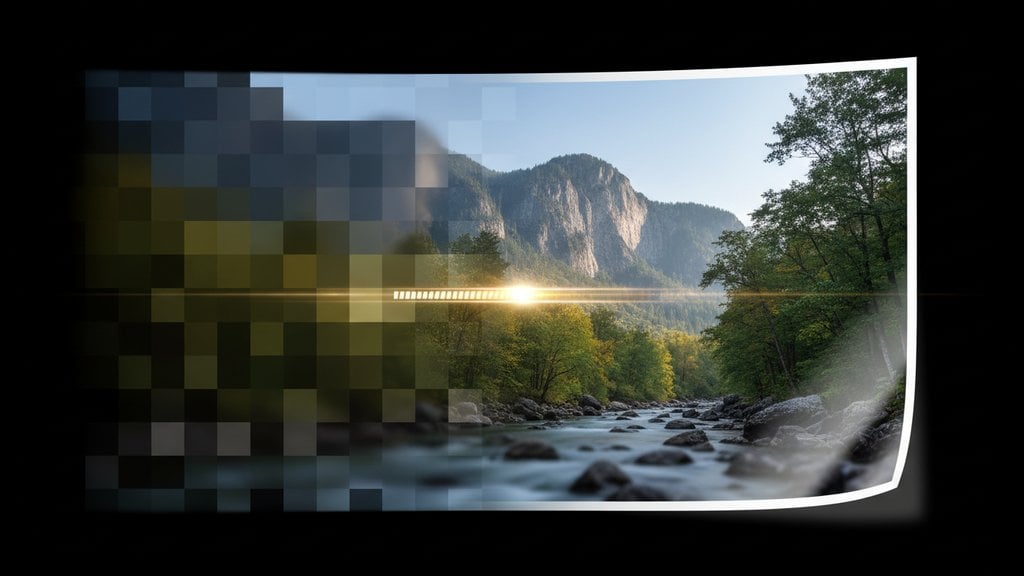
Düşük çözünürlüklü bir fotoğraf baskıda bulanık, pikselleşmiş ya da kirli görünür; çünkü hedeflediğin fiziksel baskı boyutunu dolduracak yeterli piksel yoktur. İyi haber şu ki modern yapay zeka büyütme araçları şaşırtıcı miktarda detay kurtarabilir. Baskı çözünürlüğü DPI hakkında birkaç temel şeyi anlamak da her seferinde kağıt ve mürekkep israfından seni kurtarır.
İçindekiler
Baskıda Çözünürlük Neden Önemlidir
Dijital ekranlar ve fiziksel yazıcılar çok farklı çalışır. Ekran tek tek pikselleri aydınlatır; bu yüzden küçük bir görüntü bile telefon ekranında gayet iyi görünür. Yazıcı ise belirli bir fiziksel alana küçük mürekkep noktaları yerleştirir. Görüntün bu alanı yeterli yoğunlukta kapatacak kadar piksel içermiyorsa yazıcı her pikseli germek zorunda kalır; temiz detay yerine blok kareler ya da bulanık, silik kenarlar ortaya çıkar.
Neredeyse tüm profesyonel baskı merkezlerinin kullandığı standart 300 DPI'dir (inç başına nokta). Bazı ev yazıcıları ve büyük format baskılar 150-200 DPI ile idare edebilir; ancak yakından incelenecek poster boyutuna kadar her şey için güvenli hedef 300'dür.
Piksel, İnç ve DPI İlişkisini Anlamak
Piksel ile baskı boyutu arasındaki ilişki, matematiği bir kez gördüğünde oldukça basittir. Bir fotoğrafın 300 DPI'da hangi baskı boyutunu desteklediğini öğrenmek için piksel boyutlarını 300'e böl.
- 3000 x 2400 px boyutundaki bir görüntü 10 x 8 inçte temiz basar (3000 ÷ 300 = 10)
- 1500 x 1200 px boyutundaki bir görüntü 300 DPI'da yalnızca 5 x 4 inçi kapsar
- Web grafiklerinde yaygın olan 900 x 600 px boyutundaki bir görüntü, kalite düşmeden önce en fazla 3 x 2 inçe ulaşır
Bu piksel-inç hesabı, yazdır tuşuna basmadan önce çözünürlük sorununun olup olmadığını teşhis etmenin en hızlı yoludur. DPI standardı iyi belgelenmiş ve baskı sektöründe geniş çapta kabul görmüştür; bu yüzden güvenilir bir referans noktasıdır.
Fotoğrafının Düşük Çözünürlüklü Olup Olmadığını Nasıl Anlarsın
Herhangi bir düzeltme denemeden önce görüntünün gerçek piksel sayısını teyit et.
- Windows: Dosyaya sağ tıkla, "Özellikler"i seç, ardından "Ayrıntılar" sekmesine geç. Piksel cinsinden "Görüntü genişliği" ve "Görüntü yüksekliği" değerlerine bak.
- Mac: Dosyayı Preview'da aç, Araçlar menüsünden Denetçiyi Göster'e git (Command + I). Boyutlar "Image DPI" altında piksel olarak görünür.
- Photoshop: Image > Image Size yolunu izle. "Resample" kutusunun işaretli olmadığından emin ol, ardından çözünürlüğü 300 olarak ayarla. Genişlik ve yükseklik alanları, yeni piksel eklemeden elde edilebilecek maksimum baskı boyutunu gösterir.
- Ücretsiz çevrimiçi kontrol: Herhangi bir görüntü bilgi aracına yükle; çoğu piksel boyutlarını anında gösterir.
Fotoğrafın hedef baskı boyutunun 300 ile çarpımından küçükse, yazıcıya göndermeden önce üzerinde çalışman gereken düşük çözünürlüklü bir görüntü var demektir.
Baskıdan Önce Düşük Çözünürlüklü Fotoğraf Nasıl Düzeltilir
Üç temel yaklaşım vardır; hangisini seçeceğin ne kadar çözünürlük eksik olduğuna ve elindeki araçlara bağlıdır.
Seçenek 1: Yapay Zeka Destekli Büyütme (En İyi Sonuçlar)
Yapay zeka büyütme, eksik piksel detayını akıllıca doldurmak için milyonlarca görüntü üzerinde eğitilmiş makine öğrenmesi modelleri kullanır. Bu yöntem, Photoshop'un eskiden varsayılan olarak kullandığı ve pikselleri gererken kenarları bulanıklaştırıp silikleştiren "bicubic" interpolasyonuna kıyasla devasa bir gelişmedir. Topaz Gigapixel AI gibi modern yapay zeka araçları veya tarayıcı tabanlı yapay zeka iyileştiriciler, bir görüntünün piksel boyutlarını iki ya da dört katına çıkarırken kenar keskinliğini ve dokuyu koruyabilir; hatta zaman zaman gerçekten kurtarabilir.
Çoğu kullanıcı için çevrimiçi bir yapay zeka görüntü iyileştirici en hızlı yoldur. Fotoğrafı yüklersin, yapay zeka onu 300 DPI görüntü kalitesine büyütür ve bir dakikadan kısa sürede baskıya hazır dosyayı indirirsin. Yapay zeka görüntü iyileştiricimiz bunu doğrudan tarayıcıda, hiçbir yazılım yüklemeden halleder.
Seçenek 2: Photoshop veya GIMP ile Büyütme
Masaüstü yazılımı tercih ediyorsan:
- Görüntüyü Photoshop'ta aç ve Image > Image Size yolunu izle.
- "Resample" kutusunu işaretle ve "Preserve Details 2.0" seçeneğini seç (Photoshop CC 2018 ve üzeri) ya da eski sürümlerde "Bicubic Smoother"ı kullan.
- Çözünürlüğü 300 olarak ayarla ve hedef baskı boyutlarını gir.
- Tamam'a tıkla, ardından biraz keskinlik kazandırmak için Unsharp Mask uygula (Filter > Sharpen > Unsharp Mask).
GIMP'te eşdeğer işlem Image > Scale Image yolundan "Cubic" veya "NoHalo" interpolasyonu seçilerek yapılır. GIMP ücretsizdir ve orta düzey büyütmeyi iyi karşılar; ancak ciddi ölçüde düşük çözünürlüklü görüntülerde yapay zeka araçlarıyla boy ölçüşemez.
Seçenek 3: Stratejik Boyutlandırma (Büyütme Yetmediğinde)
Bazen bir fotoğraf istediğin baskı boyutu için çok küçüktür ve yapay zeka büyütme bile bunu tam olarak telafi edemez. Bu durumda dürüst çözüm daha küçük basmaktır. 1200 x 900 px boyutundaki bir fotoğraf 300 DPI'da 4 x 3 inçte keskin görünür; 8 x 10 inç olarak basmak işe yaramaz. O boyuta zorlamak her zaman kalite kaybı gösterir. Bu dengeyi daha ayrıntılı incelemek istiyorsan, kalite kaybetmeden görüntü boyutlandırma rehberi tekniği ayrıntılı biçimde ele almaktadır.
Büyütme Sonrası Keskinleştirme
Yapay zeka ile bile olsa büyütme, hafif bir yumuşaklık getirebilir. Büyütme sonrasında hedefli bir keskinleştirme adımı, baskı çıktısında fark edilir bir iyileşme sağlar. İşe yarayan yöntemler şunlardır:
- Unsharp Mask (Photoshop): Miktar %80-120, Yarıçap 0,5-1,0 px, Eşik 3-4 seviye. Bu, ince ve profesyonel düzeyde bir keskinleştirmedir.
- High Pass Keskinleştirme: Katmanı çoğalt, Filter > Other > High Pass'i 1-3 px yarıçapında uygula, katman harmanlama modunu "Overlay" olarak ayarla. Yıkıcı olmayan ve çok kontrollü bir yöntemdir.
- Smart Sharpen (Photoshop): Çoğu fotoğraf için Unsharp Mask'tan daha iyi sonuç verir. Miktar %100-150, Yarıçap 0,5 px, Kaldır: "Lens Blur" ayarlarını kullan.
Photoshop yerine çevrimiçi çalışıyorsan sağlam tarayıcı tabanlı seçenekler de mevcut. Bulanık fotoğrafları çevrimiçi nasıl düzeltirsin makalesi, herhangi bir yazılım indirmesi gerektirmeyen keskinleştirme iş akışları dahil süreci adım adım anlatıyor.
Kaçınman gereken bir şey var: aşırı keskinleştirme. Önizlemede kenarların etrafında parlak beyaz bir hale görüyorsan miktarı azalt. Haleler baskıda yumuşak kenarlardan çok daha kötü görünür.
Hızlı Başvuru: Baskı Boyutuna Göre Çözünürlük
Fotoğrafının belirli bir baskı boyutu için 300 DPI'da yeterli piksele sahip olup olmadığını hızlıca kontrol etmek için bu tabloyu kullan.
| Baskı Boyutu | Minimum Piksel (300 DPI) | 150 DPI'da Kabul Edilebilir |
|---|---|---|
| 4 x 6 inç | 1200 x 1800 px | 600 x 900 px |
| 5 x 7 inç | 1500 x 2100 px | 750 x 1050 px |
| 8 x 10 inç | 2400 x 3000 px | 1200 x 1500 px |
| 11 x 14 inç | 3300 x 4200 px | 1650 x 2100 px |
| 16 x 20 inç | 4800 x 6000 px | 2400 x 3000 px |
| 24 x 36 inç (poster) | 7200 x 10800 px | 3600 x 5400 px |
3 fit ve üzeri mesafeden izlenen poster ve afiş gibi büyük format baskılarda 150 DPI çoğu zaman gayet kabul edilebilirdir. Bu dengeyi daha ayrıntılı incelemek istiyorsan, Adobe'nin görüntü çözünürlüğü rehberi izleme mesafesi ilkesini açıkça ele almaktadır.
Fotoğrafın doğru piksel sayısına ulaşıp keskinleştirildikten sonra renklerin baskı için de doğru göründüğünü kontrol et. Ekranlar RGB renk kullanırken çoğu yazıcı daha dar bir renk aralığına sahip olan CMYK kullanır. Özellikle parlak maviler ve canlı yeşiller gözle görülür biçimde kayabilir. Baskıya göndermeden önce renk düzeltme temelleri rehberindeki temel bilgilerle hızlı bir renk kontrolü yapmak sürprizlerin önüne geçer.

Düşük çözünürlüklü fotoğrafını baskıya hazır hale getir - saniyeler içinde
Yapay zeka görüntü iyileştiricimiz, düşük çözünürlüklü fotoğrafını doğrudan tarayıcıda baskıya hazır kaliteye büyütür; Photoshop yok, indirme yok. Yükle, iyileştir ve anında keskin, 300 DPI'a hazır dosyayı al.
Yapay Zeka Görüntü İyileştiriciyi Dene →
En etkili yöntem yapay zeka büyütmedir; bu yöntem görüntüyü sadece bulanıklaştırarak büyütmek yerine gerçekçi piksel detayı eklemek için makine öğrenmesini kullanır. Fotoğrafını bir yapay zeka görüntü iyileştiriciye yükle, hedef baskı boyutun için 300 DPI gereksinimini karşılayacak şekilde piksel boyutlarını artırmasını sağla, ardından basmadan önce hafif bir keskinleştirme adımı uygula. Orta düzeydeki çözünürlük açıkları için Photoshop'un "Preserve Details 2.0" yeniden örneklemesi de iyi sonuç verir.
En kolay yol, fotoğrafı %70-85 kalite ayarıyla JPEG olarak dışa aktarmaktır; bu işlem görüntü keskin görünmeye devam ederken algılanamayan verileri kaldırır. Görüntü gereğinden büyükse piksel boyutlarını da küçültebilirsin. Çevrimiçi görüntü sıkıştırıcılar her iki yaklaşımı da masaüstü yazılımı gerektirmeden halleder ve çoğu, görünür kalite kaybı olmadan dosya boyutunu %50-80 oranında azaltabilir.
PPI (inç başına piksel) dijital bir görüntü dosyasının piksel yoğunluğunu ifade ederken, DPI (inç başına nokta) teknik olarak fiziksel bir yazıcının yerleştirdiği mürekkep noktalarını ifade eder. Uygulamada çoğu tasarımcı ve baskı merkezi, baskı çözünürlüğünü tartışırken her iki terimi de birbirinin yerine kullanır. Bir baskı laboratuvarı "300 DPI dosya gönderin" dediğinde, hedeflenen baskı boyutlarında inç başına 300 piksel içeren bir görüntüyü kasteder.
Yapay zeka büyütme olmadan genellikle büyük boyutlarda basamazsın. Ekran görüntüleri ve sosyal medya görselleri tipik olarak 72-96 PPI'dır ve çoğunlukla 1080 x 1080 px ya da daha küçüktür; bu durum 300 DPI'da temiz baskıyı yaklaşık 3-4 inçle sınırlar. Yapay zeka büyütme bunları kabul edilebilir sonuçlarla 8 x 10 inçe taşıyabilir; ancak çok küçük orijinaller (500 px genişliğin altında) kullanılan yöntemden bağımsız olarak büyük baskı boyutlarında yine de kalite kaybı gösterir.
Yalnızca düzenleyici aynı anda yeniden örnekleme (yeni piksel ekleme) yapıyorsa. Dosya meta verisindeki DPI sayısını yeniden örnekleme yapmadan değiştirmek, gerçek piksel verisi oluşturmaz. Yazıcıya yalnızca mevcut pikselleri farklı aralıklarla yerleştirmesini söyler; bu da aynı sayıda pikselin daha geniş bir alana yayılması anlamına gelir. Sonuç, aynı bulanık ya da pikselleşmiş baskıdır. Baskı kalitesinin artması için gerçek piksel sayısının artması gerekir.