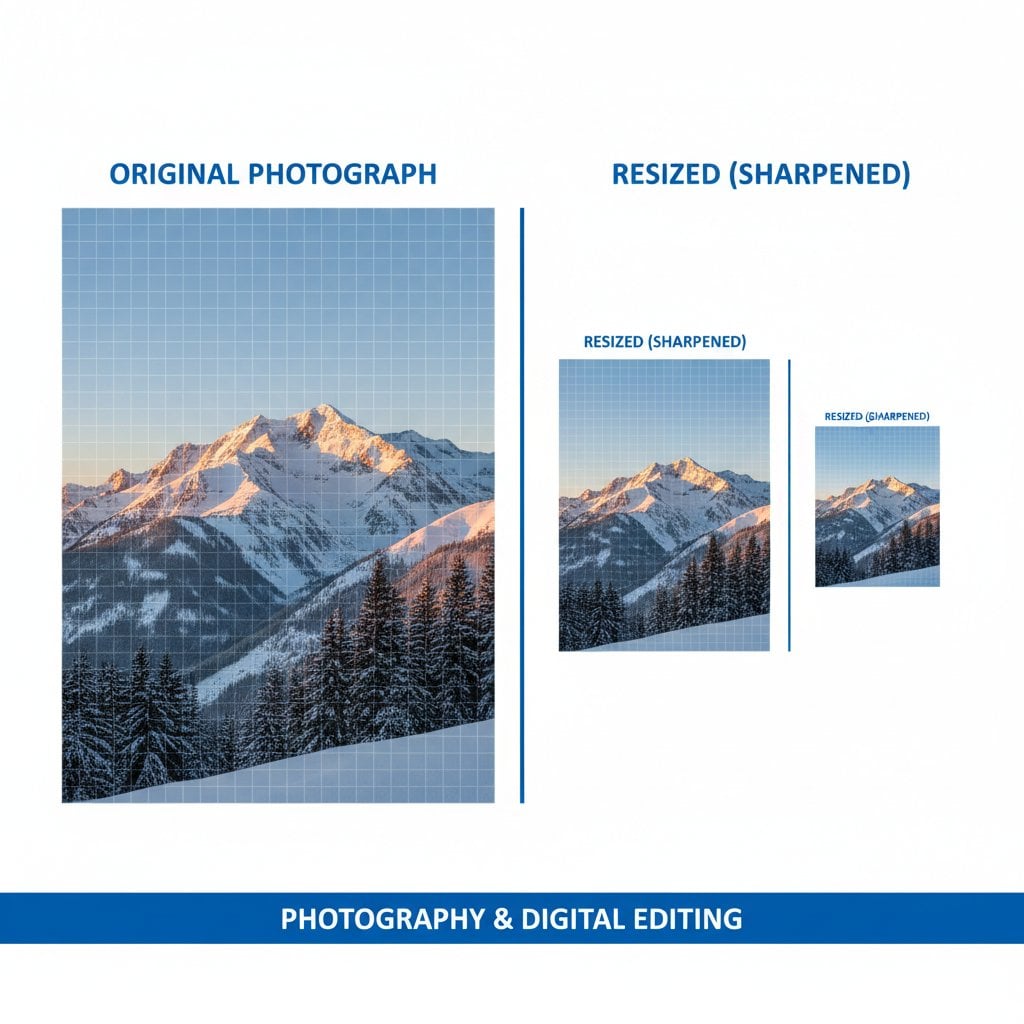
Kalite kaybetmeden görsel boyutlandırma yapmak istiyorsun ama sonuçlar genellikle bulanık, pikselleşmiş veya soluk çıkıyor. Her tasarımcı, pazarlamacı ve içerik üreticisi, e-ticaret siteleri için ürün fotoğrafları hazırlarken, blog görselleri optimize ederken veya sosyal medya grafikleri oluştururken bu sinir bozucu sorunla karşılaşır. İyi haber şu ki, doğru teknikler ve araçlarla her boyutta keskin, net görseller elde edebilirsin. Bu rehber, profesyonel yazılımlardan verimli online araçlara kadar kanıtlanmış yöntemleri anlatıyor, böylece her seferinde güvenle boyutlandırma yapabilirsin.
İçindekiler
- Görsel Kalitesi Temellerini Anlamak
- Boyutlandırma Öncesi En İyi Uygulamalar
- Yöntem 1: Profesyonel Yazılım Yaklaşımı
- Yöntem 2: Kaliteyi Koruyan Online Araçlar
- Yöntem 3: Kaliteyi Koruyarak Toplu Boyutlandırma
- Kalite Kontrolü ve Test
- Yaygın Kalite Sorunlarını Giderme
- Farklı Kullanım Alanları İçin Gelişmiş İpuçları
- Sonuç ve Hızlı Referans Kontrol Listesi
- Sıkça Sorulan Sorular
Görsel Kalitesi Temellerini Anlamak
Araçlara ve tekniklere geçmeden önce, görsel kalitesini neyin etkilediğini anlamak daha akıllı kararlar vermene yardımcı olur. Boyutlandırılmış görsellerinin nasıl görüneceğini üç temel kavram belirler: pikseller, çözünürlük ve sıkıştırma.
Önemli Noktalar:
- Boyutlandırma sırasında görsel kalitesini korumak için her zaman mevcut en yüksek çözünürlüklü kaynak dosyayla çalış.
- Boyutlandırma öncesi doğru dosya formatını seç: şeffaflığı olan grafikler için PNG, fotoğraflar için JPEG.
- Küçültme, büyütmeden daha iyi kalite koruyor. Boyutlarını dikkatlice planla.
- En iyi sonuçlar için bikübik veya AI destekli örnekleme algoritmaları kullan.
Pikseller dijital görsellerin yapı taşlarıdır. Boyutlandırdığında, piksel ekliyorsun (büyütme) ya da çıkarıyorsun (küçültme). Büyütme doğası gereği daha zordur çünkü yazılımın yeni piksellerin nasıl görünmesi gerektiğini "tahmin etmesi" gerekir.
Çözünürlük piksel yoğunluğunu ifade eder, genellikle PPI (inç başına piksel) cinsinden ölçülür. Yüksek çözünürlük daha fazla detay anlamına gelir, ama aynı zamanda daha büyük dosya boyutları.
Sıkıştırma veri atarak dosya boyutunu küçültür. Kayıplı sıkıştırma (JPEG) bilgiyi kalıcı olarak siler, kayıpsız sıkıştırma (PNG) tüm orijinal veriyi korur.
| Faktör | Kalite Üzerindeki Etkisi | En İyi Uygulama |
|---|---|---|
| Kaynak Çözünürlüğü | Yüksek kaynak = daha iyi sonuç | Mevcut en büyük dosyayla başla |
| Boyutlandırma Yönü | Küçültme büyütmeden güvenli | Adım başına maksimum %50 küçült |
| Sıkıştırma Seviyesi | Yüksek sıkıştırma = daha fazla bozulma | JPEG kalitesini %80-90 arasında tut |
| Örnekleme Yöntemi | Algoritma kenar keskinliğini etkiler | Küçültme için Bicubic Sharper kullan |
Boyutlandırma Öncesi En İyi Uygulamalar
Doğru hazırlık çoğu kalite sorununu önler. Herhangi bir fotoğraf boyutlandırma projesine başlamadan önce bu kontrol listesini takip et:
Dosya Formatı Seçimi
- JPEG: Fotoğraflar ve gradyanlı karmaşık görseller için en iyi. %80-92 kalite ayarları kullan.
- PNG: Grafikler, logolar ve şeffaflık gerektiren görseller için ideal. Kayıpsız ama daha büyük dosyalar.
- WebP: Kalite korumayla mükemmel sıkıştırma sunan modern format. Detaylı karşılaştırmalar için görsel formatları rehberimizi kontrol et.
Boyutlandırma Öncesi Kalite Değerlendirme Kontrol Listesi
- Kaynak görsel çözünürlüğünü doğrula (hedef boyutunun en az 2 katını hedefle)
- Mevcut sıkıştırma bozulmalarını kontrol et
- Orijinal en-boy oranını not al
- Orijinal dosyanın yedeğini oluştur
- Hedef boyutlarını ve kullanım alanını belgelendir
Profesyonel İpucu: Orijinal, düzenlenmemiş görsel dosyalarını her zaman ayrı bir klasörde sakla. Kayıplı sıkıştırma veya boyutlandırma uyguladıktan sonra orijinal kaliteyi geri alamazsın.
Yöntem 1: Profesyonel Yazılım Yaklaşımı
Profesyonel görsel düzenleme yazılımları görsel optimizasyonu ve kalite korunması üzerinde en fazla kontrolü sunar. İki popüler uygulamada etkili boyutlandırma yapmanın yolu:
Adım Adım: Photoshop'ta Boyutlandırma
- Görselini aç ve Image > Image Size'a git (veya Windows'ta Alt+Ctrl+I, Mac'te Option+Cmd+I bas).
- "Resample"ı etkinleştir ve AI destekli büyütme için açılır menüden "Preserve Details 2.0"ı, küçültme için "Bicubic Sharper"ı seç.
- En-boy oranını kilitle Width ve Height arasındaki zincir linkine tıklayarak.
- Hedef boyutlarını gir piksel, inç veya santimetre cinsinden.
- "Reduce Noise" kaydırıcısını ayarla (Preserve Details kullanıyorsan) keskinlik ve pürüzsüzlük arasında denge kurmak için.
- OK'a tıkla ve optimal sıkıştırma kontrolü için File > Export > Export As kullanarak kaydet.
Adım Adım: GIMP'te Boyutlandırma (Ücretsiz Alternatif)
- Görselini aç ve Image > Scale Image'a git.
- Zincir ikonuna tıkla en-boy oranını korumak için.
- Yeni boyutları gir tercih ettiğin birimde.
- İnterpolasyon yöntemini seç: Küçültme için "NoHalo", orta değişiklikler için "LoHalo" seç.
- Scale'e tıkla uygulamak için.
- Dışa aktar File > Export As ile, formatını ve kalite seviyesini seçerek.
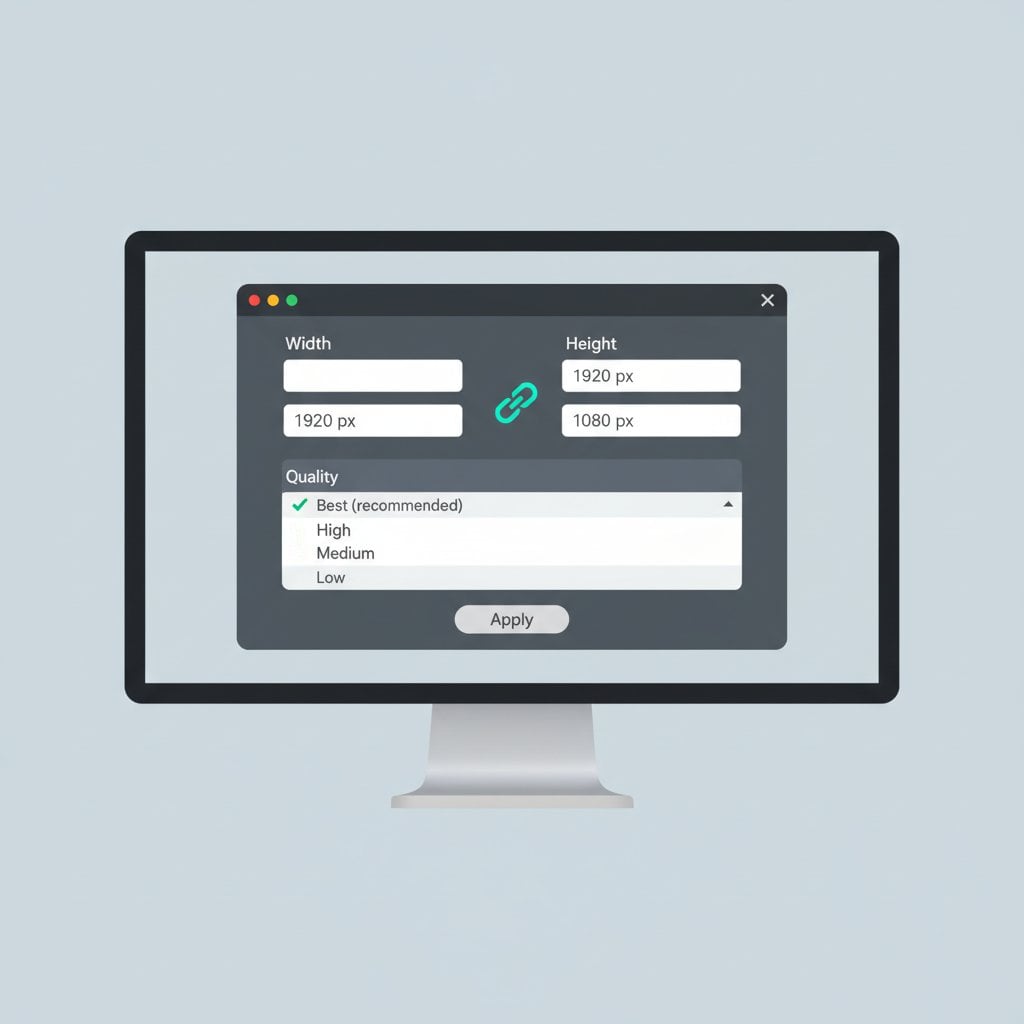
Yöntem 2: Kaliteyi Koruyan Online Araçlar
Herkesin profesyonel yazılıma ihtiyacı yok. Modern online araçlar mükemmel kalite koruyarak online görsel boyutlandırma yapabilir. Görsel boyutlandırıcımız dosyaları tarayıcında yerel olarak işleyerek gizliliği sağlarken profesyonel sonuçlar sunar.
Kaliteyi Koruyan Online Araçlarda Aranacak Özellikler
- Çoklu örnekleme algoritması seçenekleri
- Ayarlanabilir çıktı kalitesi ayarları
- Format dönüştürme yetenekleri
- En-boy oranı kilitleme işlevi
- İndirmeden önce önizleme
Olmazsa olmaz yeteneklerin kapsamlı genel bakışı için her online görsel düzenleyicisinde bulunması gereken 7 temel özellik makalemize bak.
Somut Örnek: E-ticaret Ürün Fotoğrafı
4000x3000 piksel ürün fotoğrafının 800x600 küçük resim olması gerektiğini düşün. Online görsel boyutlandırıcımızı kullanarak:
- Orijinal yüksek çözünürlüklü görseli yükle
- Genişliği 800 piksele ayarla (yükseklik otomatik olarak 600 hesaplanır)
- "Yüksek Kalite" çıktı ayarını seç
- Optimal dosya boyutu ve netlik için %85 kalitede JPEG seç
- Optimize edilmiş sonucu indir
Sonuç: Hızla yüklenen, keskin ürün detaylarını koruyan 45KB'lık dosya, online mağazan için mükemmel.
Yöntem 3: Kaliteyi Koruyarak Toplu Boyutlandırma
Yüzlerce görseli tek tek işlemek değerli zamanı harcar. Toplu işleme büyük hacimlerde verimli şekilde görsel kalitesini korumana olanak tanır.
Toplu İşleme En İyi Uygulamaları
- Benzer görselleri grupla: Optimal ayarlar için fotoğrafları grafiklerden ayrı işle.
- Hazır ayarlar oluştur: Kalite ayarlarını yeniden kullanılabilir profiller olarak kaydet.
- Önce test et: Binlercesini işlemeden önce 5-10 görselle küçük bir toplu işlem çalıştır.
- Çıktıyı izle: Büyük toplu işlemlerden rastgele örnekleri kontrol et.
Photoshop'ta basit toplu boyutlandırma için Image > Image Processor kullan. GIMP için BIMP eklentisi toplu işlemleri etkili şekilde halleder.
Kalite Kontrolü ve Test
Boyutlandırmadan sonra sonuçlarının kalite standartlarını karşıladığını doğrula. Görsel sıkıştırma ve boyutlandırma sonuçlarını değerlendirme yöntemi:
A/B Karşılaştırma Yöntemi
- Orijinal ve boyutlandırılmış görselleri yan yana aç
- Her ikisinde de %100 görünüme yakınlaştır
- Kenarları, metni ve yüksek kontrastlı alanları bozulmalar için kontrol et
- Renk doğruluğunu, özellikle gradyanlarda karşılaştır
İzlenecek Kalite Metrikleri
- Keskinlik: Kenarlar haleler olmadan net kalmalı
- Renk doğruluğu: Renk bandı veya ton kaymaları olmamalı
- Bozulma varlığı: JPEG bloklaşması veya parazit gürültüsünü kontrol et
- Detay korunması: İnce dokular görünür kalmalı
Yaygın Kalite Sorunlarını Giderme
Bulanık Sonuçları Düzeltme
Bulanıklık genellikle kötü örnekleme veya aşırı sıkıştırmadan kaynaklanır. Çözümler:
- Hafif keskinleştirme uygula (Unsharp Mask %50, 1px yarıçap)
- Daha keskin örnekleme algoritması kullan
- Tek büyük sıçrama yerine daha küçük artışlarla boyutlandır
Pikselleşmeyi Giderme
Pikselleşme makul sınırların ötesinde büyütmeden olur. Düzeltmek için:
- Mümkünse daha yüksek çözünürlüklü orijinal temin et
- Orta büyütmeler için AI destekli büyütme araçları kullan
- Aşırı büyütmenin (%200'ün üzeri) sınırları göstereceğini kabul et
Renk Sorunlarını Düzeltme
Renk kaymaları genellikle renk alanı uyumsuzluklarından kaynaklanır. Şunları sağla:
- Web görselleri için sRGB'de çalış
- Kaydederken renk profillerini göm
- Kayıplı formatlarla tekrarlı kaydetme döngülerinden kaçın
Farklı Kullanım Alanları İçin Gelişmiş İpuçları
Farklı platformların özel gereksinimleri var. Yaygın senaryolar için bu referans tablosunu kullan:
| Kullanım Alanı | Önerilen Boyut | Format | Kalite Ayarı |
|---|---|---|---|
| Website Ana Görseli | 1920x1080px | WebP/JPEG | %80-85 |
| Blog Yazısı Görseli | 1200x630px | JPEG/WebP | %85 |
| Baskı (300 DPI) | Baskı boyutuna göre değişir | TIFF/PNG | %100 (kayıpsız) |
| Instagram Paylaşımı | 1080x1080px | JPEG | %90 |
| E-posta Bülteni | 600x400px | JPEG | %75-80 |
Platforma özel boyutlar için sosyal medya için görsel ayarlama rehberimizi kontrol et.
Sonuç ve Hızlı Referans Kontrol Listesi
Kalite kaybetmeden görsel boyutlandırma hazırlık, doğru araç seçimi ve dikkatli kalite kontrolüne dayanır. Mevcut en yüksek çözünürlüklü kaynakla başla, uygun örnekleme yöntemleri seç ve yayınlamadan önce sonuçları her zaman doğrula. İster profesyonel yazılım ister online görsel boyutlandırıcımızı kullan, bu ilkeleri takip etmek görsellerinin her boyutta keskin görünmesini sağlar.
Hızlı Referans Kontrol Listesi:
- ☐ Düzenlemeden önce orijinal dosyaları yedekle
- ☐ Kullanım alanın için doğru dosya formatını seç
- ☐ Bozulmayı önlemek için en-boy oranını kilitle
- ☐ Uygun örnekleme algoritmasını seç
- ☐ JPEG çıktısı için kaliteyi %80-90 arasında ayarla
- ☐ Sonuçları %100 yakınlaştırmayla orijinalle karşılaştır
- ☐ Kenarları ve metni keskinlik için kontrol et
- ☐ Dosya boyutunun platform gereksinimlerini karşıladığını doğrula
Bunu uygulamaya koymaya hazır mısın? Kalite kaybetmeden görsel boyutlandır — ücretsiz, anında ve kayıt gerektirmez.
Sıkça Sorulan Sorular
Orta büyütmeler (%200'e kadar) Photoshop'un Preserve Details 2.0 gibi AI destekli büyütme araçları kullanılarak mümkün. Ancak aşırı büyütmeler her zaman kalite kaybı gösterir çünkü yazılımın orijinalde bulunmayan piksel verisi üretmesi gerekir.
PNG ve TIFF boyutlandırma sırasında tüm görsel verisini koruyan kayıpsız formatlardır. Dosya boyutunun önemli olduğu fotoğraflar için %85-92 kalitede JPEG kullan. WebP web kullanımı için mükemmel kalite ve sıkıştırma dengesi sunar.
Bulanık sonuçlar genellikle temel örnekleme algoritmalarının kullanılmasından veya çıktı dosyasının aşırı sıkıştırılmasından kaynaklanır. Küçültme için bicubic sharper'a geç, JPEG kalite ayarını %85 veya üzerine çıkar ve boyutlandırmadan sonra hafif keskinleştirme uygula.
Photoshop'ta toplu işleme özelliklerini (Image Processor), BIMP eklentili GIMP'i veya çoklu yüklemeyi destekleyen online araçları kullan. Kalite ayarlarınla hazır ayarlar oluştur ve büyük hacimleri işlemeden önce küçük bir toplulukta test et.
Web görselleri gömülü çözünürlüklerine bakılmaksızın 72-96 PPI'da görüntülenir. Bunun yerine piksel boyutlarına odaklan: tam genişlik görseller için 1200-1920 piksel genişlik, içerik görselleri için 600-800 piksel. Bu kalite ile hızlı yükleme sürelerini dengeler.