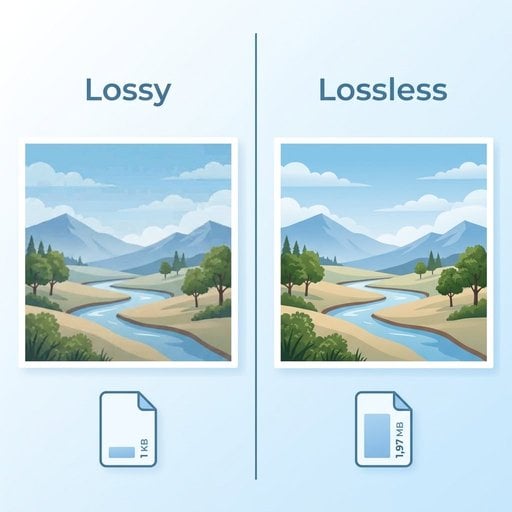
Memahami jenis pemampatan imej mungkin kedengaran teknikal, tetapi kesannya sangat nyata bagi sesiapa yang menguruskan laman web, aplikasi, atau produk digital. Pilih kaedah yang salah dan anda akan berhadapan dengan foto produk yang kabur hingga menghalau pelanggan, atau saiz fail yang terlalu besar hingga memperlahankan halaman anda. Panduan ini menjelaskan dengan tepat bagaimana pemampatan lossy dan lossless berfungsi, bila setiap satunya sesuai digunakan, dan bagaimana untuk mengaplikasikan pengetahuan ini dalam keputusan harian anda.
Perkara Utama:
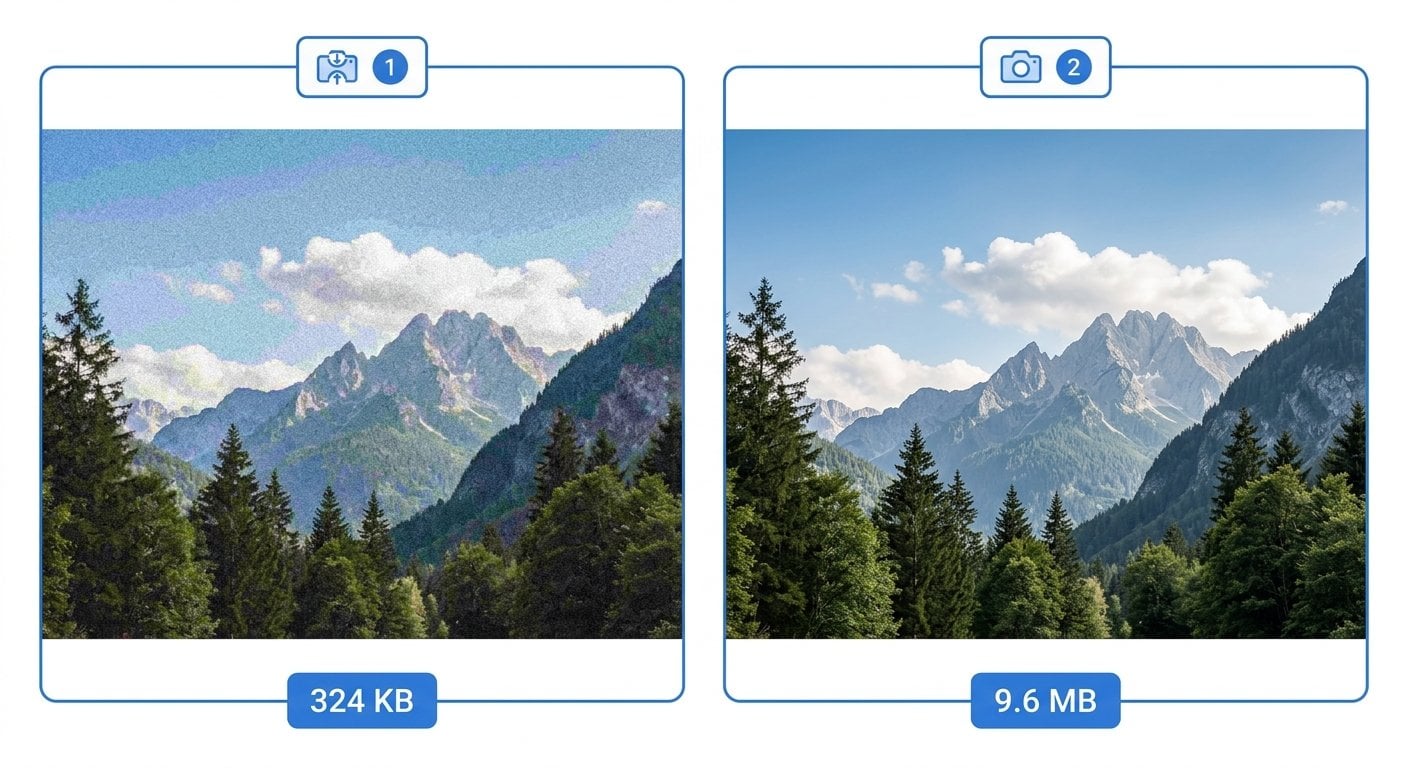
- Pemampatan lossy membuang data secara kekal untuk menghasilkan fail yang lebih kecil; pemampatan lossless mengurangkan saiz fail sambil mengekalkan setiap piksel asal dengan sempurna.
- Pilihan yang tepat bergantung pada kes penggunaan anda: lossy untuk foto dan media sosial, lossless untuk logo, tangkapan skrin, dan apa-apa yang perlu diedit semula kemudian.
- Format fail dan jenis pemampatan saling berkait - JPG adalah lossy secara lalai, PNG adalah lossless, dan WebP menyokong kedua-dua mod.
- Anda boleh mengurangkan saiz fail sebanyak 50-80% tanpa kehilangan kualiti yang ketara dengan memilih kaedah dan tetapan yang betul.
Jadual Kandungan
Apa Itu Pemampatan Imej dan Mengapa Ia Penting
Setiap fail imej terdiri daripada data yang menerangkan warna dan kecerahan setiap piksel. Tanpa pemampatan, walaupun sebuah foto biasa boleh mencapai beberapa megabait saiznya. Pemampatan imej adalah proses mengekod data tersebut dengan lebih cekap bagi mengurangkan saiz fail tanpa (sebaik-baiknya) menjejaskan penampilan imej kepada mata manusia.
Kesannya sangat nyata dalam dunia sebenar. Kajian Google tentang kelajuan halaman secara konsisten menunjukkan bahawa masa muat yang lebih perlahan meningkatkan kadar lantunan dan mengurangkan penukaran. Imej biasanya menyumbang 50-70% daripada jumlah berat sesebuah halaman, yang bermakna mempelajari cara memampatkan foto dengan betul adalah salah satu pengoptimuman paling berkesan yang boleh anda lakukan.
Terdapat dua pendekatan asas dalam pemampatan: lossy dan lossless. Kedua-duanya beroperasi atas prinsip yang berbeza sepenuhnya dan sesuai untuk tujuan yang berlainan.
Pemampatan Lossy Dijelaskan
Pemampatan lossy berfungsi dengan membuang data imej secara kekal yang dianggap kurang penting oleh algoritma. Ia memanfaatkan fakta bahawa penglihatan manusia kurang sensitif terhadap perincian warna halus berbanding kecerahan dan kontras. Dengan meratakan variasi warna yang halus dan membuang perincian frekuensi tinggi di kawasan yang tidak mudah disedari oleh mata, ia boleh mencapai pengurangan saiz fail yang dramatik.
Contoh paling biasa adalah JPEG (JPG). Apabila anda menyimpan foto sebagai JPG pada tahap kualiti 80 berbanding 100, fail tersebut mungkin menyusut dari 4 MB kepada 400 KB - pengurangan sebanyak 90%. Pertukaran yang berlaku adalah sebahagian perincian hilang selama-lamanya. Jika anda menyimpan fail itu semula pada tetapan kualiti yang lebih rendah, lebih banyak data akan hilang di atas apa yang telah pun dibuang. Ini dipanggil generation loss, dan itulah sebabnya anda tidak seharusnya menggunakan JPG yang telah dimampatkan sebagai fail induk kerja anda.
Format lain yang menggunakan pemampatan lossy termasuk WebP (dalam mod lossy) dan AVIF. Kedua-duanya cenderung menghasilkan kualiti yang lebih baik pada saiz fail yang sama berbanding JPG tradisional, menjadikannya pilihan terbaik untuk penghantaran web moden. Anda boleh mengetahui lebih lanjut tentang bila menggunakan setiap format dalam Panduan Lengkap Format Imej kami.
Kes penggunaan terbaik untuk pemampatan lossy:
- Foto dan imej dengan kecerunan atau perincian warna yang kompleks
- Imej hero, sepanduk, dan visual catatan blog
- Imej media sosial di mana anda memerlukan saiz fail yang kecil dengan cepat
- Sebarang imej yang akan dilihat tetapi tidak diedit semula
Pemampatan Lossless Dijelaskan
Pemampatan lossless mengambil pendekatan yang berbeza. Daripada membuang data, ia mencari cara yang lebih bijak untuk mengekod data yang sama. Bayangkan seperti menggantikan frasa "biru biru biru biru biru" dengan "biru x5" - anda boleh membina semula asal dengan sempurna daripada versi yang dimampatkan.
PNG adalah format lossless yang paling banyak digunakan di web. Ia sesuai untuk imej dengan kawasan warna rata yang luas, tepi tajam, teks, dan ketelusan - seperti logo, ikon, dan tangkapan skrin antara muka. Fail PNG yang dimampatkan pada tetapan maksimum mengandungi data piksel yang sama persis dengan versi yang tidak dimampatkan; ia hanya menyimpannya dengan lebih cekap.
WebP juga menyokong mod lossless, dan secara umum menghasilkan fail yang lebih kecil berbanding PNG untuk imej yang sama. Dokumentasi WebP Google menyatakan bahawa fail WebP lossless biasanya 26% lebih kecil daripada PNG.
Kes penggunaan terbaik untuk pemampatan lossless:
- Logo, ikon, dan aset jenama
- Tangkapan skrin dan imej antara muka
- Imej dengan teks yang ditindih
- Fail induk yang anda rancang untuk diedit semula kemudian
- Imej yang memerlukan latar belakang telus
Lossy vs Lossless: Perbandingan Terus
| Ciri | Pemampatan Lossy | Pemampatan Lossless |
|---|---|---|
| Pemeliharaan data | Kehilangan data kekal | Tiada kehilangan data |
| Pengurangan saiz fail biasa | 60-90% | 20-50% |
| Terbaik untuk | Foto, imej kompleks | Logo, teks, elemen antara muka |
| Format biasa | JPG, WebP (lossy), AVIF | PNG, WebP (lossless), GIF |
| Selamat untuk diedit semula? | Tidak - kualiti merosot | Ya - boleh dipulihkan sepenuhnya |
| Sokongan ketelusan | Terhad (JPG: tiada) | Ya (PNG, WebP) |
Contoh Nyata: Memampatkan Foto Produk E-Dagang
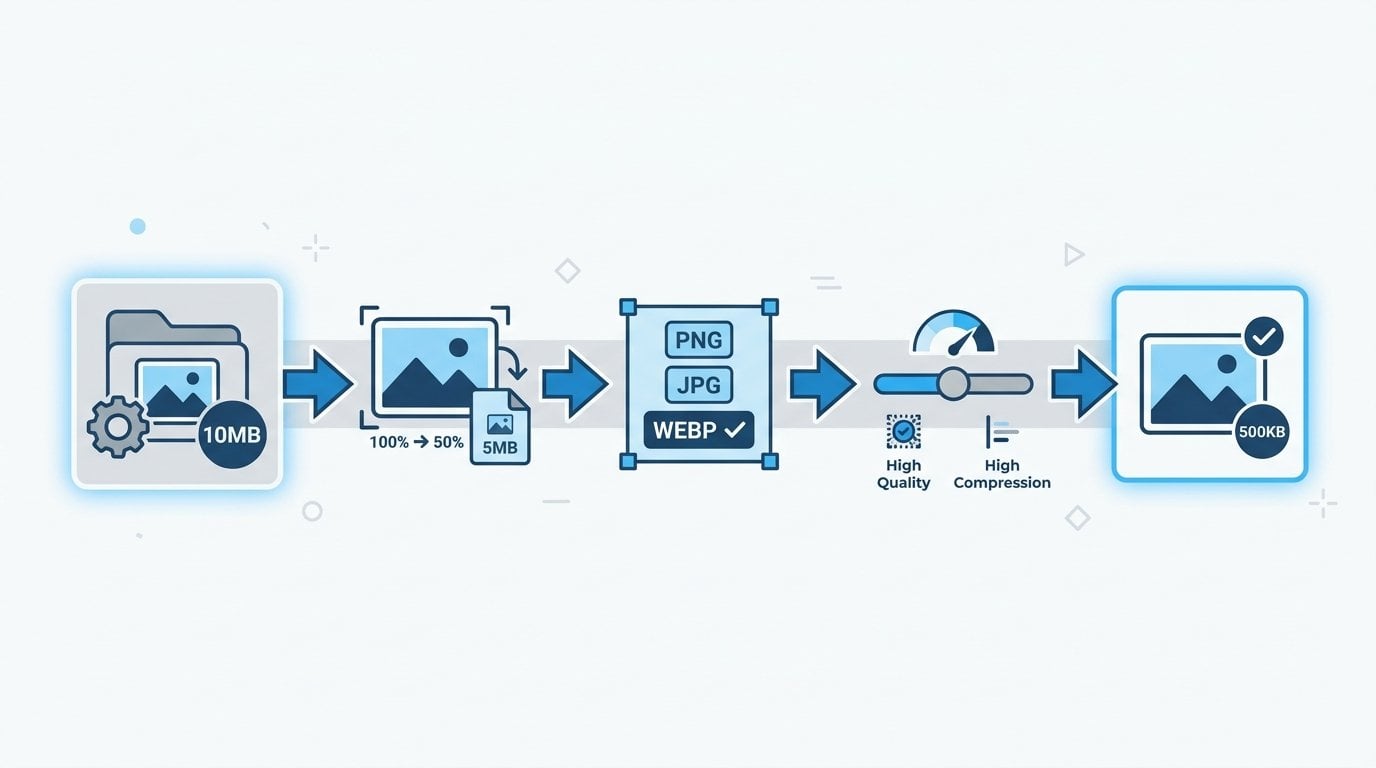
Mari kita jadikan ini lebih konkrit. Bayangkan anda menjalankan kedai dalam talian kecil dan anda mempunyai foto produk sepasang kasut sukan. Fail mentah dari kamera anda adalah TIFF bersaiz 6 MB. Begini cara anda mendekati pemampatan dalam praktik:
Langkah 1 - Ubah saiz dahulu. Halaman produk anda memaparkan imej pada 800 x 800 piksel. Tiada sebab untuk menghidangkan imej bersaiz 4000 x 4000 piksel. Ubah saiznya terlebih dahulu sebelum memampatkan. Langkah ini sahaja boleh mengurangkan saiz fail sebanyak 80%. Jika anda memerlukan bantuan untuk langkah ini, panduan kami tentang mengubah saiz imej tanpa kehilangan kualiti membincangkan proses ini secara terperinci.
Langkah 2 - Pilih format anda. Foto kasut sukan itu mempunyai banyak kecerunan warna, tekstur, dan kedalaman. Ini adalah calon sempurna untuk pemampatan lossy. Anda akan menyimpannya sebagai JPG atau WebP.
Langkah 3 - Tetapkan tahap kualiti anda. Tetapan kualiti antara 75-85 dalam kebanyakan alat memberikan keseimbangan yang sangat baik. Pada kualiti 80, fail 6 MB anda, setelah diubah saiz, mungkin berada sekitar 80-120 KB - lebih 95% lebih kecil daripada asal.
Langkah 4 - Semak hasilnya. Zum masuk pada imej yang dimampatkan pada 100% dan bandingkan dengan yang asal. Jika anda nampak keburaman yang jelas atau artifak berkotak (dipanggil "compression artifacts"), naikkan tetapan kualiti beberapa mata. Jika ia kelihatan bersih, anda sudah selesai.
Bagaimana jika imej produk anda mempunyai latar belakang putih yang dipotong? Dalam kes itu, anda memerlukan ketelusan, yang bermakna PNG atau WebP lossless. Anda akan menggunakan pemampatan lossless di sini walaupun failnya lebih besar, kerana JPG langsung tidak dapat mengendalikan kawasan telus.
Khusus untuk e-dagang, mendapatkan keseimbangan ini dengan betul memberi kesan langsung kepada penukaran. Penerokaan mendalam kami tentang pengoptimuman imej untuk e-dagang mengkaji perkara ini lebih lanjut dengan data tentang bagaimana kelajuan halaman mempengaruhi keputusan pembelian.
Amalan Terbaik untuk Memampatkan Imej
1. Sentiasa Simpan Fail Asal Anda
Sebelum anda memampatkan apa-apa, simpan salinan fail asal yang tidak dimampatkan di lokasi yang selamat. Setelah anda menggunakan pemampatan lossy dan membuang asal, anda tidak boleh memulihkan perincian yang hilang. Versi yang dimampatkan menjadi "asal" baru dan setiap simpanan berikutnya akan merosotkan kualiti dengan lebih lanjut.
2. Padankan Jenis Pemampatan dengan Kandungan Imej
Foto dan imej dengan kecerunan lembut menangani pemampatan lossy dengan baik. Imej dengan tepi tajam, warna rata, atau teks tidak - artifak pemampatan menjadi sangat ketara pada sempadan tersebut. Jika ragu-ragu, jalankan ujian cepat dengan menyimpan kedua-dua versi dan bandingkan pada zum 100%.
3. Gunakan Format Moden Apabila Boleh
WebP dan AVIF mengatasi format lama pada tahap kualiti yang sama. Fail WebP pada kualiti 80 biasanya akan kelihatan lebih baik daripada JPG pada kualiti 80, atau kelihatan sama pada saiz fail yang lebih kecil. Sokongan pelayar untuk kedua-dua format kini sangat baik merentas semua pelayar utama.
4. Mampatkan Sebelum Memuat Naik, Bukan Selepas
Banyak platform CMS dan rangkaian sosial menggunakan pemampatan mereka sendiri apabila anda memuat naik imej. Jika anda memuat naik JPG yang telah dimampatkan, platform itu akan memampatkannya semula, menggandakan kehilangan kualiti. Sentiasa mulakan dengan sumber kualiti tertinggi yang anda ada dan biarkan alat pemampatan anda mengendalikan output.
5. Gunakan Tetapan Berbeza untuk Penempatan Berbeza
Lakaran kecil yang dipaparkan pada 150 x 150 piksel boleh bertoleransi pemampatan yang lebih agresif berbanding imej hero lebar penuh. Laraskan tetapan kualiti anda berdasarkan seberapa besar imej itu sebenarnya akan muncul. Ini amat relevan apabila anda melaraskan imej untuk media sosial , di mana setiap platform mempunyai keperluan saiz dan tingkah laku pemampatan tersendiri.
6. Proses Kelompok Apabila Boleh
Jika anda mengoptimumkan keseluruhan katalog produk atau pustaka imej, gunakan alat yang menyokong pemampatan kelompok. Memproses imej satu persatu memakan masa dan menghasilkan keputusan yang tidak konsisten. Pemampat imej dalam talian yang baik membolehkan anda memuat naik berbilang fail dan menggunakan tetapan yang konsisten pada semuanya.
7. Sahkan dengan Data Prestasi Sebenar
Selepas mengoptimumkan imej anda, jalankan halaman anda melalui Google PageSpeed Insights untuk mengesahkan bahawa penambahbaikan tercermin dalam masa muat sebenar. Ini menutup gelung maklum balas dan membantu anda mengkalibrasi tetapan pemampatan dari masa ke masa.
Kesimpulan
Pilihan antara pemampatan lossy dan lossless bukan soal mana satu yang lebih baik daripada yang lain. Ia tentang memadankan alat yang tepat dengan tugas yang tepat. Gunakan pemampatan lossy untuk foto dan visual kompleks di mana anda memerlukan saiz fail sekecil mungkin dan pertukaran kualiti kecil boleh diterima. Gunakan pemampatan lossless untuk logo, elemen antara muka, dan apa-apa yang akan anda edit semula. Apabila anda menggunakan prinsip-prinsip ini secara konsisten, anda boleh mengoptimumkan imej dengan cara yang memastikan halaman anda pantas, visual anda tajam, dan pengguna anda gembira. Mulakan dengan langkah-langkah konkrit dalam panduan ini dan anda akan melihat hasil yang ketara dengan cepat.

Mampatkan Imej Anda dalam Beberapa Saat - Tanpa Mengorbankan Kualiti
Pemampat imej dalam talian percuma kami membolehkan anda memilih antara mod lossy dan lossless, menyokong JPG, PNG, WebP, dan lain-lain, serta menghantar fail yang dioptimumkan dengan serta-merta - tiada perisian perlu dipasang.
Cuba Alat Pemampat Percuma Kami →
Pemampatan lossy membuang data imej secara kekal untuk mencapai saiz fail yang lebih kecil, yang boleh menyebabkan kemerosotan kualiti yang ketara pada tetapan agresif. Pemampatan lossless mengurangkan saiz fail dengan mengekod data dengan lebih cekap tanpa membuang sebarang maklumat, jadi imej asal boleh dibina semula dengan sempurna daripada fail yang dimampatkan.
Ia bergantung pada imej tersebut. Untuk foto dan imej hero, pemampatan lossy (JPG atau WebP) memberikan keseimbangan terbaik antara kualiti dan saiz fail. Untuk logo, ikon, dan imej dengan ketelusan, pemampatan lossless (PNG atau WebP lossless) adalah pilihan yang lebih baik. Menggunakan jenis yang tepat untuk setiap jenis imej itulah yang benar-benar mengoptimumkan sesebuah laman web.
Dengan pemampatan lossy, ya - pengurangan kualiti adalah kekal dan tidak boleh dibatalkan. Dengan pemampatan lossless, tidak - data asal dipelihara dan boleh dipulihkan sepenuhnya. Itulah sebabnya anda harus sentiasa menyimpan salinan induk yang tidak dimampatkan bagi imej penting sebelum menggunakan sebarang pemampatan lossy.
Untuk kebanyakan foto, anda boleh mengurangkan saiz fail sebanyak 60-80% menggunakan pemampatan lossy pada tetapan kualiti 75-85 tanpa sebarang kemerosotan yang ketara kepada penonton biasa. Hasilnya berbeza mengikut kandungan imej. Sentiasa bandingkan versi yang dimampatkan pada saiz penuh sebelum menerbitkan untuk mengesahkan kualiti adalah memuaskan.
Ya, PNG sentiasa lossless dan JPG sentiasa lossy - kaedah pemampatan tersebut tertanam dalam spesifikasi setiap format. WebP adalah pengecualian yang ketara: ia menyokong kedua-dua mod lossy dan lossless bergantung pada cara anda mengeksportnya, menjadikannya pilihan serba boleh untuk projek web moden.