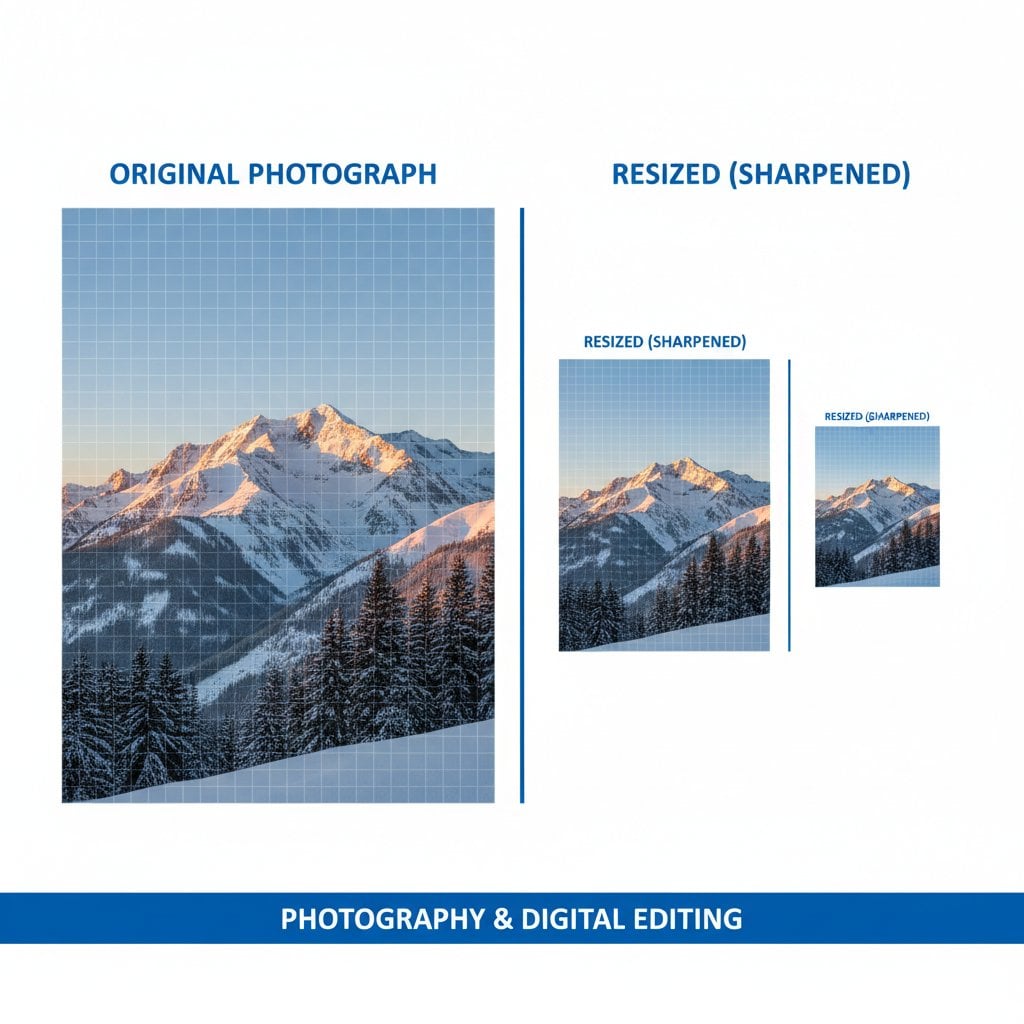
Devi ridimensionare immagini senza perdere qualità, ma i risultati spesso appaiono sfocati, pixelati o sbiaditi. Ogni designer, marketer e content creator affronta questa sfida frustrante quando prepara foto di prodotti per siti e-commerce, ottimizza immagini per blog o crea grafiche per i social media. La buona notizia? Con le tecniche e gli strumenti giusti, puoi mantenere immagini nitide e cristalline a qualsiasi dimensione. Questa guida ti accompagna attraverso metodi collaudati, dai software professionali agli strumenti online efficienti, così potrai ridimensionare con fiducia ogni volta.
Indice dei Contenuti
- Fondamenti della Qualità delle Immagini
- Best Practice Prima del Ridimensionamento
- Metodo 1: Approccio con Software Professionali
- Metodo 2: Strumenti Online che Preservano la Qualità
- Metodo 3: Ridimensionamento in Massa Mantenendo la Qualità
- Controllo Qualità e Test
- Risoluzione Problemi Comuni di Qualità
- Consigli Avanzati per Diversi Casi d'Uso
- Conclusioni e Checklist di Riferimento
- Domande Frequenti
Fondamenti della Qualità delle Immagini
Prima di immergerti in strumenti e tecniche, comprendere cosa influenza la qualità delle immagini ti aiuta a prendere decisioni più intelligenti. Tre concetti fondamentali determinano come appariranno le tue immagini ridimensionate: pixel, risoluzione e compressione.
Punti Chiave:
- Lavora sempre con il file sorgente alla massima risoluzione disponibile per mantenere la qualità durante il ridimensionamento.
- Scegli il formato file corretto prima del ridimensionamento: PNG per grafiche con trasparenza, JPEG per fotografie.
- Ridurre le dimensioni preserva meglio la qualità rispetto all'ingrandimento. Pianifica attentamente le dimensioni.
- Usa algoritmi di ricampionamento bicubici o potenziati dall'AI per i migliori risultati.
I pixel sono i mattoni fondamentali delle immagini digitali. Quando ridimensioni, stai aggiungendo pixel (upscaling) o rimuovendoli (downscaling). L'upscaling è intrinsecamente più difficile perché il software deve "indovinare" come dovrebbero apparire i nuovi pixel.
La risoluzione si riferisce alla densità dei pixel, tipicamente misurata in PPI (pixel per pollice). Una risoluzione più alta significa maggiori dettagli, ma anche file più pesanti.
La compressione riduce la dimensione del file scartando dati. La compressione lossy (JPEG) rimuove permanentemente informazioni, mentre quella lossless (PNG) preserva tutti i dati originali.
| Fattore | Impatto sulla Qualità | Best Practice |
|---|---|---|
| Risoluzione Sorgente | Sorgente più alta = risultati migliori | Inizia con il file più grande disponibile |
| Direzione Ridimensionamento | Ridurre è più sicuro dell'ingrandire | Riduci max 50% per passaggio |
| Livello Compressione | Più compressione = più artefatti | Mantieni qualità JPEG a 80-90% |
| Metodo Ricampionamento | L'algoritmo influenza la nitidezza dei bordi | Usa Bicubico Nitido per riduzione |
Best Practice Prima del Ridimensionamento
Una preparazione adeguata previene la maggior parte dei problemi di qualità. Segui questa checklist prima di iniziare qualsiasi progetto di ridimensionamento foto:
Selezione del Formato File
- JPEG: Ideale per fotografie e immagini complesse con sfumature. Usa impostazioni di qualità dell'80-92%.
- PNG: Perfetto per grafiche, loghi e immagini che richiedono trasparenza. Lossless ma file più pesanti.
- WebP: Formato moderno che offre eccellente compressione preservando la qualità. Consulta la nostra guida ai formati immagine per confronti dettagliati.
Checklist Valutazione Qualità Pre-Ridimensionamento
- Verifica la risoluzione dell'immagine sorgente (punta ad almeno 2x la tua dimensione target)
- Controlla eventuali artefatti di compressione esistenti
- Annota il rapporto d'aspetto originale
- Crea un backup del file originale
- Documenta le dimensioni target e il caso d'uso
Consiglio Pro: Conserva sempre i tuoi file immagine originali non modificati in una cartella separata. Una volta applicata compressione lossy o ridimensionamento, non puoi recuperare la qualità originale.
Metodo 1: Approccio con Software Professionali
I software professionali di editing immagini offrono il massimo controllo sull'ottimizzazione immagini e la preservazione della qualità. Ecco come ridimensionare efficacemente in due applicazioni popolari.
Passo per Passo: Ridimensionare in Photoshop
- Apri la tua immagine e vai su Immagine > Dimensione immagine (o premi Alt+Ctrl+I su Windows, Option+Cmd+I su Mac).
- Abilita "Ricampiona" e seleziona "Preserva dettagli 2.0" dal menu a tendina per upscaling potenziato dall'AI, o "Bicubico più nitido" per downscaling.
- Blocca le proporzioni cliccando l'icona della catena tra Larghezza e Altezza.
- Inserisci le dimensioni target in pixel, pollici o centimetri.
- Regola il cursore "Riduci rumore" (se usi Preserva dettagli) per bilanciare nitidezza e morbidezza.
- Clicca OK e salva usando File > Esporta > Esporta come per controllo ottimale della compressione.
Passo per Passo: Ridimensionare in GIMP (Alternativa Gratuita)
- Apri la tua immagine e naviga su Immagine > Scala immagine.
- Clicca l'icona della catena per mantenere le proporzioni.
- Inserisci le nuove dimensioni nella tua unità preferita.
- Seleziona il metodo di interpolazione: Scegli "NoHalo" per downscaling o "LoHalo" per modifiche moderate.
- Clicca Scala per applicare.
- Esporta tramite File > Esporta come, selezionando formato e livello di qualità.
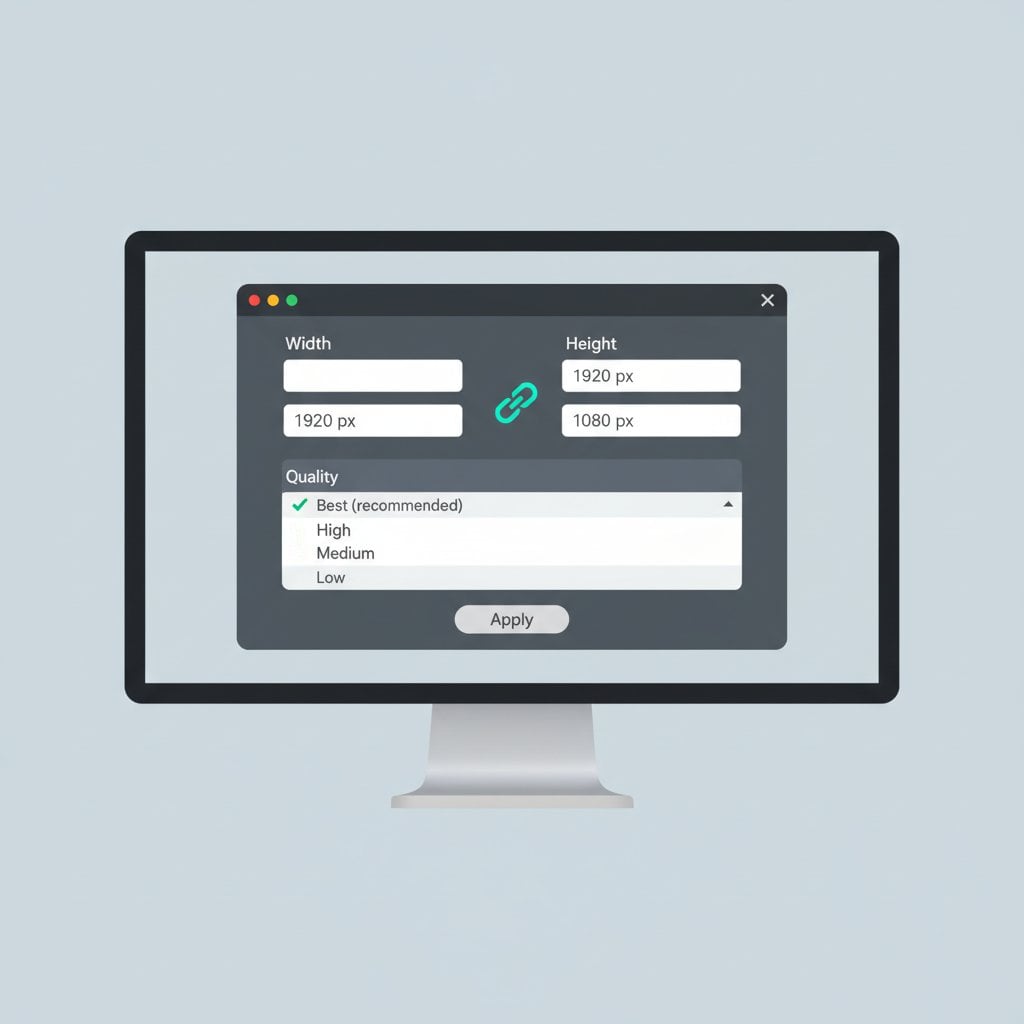
Metodo 2: Strumenti Online che Preservano la Qualità
Non tutti hanno bisogno di software professionali. Gli strumenti online moderni possono resize image online mantenendo eccellente qualità. Il nostro ridimensionatore immagini elabora i file localmente nel tuo browser, garantendo privacy mentre offre risultati professionali.
Cosa Cercare in Strumenti Online che Preservano la Qualità
- Opzioni multiple di algoritmi di ricampionamento
- Impostazioni di qualità output regolabili
- Capacità di conversione formato
- Funzionalità di blocco proporzioni
- Anteprima prima del download
Per una panoramica completa delle funzionalità indispensabili, consulta il nostro articolo su 7 funzioni essenziali che ogni editor immagini online dovrebbe avere.
Esempio Concreto: Foto Prodotto E-commerce
Immagina di avere una foto prodotto da 4000x3000 pixel che deve diventare una miniatura 800x600. Usando il nostro ridimensionatore immagini online:
- Carica l'immagine originale ad alta risoluzione
- Imposta larghezza a 800 pixel (altezza si calcola automaticamente a 600)
- Seleziona impostazione output "Alta Qualità"
- Scegli JPEG all'85% di qualità per dimensione file e chiarezza ottimali
- Scarica il risultato ottimizzato
Il risultato: un file da 45KB che carica velocemente mantenendo dettagli prodotto nitidi, perfetto per il tuo negozio online.
Metodo 3: Ridimensionamento in Massa Mantenendo la Qualità
Elaborare centinaia di immagini individualmente spreca tempo prezioso. Il batch processing ti permette di maintain image quality su grandi volumi efficientemente.
Best Practice per Elaborazione in Lotti
- Raggruppa immagini simili: Elabora foto separatamente dalle grafiche per impostazioni ottimali.
- Crea preset: Salva le tue impostazioni di qualità come profili riutilizzabili.
- Testa prima: Esegui un piccolo lotto di 5-10 immagini prima di elaborarne migliaia.
- Monitora l'output: Controlla campioni casuali da lotti grandi.
In Photoshop, usa Immagine > Elaboratore immagini per ridimensionamento in lotti semplice. Per GIMP, il plugin BIMP gestisce operazioni bulk efficacemente.
Controllo Qualità e Test
Dopo il ridimensionamento, verifica che i tuoi risultati soddisfino gli standard di qualità. Ecco come valutare i risultati della tua image compression e ridimensionamento:
Metodo di Confronto A/B
- Apri immagini originali e ridimensionate affiancate
- Zoom al 100% su entrambe
- Controlla bordi, testo e aree ad alto contrasto per artefatti
- Confronta accuratezza colore, specialmente nelle sfumature
Metriche di Qualità da Monitorare
- Nitidezza: I bordi dovrebbero rimanere nitidi senza aloni
- Fedeltà colore: Nessuna banda o spostamento di tonalità
- Presenza artefatti: Controlla blocchi JPEG o rumore mosquito
- Preservazione dettagli: Le texture fini dovrebbero rimanere visibili
Risoluzione Problemi Comuni di Qualità
Correggere Risultati Sfocati
La sfocatura tipicamente deriva da ricampionamento povero o over-compressione. Soluzioni:
- Applica nitidezza sottile (Maschera di contrasto al 50%, raggio 1px)
- Usa un algoritmo di ricampionamento più nitido
- Ridimensiona in incrementi più piccoli piuttosto che un salto grande
Eliminare la Pixelatura
La pixelatura accade quando si ingrandisce oltre limiti ragionevoli. Per correggere:
- Trova un originale a risoluzione più alta se possibile
- Usa strumenti di upscaling potenziati dall'AI per ingrandimenti modesti
- Accetta che upscaling estremi (oltre 200%) mostreranno limitazioni
Correggere Problemi di Colore
Gli spostamenti di colore spesso derivano da mismatch di spazi colore. Assicurati di:
- Lavorare in sRGB per immagini web
- Incorporare profili colore quando salvi
- Evitare cicli di salvataggio ripetuti con formati lossy
Consigli Avanzati per Diversi Casi d'Uso
Piattaforme diverse hanno requisiti specifici. Usa questa tabella di riferimento per scenari comuni:
| Caso d'Uso | Dimensione Consigliata | Formato | Impostazione Qualità |
|---|---|---|---|
| Immagine Hero Sito Web | 1920x1080px | WebP/JPEG | 80-85% |
| Immagine Post Blog | 1200x630px | JPEG/WebP | 85% |
| Stampa (300 DPI) | Varia per dimensione stampa | TIFF/PNG | 100% (lossless) |
| Post Instagram | 1080x1080px | JPEG | 90% |
| Newsletter Email | 600x400px | JPEG | 75-80% |
Per dimensioni specifiche delle piattaforme, consulta la nostra guida su come adattare immagini per i social media.
Conclusioni e Checklist di Riferimento
Ridimensionare immagini senza perdere qualità si riduce a preparazione, selezione appropriata degli strumenti e attento controllo qualità. Inizia con la sorgente a risoluzione più alta disponibile, scegli metodi di ricampionamento appropriati e verifica sempre i risultati prima della pubblicazione. Che tu usi software professionali o il nostro ridimensionatore immagini online, seguire questi principi assicura che le tue immagini appaiano nitide a qualsiasi dimensione.
Checklist di Riferimento Rapido:
- ☐ Fai backup dei file originali prima dell'editing
- ☐ Scegli il formato file corretto per il tuo caso d'uso
- ☐ Blocca le proporzioni per prevenire distorsioni
- ☐ Seleziona l'algoritmo di ricampionamento appropriato
- ☐ Imposta qualità a 80-90% per output JPEG
- ☐ Confronta risultati con originale a zoom 100%
- ☐ Controlla bordi e testo per nitidezza
- ☐ Verifica che la dimensione file rispetti i requisiti della piattaforma
Pronto a mettere in pratica? Ridimensiona immagini senza perdere qualità — gratuito, istantaneo e senza registrazione richiesta.
Domande Frequenti
Ingrandimenti moderati (fino al 200%) sono possibili usando strumenti di upscaling potenziati dall'AI come Preserva Dettagli 2.0 di Photoshop. Tuttavia, ingrandimenti estremi mostreranno sempre qualche perdita di qualità poiché il software deve generare dati pixel che non esistono nell'originale.
PNG e TIFF sono formati lossless che preservano tutti i dati dell'immagine durante il ridimensionamento. Per fotografie dove la dimensione file conta, usa JPEG all'85-92% di qualità. WebP offre un eccellente equilibrio tra qualità e compressione per uso web.
Risultati sfocati tipicamente derivano dall'uso di algoritmi di ricampionamento base o over-compressione del file output. Passa a bicubico più nitido per downscaling, aumenta l'impostazione qualità JPEG all'85% o superiore, e applica nitidezza sottile dopo il ridimensionamento.
Usa funzioni di elaborazione in lotti in Photoshop (Elaboratore Immagini), GIMP con plugin BIMP, o strumenti online che supportano caricamenti multipli. Crea preset con le tue impostazioni di qualità e testa su un piccolo lotto prima di elaborare grandi volumi.
Le immagini web si visualizzano a 72-96 PPI indipendentemente dalla loro risoluzione incorporata. Concentrati invece sulle dimensioni in pixel: 1200-1920 pixel di larghezza per immagini a tutta larghezza, 600-800 pixel per immagini di contenuto. Questo bilancia qualità con tempi di caricamento veloci.