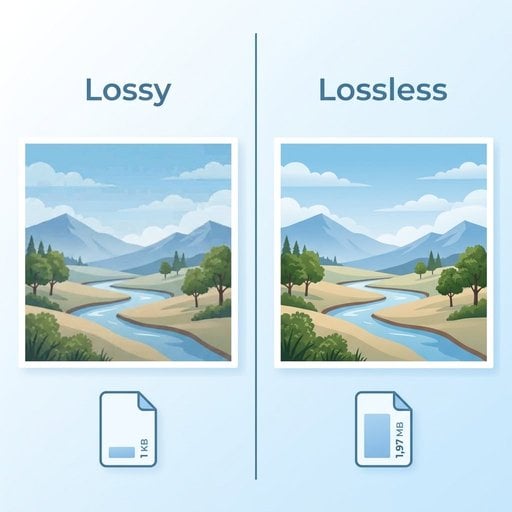
Capire i tipi di compressione delle immagini è uno di quei argomenti che sembrano tecnici ma hanno conseguenze molto concrete per chi gestisce un sito web, un'app o un prodotto digitale. Scegliere il metodo sbagliato significa ritrovarsi con foto di prodotti sfocate che allontanano i clienti, oppure con file enormi che rallentano le pagine in modo insopportabile. Questa guida fa chiarezza spiegando esattamente come funzionano la compressione lossy e lossless, quando ha senso usare l'una o l'altra, e come applicare queste conoscenze alle decisioni pratiche di ogni giorno.
Punti chiave:
- La compressione lossy elimina i dati in modo permanente per ottenere file più piccoli; la compressione lossless riduce le dimensioni del file mantenendo intatti tutti i pixel originali.
- La scelta giusta dipende dal caso d'uso: lossy per le foto e i social media, lossless per loghi, screenshot e tutto ciò che dovrà essere modificato in seguito.
- Il formato del file e il tipo di compressione sono collegati - JPG è lossy per definizione, PNG è lossless, e WebP supporta entrambe le modalità.
- Spesso è possibile ridurre le dimensioni del file del 50-80% senza perdite di qualità visibili, scegliendo il metodo e le impostazioni giusti.
Indice dei contenuti
Cos'è la compressione delle immagini e perché è importante
Ogni file immagine è composto da dati che descrivono il colore e la luminosità di ciascun pixel. Non compressa, anche una fotografia di dimensioni moderate può occupare diversi megabyte. La compressione delle immagini è il processo di codifica di quei dati in modo più efficiente per ridurre le dimensioni del file senza - idealmente - peggiorare l'aspetto visivo dell'immagine.
Le conseguenze pratiche sono reali. Le ricerche di Google sulla velocità delle pagine mostrano costantemente che tempi di caricamento più lenti aumentano il tasso di abbandono e riducono le conversioni. Le immagini rappresentano tipicamente il 50-70% del peso totale di una pagina, il che significa che imparare a comprimere le foto correttamente è una delle ottimizzazioni con il maggiore impatto che puoi fare.
Esistono due approcci fondamentalmente diversi alla compressione: lossy e lossless. Funzionano su principi completamente differenti e sono adatti a scopi diversi.
La compressione lossy spiegata
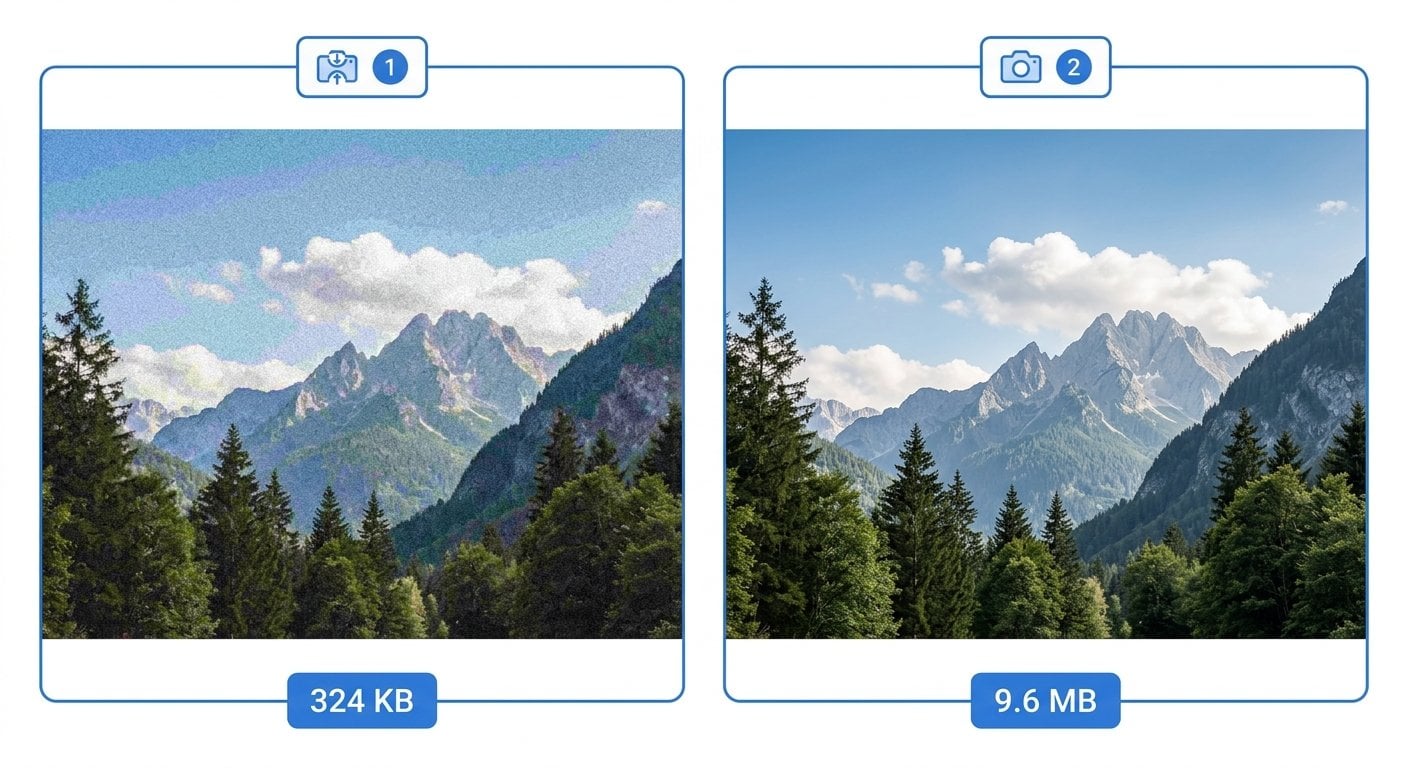
La compressione lossy funziona eliminando in modo permanente i dati dell'immagine che l'algoritmo giudica meno importanti. Sfrutta il fatto che la visione umana è meno sensibile ai dettagli cromatici fini rispetto alla luminosità e al contrasto. Mediando le sottili variazioni di colore e rimuovendo i dettagli ad alta frequenza nelle aree che l'occhio difficilmente esaminerà, riesce a ottenere riduzioni drastiche delle dimensioni del file.
L'esempio più comune è JPEG (JPG). Quando salvi una foto come JPG con livello di qualità 80 invece di 100, il file potrebbe ridursi da 4 MB a 400 KB - una riduzione del 90%. Il compromesso è che alcuni dettagli sono persi per sempre. Se salvi nuovamente quel file con un'impostazione di qualità inferiore, perdi ulteriori dati oltre a quelli già scartati. Questo fenomeno si chiama perdita generazionale, ed è per questo che non dovresti mai usare un JPG compresso come file master di lavoro.
Altri formati che utilizzano la compressione lossy includono WebP (nella sua modalità lossy) e AVIF. Entrambi tendono a produrre una qualità migliore a parità di dimensioni del file rispetto al tradizionale JPG, rendendoli scelte eccellenti per la distribuzione sul web moderno. Puoi scoprire di più su quando usare ciascuno nella nostra Guida definitiva ai formati immagine.
Casi d'uso ideali per la compressione lossy:
- Fotografie e immagini con gradienti o dettagli cromatici complessi
- Immagini hero, banner e immagini per articoli del blog
- Immagini per i social media dove servono file piccoli in tempi rapidi
- Qualsiasi immagine che verrà visualizzata ma non modificata di nuovo
La compressione lossless spiegata
La compressione lossless adotta un approccio diverso. Invece di eliminare dati, trova modi più intelligenti per codificare gli stessi dati. Immagina di sostituire la frase "blu blu blu blu blu" con "blu x5" - puoi ricostruire l'originale perfettamente dalla versione compressa.
PNG è il formato lossless più diffuso sul web. È ideale per immagini con ampie aree di colore uniforme, bordi netti, testo e trasparenza - come loghi, icone e screenshot di interfacce. Un file PNG compresso alle impostazioni massime contiene esattamente gli stessi dati pixel di una versione non compressa; li memorizza semplicemente in modo più efficiente.
WebP supporta anche una modalità lossless e in genere produce file più piccoli rispetto a PNG per la stessa immagine. La documentazione ufficiale di Google su WebP indica che i file WebP lossless sono tipicamente il 26% più piccoli dei PNG.
Casi d'uso ideali per la compressione lossless:
- Loghi, icone e asset del brand
- Screenshot e immagini di interfacce
- Immagini con testo sovrapposto
- File master che intendi modificare di nuovo in seguito
- Immagini che richiedono uno sfondo trasparente
Lossy vs Lossless: confronto diretto
| Caratteristica | Compressione lossy | Compressione lossless |
|---|---|---|
| Preservazione dei dati | Perdita permanente di dati | Nessuna perdita di dati |
| Riduzione tipica delle dimensioni del file | 60-90% | 20-50% |
| Ideale per | Foto, immagini complesse | Loghi, testo, elementi UI |
| Formati comuni | JPG, WebP (lossy), AVIF | PNG, WebP (lossless), GIF |
| Sicuro per la modifica successiva? | No - la qualità si degrada | Sì - completamente reversibile |
| Supporto alla trasparenza | Limitato (JPG: nessuno) | Sì (PNG, WebP) |
Un esempio concreto: comprimere una foto prodotto per l'e-commerce
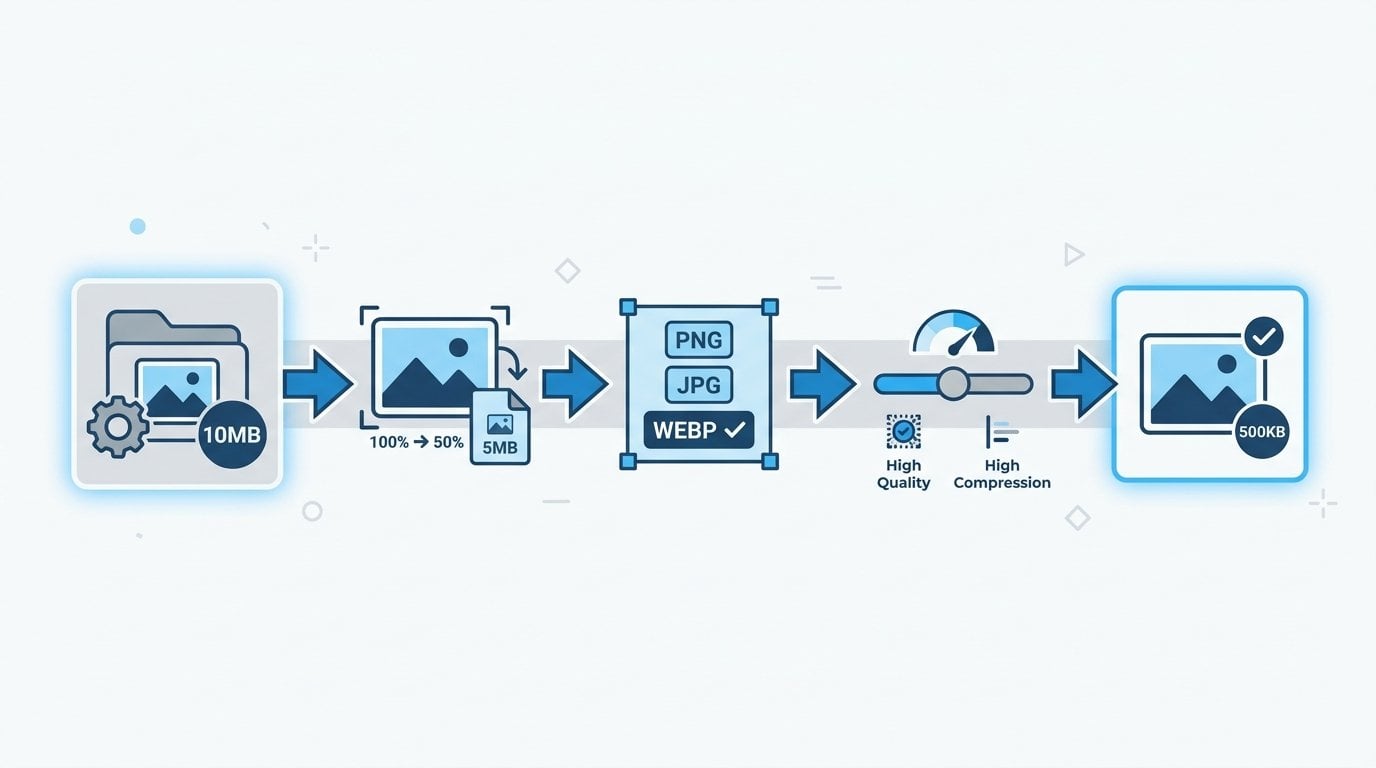
Rendiamo tutto più tangibile. Immagina di gestire un piccolo negozio online e di avere la foto di un paio di sneaker. Il file grezzo dalla fotocamera è un TIFF da 6 MB. Ecco come affrontare la compressione nella pratica:
Passo 1 - Prima ridimensiona. La pagina prodotto mostra l'immagine a 800 x 800 pixel. Non ha senso servire un'immagine da 4000 x 4000 pixel. Ridimensionala prima di comprimerla. Solo questo può ridurre le dimensioni del file dell'80%. Se hai bisogno di aiuto con questo passaggio, la nostra guida su come ridimensionare le immagini senza perdere qualità copre il processo in dettaglio.
Passo 2 - Scegli il formato. La foto delle sneaker ha molti gradienti di colore, texture e profondità. È il candidato perfetto per la compressione lossy. La salveresti come JPG o WebP.
Passo 3 - Imposta il livello di qualità. Un'impostazione di qualità tra 75 e 85 nella maggior parte degli strumenti offre un ottimo equilibrio. A qualità 80, il tuo file da 6 MB, una volta ridimensionato, potrebbe attestarsi intorno agli 80-120 KB - oltre il 95% più piccolo dell'originale.
Passo 4 - Verifica il risultato. Ingrandisci l'immagine compressa al 100% e confrontala con l'originale. Se noti sfocature evidenti o artefatti a blocchi (chiamati "artefatti di compressione"), aumenta leggermente il livello di qualità. Se l'immagine appare pulita, hai finito.
E se la foto prodotto ha uno sfondo bianco ritagliato? In quel caso hai bisogno della trasparenza, il che significa PNG o WebP lossless. Qui utilizzeresti la compressione lossless anche se il file sarà più grande, perché JPG non gestisce affatto le aree trasparenti.
Per l'e-commerce in particolare, trovare il giusto equilibrio ha un impatto diretto sulle conversioni. Il nostro approfondimento sull' ottimizzazione delle immagini per l'e-commerce esplora questo aspetto ulteriormente con dati su come la velocità delle pagine influenza le decisioni di acquisto.
Best practice per la compressione delle immagini
1. Conserva sempre il file originale
Prima di comprimere qualsiasi cosa, salva una copia del file originale non compresso in un posto sicuro. Una volta applicata la compressione lossy e scartato l'originale, non puoi recuperare i dettagli perduti. La versione compressa diventa il nuovo "originale" e ogni salvataggio successivo degrada ulteriormente la qualità.
2. Abbina il tipo di compressione al contenuto dell'immagine
Le fotografie e le immagini con gradienti morbidi gestiscono bene la compressione lossy. Le immagini con bordi netti, colori piatti o testo no - gli artefatti di compressione diventano molto visibili su quei contorni. In caso di dubbio, fai un rapido test salvando entrambe le versioni e confrontandole al 100% di zoom.
3. Usa i formati moderni quando possibile
WebP e AVIF superano i formati più vecchi a parità di livello di qualità. Un file WebP a qualità 80 apparirà tipicamente migliore di un JPG a qualità 80, oppure avrà lo stesso aspetto con dimensioni del file inferiori. Il supporto browser per entrambi i formati è ora eccellente su tutti i principali browser.
4. Comprimi prima di caricare, non dopo
Molte piattaforme CMS e social network applicano la propria compressione quando carichi un'immagine. Se carichi un JPG già compresso, la piattaforma lo comprime di nuovo, aggravando la perdita di qualità. Inizia sempre dalla sorgente di qualità più alta che hai e lascia che il tuo strumento di compressione gestisca l'output.
5. Usa impostazioni diverse per posizionamenti diversi
Una miniatura mostrata a 150 x 150 pixel può tollerare una compressione più aggressiva rispetto a un'immagine hero a tutta larghezza. Regola le impostazioni di qualità in base alle dimensioni effettive con cui l'immagine verrà visualizzata. Questo è particolarmente rilevante quando adatti le immagini per i social media , dove ogni piattaforma ha i propri requisiti di dimensione e comportamento di compressione.
6. Usa l'elaborazione in batch quando possibile
Se stai ottimizzando un intero catalogo prodotti o una libreria di immagini, usa uno strumento che supporti la compressione in batch. Elaborare le immagini una per una richiede molto tempo e porta a risultati inconsistenti. Un buon compressore di immagini online ti permette di caricare più file e applicare impostazioni uniformi su tutti.
7. Valida con dati reali sulle prestazioni
Dopo aver ottimizzato le immagini, analizza la tua pagina con Google PageSpeed Insights per verificare che i miglioramenti si riflettano nei tempi di caricamento effettivi. Questo chiude il ciclo di feedback e ti aiuta a calibrare le impostazioni di compressione nel tempo.
Conclusione
La scelta tra compressione lossy e lossless non è una questione di quale sia migliore dell'altra in assoluto. Si tratta di abbinare lo strumento giusto al lavoro giusto. Usa la compressione lossy per fotografie e immagini complesse dove hai bisogno delle dimensioni del file più ridotte possibili e piccoli compromessi sulla qualità sono accettabili. Usa la compressione lossless per loghi, elementi di interfaccia e tutto ciò che dovrai modificare di nuovo. Quando applichi questi principi in modo coerente, puoi ottimizzare le immagini in modo da mantenere le pagine veloci, le immagini nitide e gli utenti soddisfatti. Parti dai passaggi concreti di questa guida e vedrai risultati misurabili in poco tempo.

Comprimi le tue immagini in pochi secondi - senza sacrificare la qualità
Il nostro compressore di immagini online gratuito ti permette di scegliere tra modalità lossy e lossless, supporta JPG, PNG, WebP e altri formati, e consegna file ottimizzati istantaneamente - nessun software da installare.
Prova il nostro strumento di compressione gratuito →
La compressione lossy rimuove in modo permanente i dati dell'immagine per ottenere file più piccoli, il che può causare una degradazione visibile della qualità con impostazioni aggressive. La compressione lossless riduce le dimensioni del file codificando i dati in modo più efficiente senza scartare alcuna informazione, quindi l'immagine originale può essere ricostruita perfettamente dal file compresso.
Dipende dall'immagine. Per fotografie e immagini hero, la compressione lossy (JPG o WebP) offre il miglior equilibrio tra qualità e dimensioni del file. Per loghi, icone e immagini con trasparenza, la compressione lossless (PNG o WebP lossless) è la scelta migliore. Usare il tipo corretto per ogni tipo di immagine è ciò che ottimizza davvero un sito web.
Con la compressione lossy, sì - la riduzione della qualità è permanente e non può essere annullata. Con la compressione lossless, no - i dati originali vengono preservati e possono essere recuperati completamente. Per questo dovresti sempre conservare una copia master non compressa delle immagini importanti prima di applicare qualsiasi compressione lossy.
Per la maggior parte delle fotografie, puoi ridurre le dimensioni del file del 60-80% usando la compressione lossy con un'impostazione di qualità tra 75 e 85 senza alcuna degradazione visibile per l'utente medio. I risultati variano in base al contenuto dell'immagine. Confronta sempre la versione compressa a dimensione intera prima di pubblicarla per verificare che la qualità sia accettabile.
Sì, PNG è sempre lossless e JPG è sempre lossy - questi metodi di compressione sono incorporati nelle specifiche di ciascun formato. WebP è l'eccezione notevole: supporta sia la modalità lossy che quella lossless a seconda di come lo esporti, rendendolo una scelta versatile per i progetti web moderni.