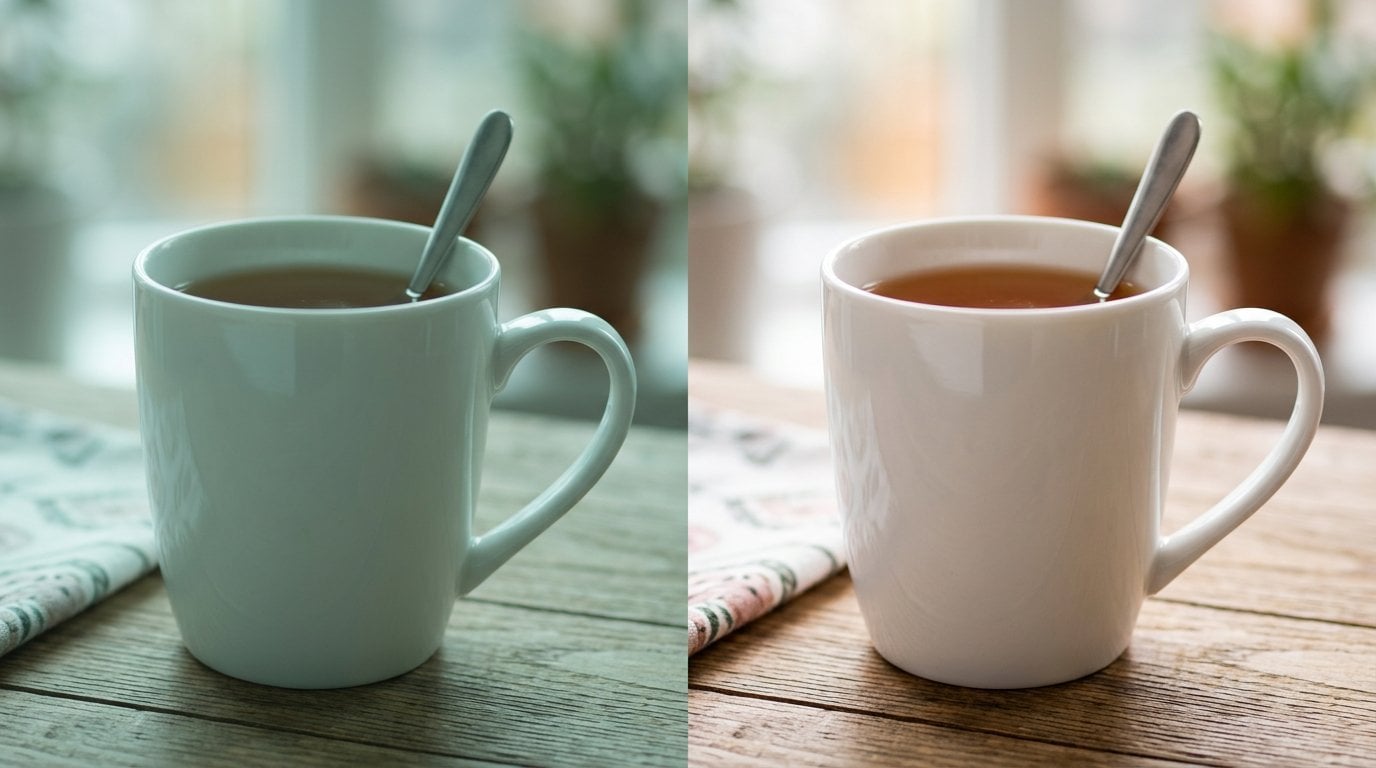
La maggior parte delle foto esce dalla fotocamera con colori piatti, troppo caldi o leggermente sbagliati in modi difficili da descrivere ma facili da notare. La correzione colore delle immagini è il processo che consiste nel regolare quei colori affinché la foto risulti naturale, coerente e professionale. Che tu stia preparando immagini di prodotto per un e-commerce, ritoccando ritratti o sistemando screenshot per una presentazione, capire le basi della correzione colore può fare una differenza concreta su come il tuo lavoro viene percepito. Questa guida ti accompagna attraverso i concetti fondamentali, un esempio pratico reale e i passaggi operativi che puoi seguire subito, senza bisogno di una laurea in design o di software costosi.
Indice dei contenuti
Punti chiave:
- La correzione colore delle immagini risolve i colori inaccurati; è un passaggio tecnico che precede qualsiasi intervento creativo.
- Il bilanciamento del bianco è la regolazione con il maggiore impatto nella maggior parte dei flussi di lavoro per la correzione fotografica.
- Il color grading aggiunge un'atmosfera o uno stile deliberato dopo che la correzione di base è completata.
- Puoi correggere i colori di una foto in modo efficace usando uno strumento online, senza installare nessun software.
Cos'è la correzione colore delle immagini?
La correzione colore delle immagini consiste nel regolare i colori di una foto in modo che corrispondano a come la scena appariva realmente, o a come intendevi che apparisse. Comprende diversi tipi di regolazione: luminosità, contrasto, ombre, luci, saturazione e tonalità. L'obiettivo è prima di tutto l'accuratezza, non l'espressione artistica.
La correzione colore è diversa dall'applicare semplicemente un filtro. Un filtro aggiunge un aspetto preimpostato indipendentemente dal punto di partenza. La correzione è diagnostica: guardi cosa non va e lo sistemi in modo mirato. Una foto scattata sotto luci fluorescenti da ufficio avrà una dominante verdastra. Una foto ripresa al tramonto in interni sembrerà arancione. Correggere questi problemi significa neutralizzare quella dominante cromatica, in modo che le carnagioni sembrino carnagioni reali e le pareti bianche sembrino bianche.
Per i team SaaS, i professionisti del marketing e i creator di contenuti, questo aspetto è rilevante perché l'incoerenza cromatica tra le immagini su un sito web o una pagina prodotto trasmette un senso di scarsa qualità, anche quando il contenuto è effettivamente valido. Immagini coerenti e corrette costruiscono fiducia visiva. Se stai anche ottimizzando le immagini per i motori di ricerca, dai un'occhiata alla nostra Guida SEO per immagini: ottimizza le foto per il posizionamento nei motori di ricerca nel 2026 per capire come la qualità visiva si colleghi alle prestazioni.
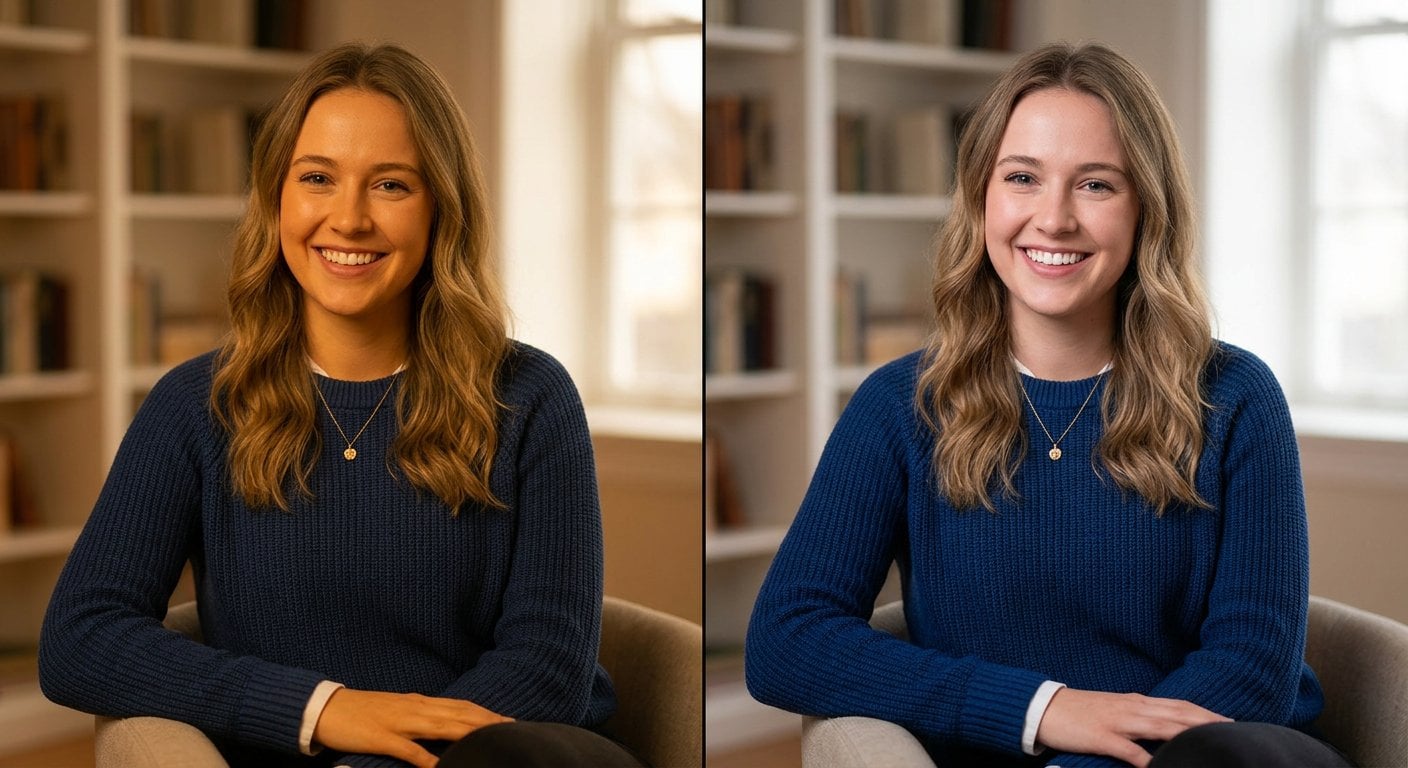
Le basi della teoria del colore che ti servono davvero
Non devi memorizzare l'intero manuale di teoria del colore per correggere i colori di una foto. Ma alcuni concetti renderanno le tue correzioni più rapide e consapevoli.
La ruota dei colori mostra come i colori si relazionano tra loro. I colori opposti sulla ruota si chiamano complementari. Questo è importante perché quando riduci una dominante cromatica, spesso ti sposti verso il suo complementare. Ridurre il blu rende l'immagine più calda (più gialla/arancione). Ridurre il verde la spinge verso il magenta.
Tonalità, saturazione e luminosità (HSL) sono le tre dimensioni del colore:
- Tonalità - il colore effettivo (rosso, verde, blu, ecc.)
- Saturazione - quanto il colore è vivido o attenuato
- Luminosità - quanto il colore appare chiaro o scuro
La maggior parte degli strumenti di correzione colore ti permette di regolare queste tre dimensioni sia globalmente (tutti i colori contemporaneamente) sia per canale (solo i rossi, solo i blu, ecc.). Le regolazioni per canale sono più precise e vale la pena impararle anche a un livello base.
Gli istogrammi mostrano la distribuzione dei toni nell'immagine, dalle zone scure (sinistra) a quelle chiare (destra). Un istogramma concentrato tutto su un lato indica una foto sottoesposta o sovraesposta. Distribuire l'istogramma in modo più uniforme è spesso uno dei primi passaggi nel miglioramento fotografico.
Bilanciamento del bianco spiegato
Cosa fa davvero il bilanciamento del bianco
Il bilanciamento del bianco indica alla fotocamera (o allo strumento di editing) come appare il "bianco" sotto la sorgente luminosa attuale. Sorgenti luminose diverse emettono temperature di colore diverse. Una candela è molto calda (circa 1800K). La luce solare a mezzogiorno è neutra (circa 5500K). Un cielo nuvoloso è leggermente freddo (circa 7000K). Quando l'impostazione del bilanciamento del bianco della fotocamera non corrisponde alla sorgente luminosa reale, l'intera foto subisce uno spostamento cromatico.
Correggere il bilanciamento del bianco è di solito il primo passo in qualsiasi flusso di lavoro di correzione colore. Se il bilanciamento del bianco è sbagliato, ogni altra regolazione che fai dovrà combattere contro una dominante cromatica di fondo che non dovrebbe esserci.
Come regolare il bilanciamento del bianco
La maggior parte degli strumenti di editing offre due cursori per il bilanciamento del bianco:
- Temperatura - sposta l'immagine tra il blu (freddo) e il giallo/arancione (caldo)
- Tinta - sposta l'immagine tra il verde e il magenta
Un metodo pratico: individua nell'immagine qualcosa che dovrebbe essere grigio neutro o bianco e usalo come riferimento. Se una camicia bianca sembra leggermente blu, trascina il cursore della temperatura verso il caldo finché la camicia non sembra bianca. Se sembra verde, trascina il cursore della tinta verso il magenta. Queste due sole regolazioni risolveranno i problemi cromatici più comuni nelle foto di tutti i giorni.
Per le immagini sui social media dove la coerenza cromatica tra i post è importante, consulta la nostra guida su come ottimizzare le immagini per i social media nel 2026.
Color grading: oltre la correzione
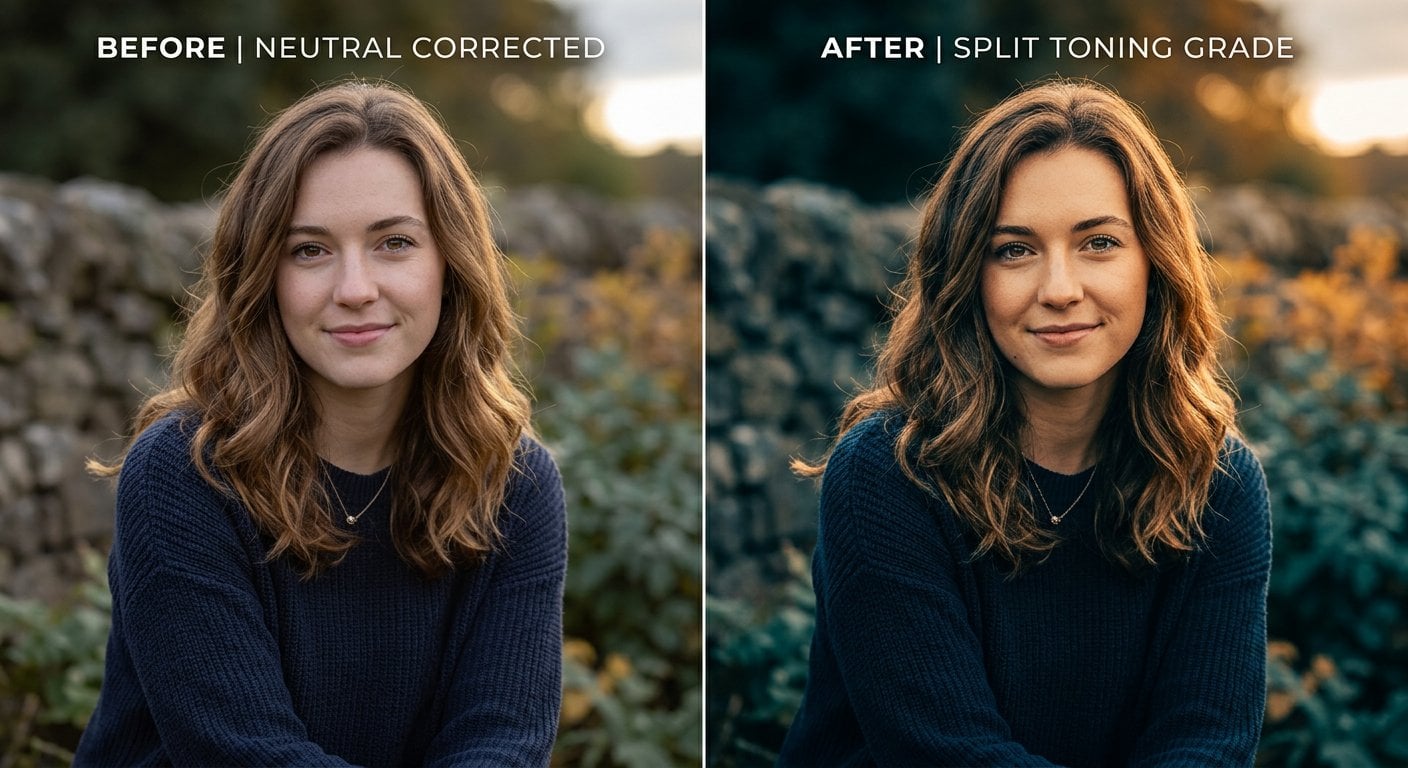
Una volta che la tua immagine è stata corretta e appare accurata, puoi passare al color grading. Il color grading è il passaggio creativo in cui applichi un'atmosfera o uno stile deliberato all'immagine. È ciò che conferisce a una foto quell'aspetto cinematografico teal-and-orange, o un'estetica da pellicola sbiadita e calda, o un look commerciale pulito e luminoso.
La distinzione è importante perché molti principianti saltano la correzione e passano direttamente al grading. Il risultato è un'immagine stilizzata costruita su basi instabili. I colori possono sembrare interessanti ma incoerenti, e non reggeranno su un set di immagini.
Le tecniche di color grading più comuni includono:
- Split toning - applicare tonalità diverse alle ombre rispetto alle luci (ad es. ombre fredde, luci calde)
- Regolazione delle curve - usare una curva a S per aggiungere contrasto e modificare i singoli canali cromatici
- Targeting HSL - modificare selettivamente la tonalità di colori specifici (ad es. rendere i verdi più gialli per un effetto outdoor più caldo)
- LUT (Look-Up Table) - trasformazioni cromatiche preimpostate che possono essere applicate come punto di partenza
Il color grading è il punto in cui il miglioramento fotografico si trasforma in direzione artistica. Per la fotografia di prodotto, viene spesso utilizzato per allineare le immagini all'identità visiva di un brand. Per i contenuti editoriali, definisce il tono emotivo del pezzo.
Un esempio concreto: correggere una foto prodotto
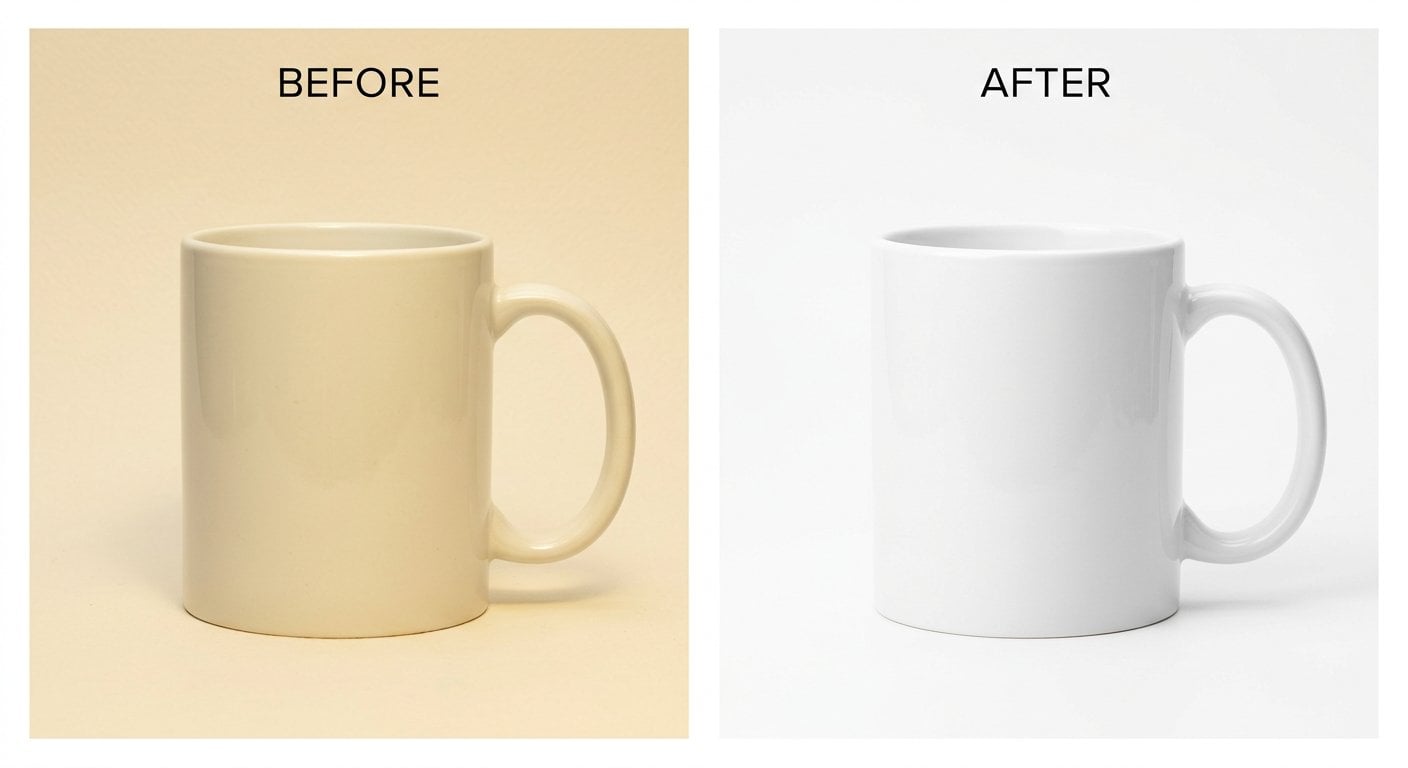
Ecco uno scenario reale con vincoli specifici. Immagina di avere la foto di un prodotto: una tazza in ceramica bianca scattata sotto luci LED calde da ufficio. La foto mostra la tazza con una leggera dominante gialla, lo sfondo (che dovrebbe essere bianco puro) sembra color crema, e le ombre sotto la tazza hanno una leggera tinta arancione.
Passo 1 - Correggi il bilanciamento del bianco. La temperatura del colore è troppo calda. Trascina il cursore della temperatura verso il blu (più freddo) finché lo sfondo non sembra bianco, non color crema. Controlla anche il cursore della tinta. Se la tazza sembra ancora leggermente verdastra dopo la correzione della temperatura, sposta leggermente la tinta verso il magenta.
Passo 2 - Regola l'esposizione e le luci. Lo sfondo dovrebbe essere vicino al bianco puro per una foto prodotto. Alza i cursori delle luci e dei bianchi finché lo sfondo non raggiunge un quasi-bianco senza bruciare i dettagli della superficie della tazza.
Passo 3 - Controlla la saturazione. Dopo la correzione del bilanciamento del bianco, i colori della tazza potrebbero sembrare sovrasaturi o leggermente sbiaditi. Regola la saturazione globale per riportarla a un livello naturale. Se la tazza ha un logo o un design colorato, usa il targeting HSL per regolare solo quel canale cromatico.
Passo 4 - Verifica rispetto a un riferimento neutro. Se hai una scheda di calibrazione colore in uno scatto di riferimento, confronta. In caso contrario, osserva l'ombra del manico della tazza: dovrebbe essere un grigio neutro freddo, non arancione o verde.
Vincolo da tenere a mente: se stai lavorando con file JPEG (non RAW), le regolazioni del bilanciamento del bianco sono più limitate perché i dati cromatici sono già stati incorporati nel file. Puoi comunque correggere in modo significativo, ma hai meno margine di manovra. Questo è un vincolo reale che influisce su quanto aggressivamente puoi spingere le correzioni. Strumenti come il nostro ottimizzatore di immagini sono progettati per gestire efficacemente le correzioni su JPEG senza degradare ulteriormente la qualità dell'immagine.
Buone pratiche per la correzione colore
- Correggi sempre prima di fare grading. Risolvi prima i problemi tecnici, poi applica il color grading creativo. Fare il contrario crea incoerenza in un set di immagini.
- Lavora con un monitor calibrato. Se il tuo schermo visualizza i colori in modo inaccurato, anche le tue correzioni saranno sbagliate. Come minimo, usa lo strumento di calibrazione integrato del monitor. Idealmente, usa un calibratore hardware.
- Usa gli istogrammi, non solo gli occhi. I nostri occhi si adattano alle dominanti cromatiche. Dopo aver fissato un'immagine calda per qualche minuto, inizia a sembrare normale. Gli istogrammi e i visualizzatori RGB non si adattano: mostrano ciò che è effettivamente presente.
- Correggi in un ambiente costante. Non ritoccare le foto in una stanza con luce naturale variabile. Usa uno sfondo grigio neutro o scuro sul desktop per ridurre le interferenze visive.
- Salva una versione di riferimento. Prima di applicare le correzioni, salva una copia dell'originale. Ti permette di fare confronti e ti offre una via d'uscita se sovracorreggi.
- Elabora in batch le immagini simili. Se hai un set di foto scattate nelle stesse condizioni, correggi una e sincronizza le impostazioni alle altre. Fa risparmiare tempo e garantisce coerenza visiva.
- Controlla le immagini a diversi livelli di zoom. Le dominanti cromatiche possono essere più facili da individuare al 50% di zoom che al 100%, specialmente nelle grandi aree piatte come sfondi e cieli.
Errori comuni e come evitarli
- Sovracorreggere la saturazione. Spingere troppo la saturazione rende le immagini artificiali e vistose. Le carnagioni sono particolarmente sensibili. Invece di aumentare la saturazione globale, usa la vivacità (che protegge i colori già saturi) oppure il targeting HSL per alzare solo i colori che ne hanno bisogno.
- Correggere il bilanciamento del bianco dopo il color grading. Se applichi un grading caldo e poi cerchi di correggere una dominante blu, le regolazioni si combatteranno a vicenda. Imposta sempre prima il bilanciamento del bianco, poi fai il grading.
- Ignorare le ombre. Molti principianti correggono i mezzitoni e le luci ma lasciano le ombre intatte. Le ombre spesso contengono le dominanti cromatiche più forti. Controllale separatamente usando una regolazione delle curve nella zona delle ombre.
- Usare lo spazio colore sbagliato. Modificare in sRGB quando l'immagine è stata scattata in Adobe RGB (o viceversa) causa colori sbagliati all'esportazione. Controlla le impostazioni dello spazio colore prima di iniziare. Per l'uso sul web, sRGB è lo standard.
- Non controllare l'esportazione finale. I colori possono spostarsi leggermente quando esporti da uno strumento di editing a JPEG o PNG. Apri sempre il file esportato e confrontalo con la tua visualizzazione in editing prima di pubblicare.
- Saltare la correzione per le foto "abbastanza buone". Una foto che sembra accettabile a prima vista potrebbe avere una leggera dominante che diventa evidente quando viene affiancata ad altre immagini su una pagina web. La correzione in batch richiede pochi minuti e migliora significativamente la coerenza visiva.
Conclusione
La correzione colore delle immagini non deve essere complicata. Inizia con il bilanciamento del bianco, controlla l'esposizione e regola la saturazione con attenzione. Solo dopo passa al color grading se vuoi un aspetto specifico. I passaggi concreti descritti in questa guida si applicano sia che tu stia lavorando su una foto prodotto, un'immagine per un blog o un contenuto per i social media. I guadagni più grandi derivano dal correggere le basi in modo costante su tutte le tue immagini, non dall'applicare effetti complessi a poche. Usa gli strumenti giusti, lavora in modo sistematico e le tue foto appariranno notevolmente migliori con uno sforzo relativamente contenuto.
Correggi i colori delle tue foto all'istante - senza installare nulla
L'ottimizzatore di immagini online di ImgDeal ti permette di correggere il bilanciamento del bianco, aumentare la nitidezza e migliorare i colori in pochi secondi. Carica la tua foto e guarda subito la differenza.
Prova il nostro strumento gratuito →
La correzione colore è un processo tecnico che risolve i colori inaccurati in modo che l'immagine appaia naturale e fedele alla realtà. Il color grading è un passaggio creativo che aggiunge un'atmosfera o uno stile deliberato dopo che la correzione è completata. Dovresti sempre correggere prima, poi fare il grading.
Il bilanciamento del bianco definisce la temperatura di colore di riferimento per l'intera immagine. Se è sbagliato, ogni altra regolazione che fai compenserà una dominante cromatica di fondo. Correggere il bilanciamento del bianco per primo rende tutte le correzioni successive più accurate e meno laboriose.
Sì. Strumenti online come ImgDeal gestiscono le correzioni più comuni, tra cui bilanciamento del bianco, luminosità e saturazione, senza alcuna installazione. Per i file JPEG i risultati sono molto buoni. I file RAW offrono maggiore margine di manovra ma richiedono software dedicato per un controllo completo.
Cerca nelle aree che dovrebbero essere grigio neutro o bianco. Se una camicia bianca sembra color crema, blu o verde, c'è una dominante cromatica. Puoi anche controllare i valori RGB di un'area neutra nel tuo strumento di editing: valori R, G e B uguali indicano un grigio neutro puro.
La correzione colore in sé non cambia significativamente le dimensioni del file. Tuttavia, riesportare un JPEG dopo la modifica introduce una piccola perdita di qualità dovuta alla ricompressione. Per ridurre al minimo questo effetto, esporta con la qualità più alta di cui hai bisogno, oppure usa un formato senza perdita come PNG durante il processo di editing.