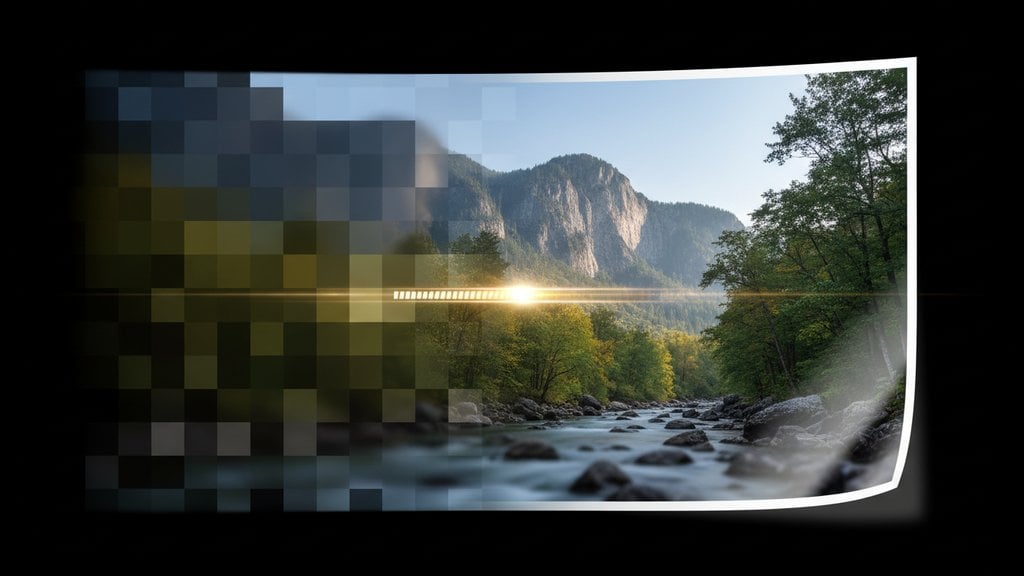
저해상도 사진을 인쇄하면 흐릿하거나 픽셀이 깨져 보이는 이유는 단순해요. 원하는 인쇄 크기를 채울 픽셀이 충분하지 않기 때문이에요. 다행히 최신 AI 업스케일링 도구를 활용하면 놀라울 정도로 많은 디테일을 복원할 수 있어요. 인쇄 해상도 DPI에 대한 기본 개념만 이해해도 종이와 잉크 낭비를 줄일 수 있어요.
목차
인쇄에서 해상도가 중요한 이유
디지털 화면과 실제 프린터는 작동 방식이 완전히 달라요. 화면은 개별 픽셀에 빛을 비추기 때문에 작은 이미지도 스마트폰 디스플레이에서는 선명하게 보여요. 반면 프린터는 정해진 물리적 공간에 미세한 잉크 점을 찍는 방식으로 작동해요. 이미지의 픽셀이 그 공간을 충분한 밀도로 채우지 못하면, 프린터는 각 픽셀을 늘려야 하고 결과적으로 선명한 디테일 대신 뭉개진 사각형 블록이나 흐릿한 경계선이 나타나요.
거의 모든 전문 인쇄소에서 사용하는 표준은 300 DPI(인치당 점 수)예요. 가정용 프린터나 대형 출력물의 경우 150-200 DPI로도 괜찮을 수 있지만, 가까이서 보는 포스터 크기까지는 300 DPI가 안전한 기준이에요.
픽셀과 인치, DPI 이해하기
픽셀과 인쇄 크기의 관계는 계산 방식을 알면 간단해요. 300 DPI 기준으로 사진이 지원하는 인쇄 크기를 알려면 픽셀 치수를 300으로 나누면 돼요.
- 3000 x 2400 px 이미지는 10 x 8인치로 선명하게 인쇄 가능 (3000 ÷ 300 = 10)
- 1500 x 1200 px 이미지는 300 DPI 기준 5 x 4인치만 커버 가능
- 웹 그래픽에서 흔한 900 x 600 px 이미지는 화질 저하 없이 최대 3 x 2인치까지만 인쇄 가능
이 픽셀-인치 계산법은 인쇄하기 전에 해상도 문제를 가장 빠르게 진단하는 방법이에요. DPI 표준은 인쇄 업계 전반에서 널리 통용되는 신뢰할 수 있는 기준이에요.
사진이 저해상도인지 확인하는 방법
수정을 시도하기 전에 먼저 이미지의 실제 픽셀 수를 확인해 보세요.
- Windows: 파일을 오른쪽 클릭하고 "속성"을 선택한 뒤 "자세히" 탭을 열어요. "이미지 너비"와 "이미지 높이" 항목에서 픽셀 수를 확인할 수 있어요.
- Mac: 미리보기(Preview)에서 파일을 열고 도구 > 속성 보기(Command + I)로 이동해요. "이미지 DPI" 아래에 픽셀 단위 치수가 표시돼요.
- Photoshop: 이미지 > 이미지 크기로 이동해요. "리샘플" 체크를 해제한 상태에서 해상도를 300으로 설정하면, 새 픽셀 추가 없이 최대 인쇄 가능 크기가 너비/높이 필드에 표시돼요.
- 무료 온라인 확인: 이미지 정보 도구에 업로드하면 대부분 픽셀 치수를 바로 확인할 수 있어요.
사진의 픽셀 크기가 목표 인쇄 크기에 300을 곱한 값보다 작다면, 인쇄 전에 개선이 필요한 저해상도 사진이에요.
인쇄 전 저해상도 사진 개선하는 방법
크게 세 가지 방법이 있어요. 어떤 방법을 선택할지는 해상도가 얼마나 부족한지, 그리고 어떤 도구를 사용할 수 있는지에 따라 달라져요.
방법 1: AI 업스케일링 (가장 좋은 결과)
AI 업스케일링은 수백만 장의 이미지로 학습된 머신러닝 모델을 사용해 누락된 픽셀 디테일을 지능적으로 채워요. 기존 Photoshop의 기본값이었던 "바이큐빅(bicubic)" 보간법은 픽셀을 늘릴 때 경계선을 흐릿하게 만들었는데, AI 도구는 이보다 훨씬 뛰어난 결과를 보여줘요. Topaz Gigapixel AI나 브라우저 기반 AI 향상 도구는 이미지 픽셀 치수를 2배 또는 4배로 늘리면서도 경계선의 선명도와 텍스처를 유지하거나 실제로 복원하기도 해요.
대부분의 사용자에게는 온라인 AI 이미지 향상 도구가 가장 빠른 방법이에요. 사진을 업로드하면 AI가 300 DPI 인쇄 품질로 업스케일링하고, 1분도 안 되어 인쇄 준비가 완료된 파일을 다운로드할 수 있어요. 저희 AI 이미지 향상 도구는 별도 소프트웨어 설치 없이 브라우저에서 바로 처리할 수 있어요.
방법 2: Photoshop 또는 GIMP에서 업스케일링
데스크톱 소프트웨어를 선호한다면 다음 순서로 진행해요.
- Photoshop에서 이미지를 열고 이미지 > 이미지 크기로 이동해요.
- "리샘플" 체크박스를 선택하고 "세부 정보 유지 2.0"(Photoshop CC 2018 이상) 또는 구버전에서는 "바이큐빅 부드럽게"를 선택해요.
- 해상도를 300으로 설정하고 목표 인쇄 치수를 입력해요.
- 확인을 클릭한 뒤, 필터 > 선명 효과 > 언샵 마스크(Unsharp Mask)를 적용해 선명도를 일부 복원해요.
GIMP에서는 이미지 > 이미지 크기 조정에서 "큐빅(Cubic)" 또는 "NoHalo" 보간법을 선택하면 돼요. GIMP는 무료이며 중간 수준의 업스케일링에는 충분하지만, 해상도가 크게 부족한 이미지에서는 AI 도구만큼의 결과를 기대하기 어려워요.
방법 3: 전략적으로 크기 줄이기 (업스케일링으로 부족할 때)
사진이 원하는 인쇄 크기에 비해 너무 작아서 AI 업스케일링으로도 완전히 보완하기 어려운 경우가 있어요. 이럴 때는 솔직하게 더 작은 크기로 인쇄하는 것이 최선이에요. 예를 들어 1200 x 900 px 사진은 300 DPI 기준 4 x 3인치에서는 선명하게 출력되지만, 8 x 10인치로 억지로 늘리면 항상 품질 저하가 발생해요. 이 트레이드오프에 대한 자세한 내용은 화질 손실 없이 이미지 크기 조정하기 가이드에서 확인할 수 있어요.
업스케일링 후 선명도 높이기
AI를 사용하더라도 업스케일링 후에는 약간의 부드러움이 생길 수 있어요. 업스케일링 후 선명화 작업을 한 번 거치면 인쇄 결과물에서 눈에 띄는 차이가 나타나요. 효과적인 방법은 다음과 같아요.
- 언샵 마스크(Unsharp Mask, Photoshop): 양(Amount) 80-120%, 반경(Radius) 0.5-1.0 px, 임계값(Threshold) 3-4 레벨. 전문적인 수준의 섬세한 선명화 방법이에요.
- 하이 패스(High Pass) 선명화: 레이어를 복제하고 필터 > 기타 > 하이 패스를 반경 1-3 px로 적용한 뒤, 레이어 혼합 모드를 "오버레이(Overlay)"로 설정해요. 비파괴적이고 정밀하게 제어할 수 있어요.
- 스마트 선명화(Smart Sharpen, Photoshop): 대부분의 사진에서 언샵 마스크보다 뛰어난 결과를 보여요. 양(Amount) 100-150%, 반경(Radius) 0.5 px, 제거 항목은 "렌즈 흐림(Lens Blur)"으로 설정해요.
Photoshop 없이 온라인으로 작업하는 경우에도 유용한 브라우저 기반 옵션들이 있어요. 흐린 사진 온라인으로 수정하는 방법 글에서 소프트웨어 다운로드 없이 선명화하는 워크플로를 단계별로 안내해요.
주의할 점은 과도한 선명화예요. 미리보기에서 경계선 주변에 밝은 흰색 후광(halo)이 보인다면 양(Amount) 값을 줄여야 해요. 후광은 인쇄물에서 흐릿한 경계선보다 훨씬 더 나빠 보여요.
인쇄 크기별 권장 해상도 빠른 참조표
아래 표를 활용해 특정 인쇄 크기에서 300 DPI를 충족하는 데 필요한 픽셀 수를 빠르게 확인해 보세요.
| 인쇄 크기 | 최소 픽셀 수 (300 DPI) | 150 DPI 허용 기준 |
|---|---|---|
| 4 x 6인치 | 1200 x 1800 px | 600 x 900 px |
| 5 x 7인치 | 1500 x 2100 px | 750 x 1050 px |
| 8 x 10인치 | 2400 x 3000 px | 1200 x 1500 px |
| 11 x 14인치 | 3300 x 4200 px | 1650 x 2100 px |
| 16 x 20인치 | 4800 x 6000 px | 2400 x 3000 px |
| 24 x 36인치 (포스터) | 7200 x 10800 px | 3600 x 5400 px |
1미터 이상 거리에서 감상하는 포스터나 배너 같은 대형 출력물의 경우 150 DPI로도 충분히 만족스러운 결과를 얻을 수 있어요. 시청 거리에 따른 해상도 원칙에 대해 더 알고 싶다면 Adobe 이미지 해상도 가이드에 자세히 설명되어 있어요.
사진의 픽셀 수가 충분하고 선명화까지 완료했다면, 인쇄용 색상도 확인해 보세요. 화면은 RGB 색상을 사용하지만 대부분의 프린터는 색상 범위가 더 좁은 CMYK를 사용해요. 특히 밝은 파란색과 선명한 초록색은 눈에 띄게 달라질 수 있어요. 인쇄 전에 색상 보정 기초를 참고해 색상을 간단히 검토하면 예상치 못한 결과를 예방할 수 있어요.
저해상도 사진을 인쇄용으로 몇 초 만에 개선해 보세요
저희 AI 이미지 향상 도구는 브라우저에서 바로 저해상도 사진을 인쇄 품질로 업스케일링해요. Photoshop도, 다운로드도 필요 없어요. 업로드하고 향상시키면 300 DPI 인쇄 준비 파일을 즉시 받을 수 있어요.
AI 이미지 향상 도구 사용해 보기 →
가장 효과적인 방법은 AI 업스케일링이에요. 머신러닝을 활용해 이미지를 단순히 늘리는 것이 아니라 실제 픽셀 디테일을 추가해요. AI 이미지 향상 도구에 사진을 업로드하면 목표 인쇄 크기에 맞는 300 DPI 요건을 충족하도록 픽셀 치수를 늘려주고, 인쇄 전에 가벼운 선명화 작업을 거치면 돼요. 해상도 차이가 크지 않은 경우에는 Photoshop의 "세부 정보 유지 2.0" 리샘플링도 효과적이에요.
가장 간단한 방법은 JPEG 형식으로 품질 설정 70-85%로 내보내는 거예요. 눈에 보이지 않는 데이터를 제거하면서도 선명한 화질을 유지할 수 있어요. 이미지가 필요 이상으로 크다면 픽셀 치수를 줄이는 것도 방법이에요. 온라인 이미지 압축 도구는 데스크톱 소프트웨어 없이도 두 가지 방법을 모두 지원하며, 대부분 화질 손실 없이 파일 크기를 50-80% 줄일 수 있어요.
PPI(인치당 픽셀 수)는 디지털 이미지 파일의 픽셀 밀도를 나타내고, DPI(인치당 점 수)는 실제 프린터가 찍는 잉크 점의 밀도를 의미해요. 실무에서는 인쇄 해상도를 논할 때 두 용어를 혼용하는 경우가 많아요. 인쇄소에서 "300 DPI 파일을 보내주세요"라고 하면, 의도한 인쇄 크기 기준으로 인치당 300픽셀을 가진 이미지를 의미하는 거예요.
AI 업스케일링 없이는 대형 크기 인쇄가 어려운 경우가 많아요. 스크린샷과 SNS 이미지는 보통 72-96 PPI에 1080 x 1080 px 이하인 경우가 많아서, 300 DPI 기준으로 약 3-4인치까지만 선명하게 인쇄할 수 있어요. AI 업스케일링을 사용하면 8 x 10인치까지 수용 가능한 품질로 늘릴 수 있지만, 원본이 매우 작은 경우(너비 500 px 미만)에는 어떤 방법을 사용해도 대형 인쇄 시 품질 저하가 나타날 수 있어요.
편집기가 동시에 리샘플링(새 픽셀 추가)을 수행하는 경우에만 효과가 있어요. 리샘플링 없이 파일 메타데이터의 DPI 숫자만 변경하면 실제 픽셀 데이터는 전혀 달라지지 않아요. 기존 픽셀을 더 넓은 공간에 배치하도록 프린터에 지시하는 것뿐이라, 같은 수의 픽셀이 더 큰 영역에 걸쳐 늘어나게 돼요. 인쇄 품질을 높이려면 실제 픽셀 수가 증가해야 해요.