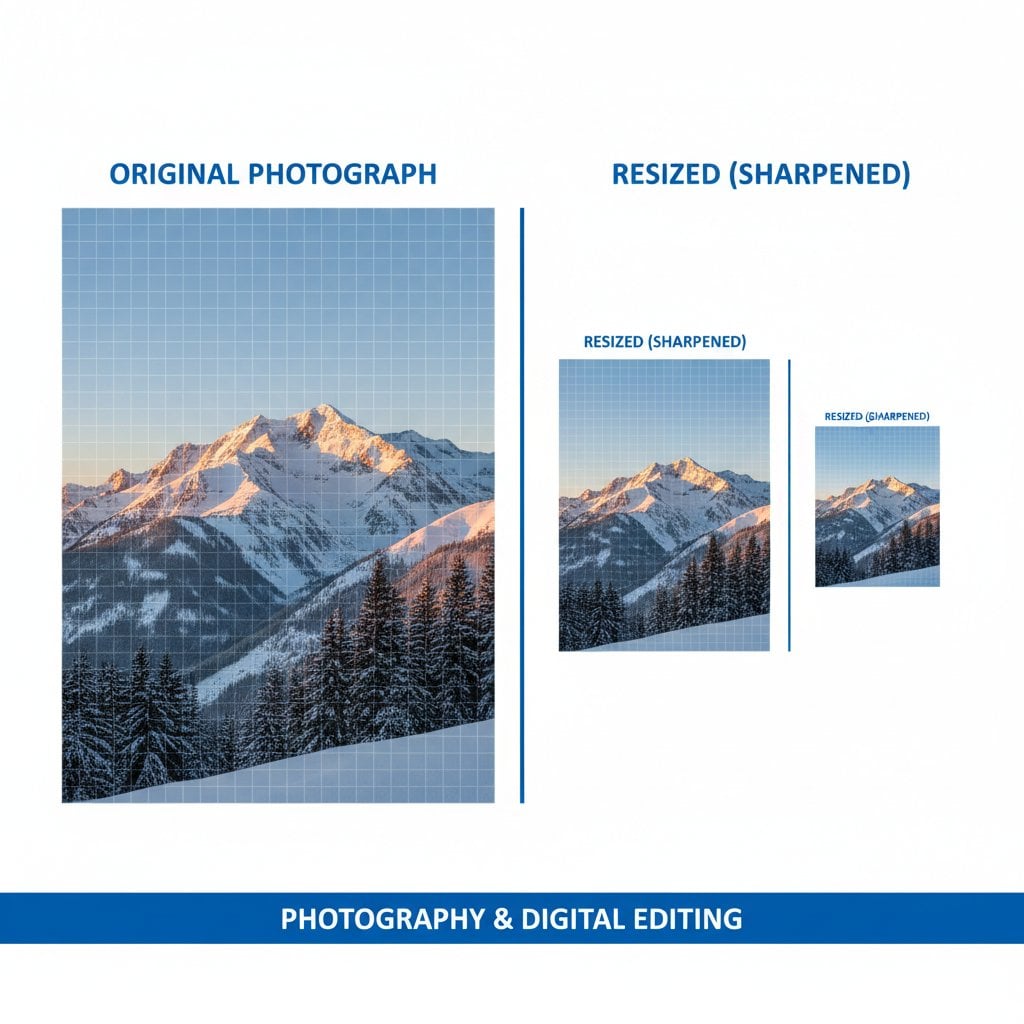
Bạn cần thay đổi kích thước hình ảnh mà không mất chất lượng, nhưng kết quả thường bị mờ, vỡ hạt hoặc nhạt màu. Mọi designer, marketer và người tạo nội dung đều gặp phải thử thách khó chịu này khi chuẩn bị ảnh sản phẩm cho website thương mại điện tử, tối ưu hình ảnh blog hoặc tạo đồ họa mạng xã hội. Tin tốt là gì? Với kỹ thuật và công cụ phù hợp, bạn có thể duy trì hình ảnh sắc nét, rõ ràng ở bất kỳ kích thước nào. Hướng dẫn này sẽ đưa bạn qua các phương pháp đã được chứng minh, từ phần mềm chuyên nghiệp đến công cụ trực tuyến hiệu quả, giúp bạn thay đổi kích thước một cách tự tin mọi lúc.
Mục lục nội dung
- Hiểu về nguyên lý chất lượng hình ảnh
- Thực hành tốt nhất trước khi thay đổi kích thước
- Phương pháp 1: Sử dụng phần mềm chuyên nghiệp
- Phương pháp 2: Công cụ trực tuyến bảo toàn chất lượng
- Phương pháp 3: Thay đổi kích thước hàng loạt với chất lượng cao
- Kiểm soát chất lượng và thử nghiệm
- Khắc phục các vấn đề chất lượng thường gặp
- Mẹo nâng cao cho các trường hợp sử dụng khác nhau
- Kết luận và danh sách kiểm tra nhanh
- Câu hỏi thường gặp
Hiểu về nguyên lý chất lượng hình ảnh
Trước khi tìm hiểu về công cụ và kỹ thuật, việc hiểu rõ những yếu tố ảnh hưởng đến chất lượng hình ảnh sẽ giúp bạn đưa ra quyết định thông minh hơn. Ba khái niệm cốt lõi quyết định hình ảnh sau khi thay đổi kích thước trông như thế nào: pixel, độ phân giải và nén dữ liệu.
Điểm quan trọng:
- Luôn làm việc với file nguồn có độ phân giải cao nhất để duy trì chất lượng hình ảnh khi thay đổi kích thước.
- Chọn định dạng file phù hợp trước khi thay đổi kích thước: PNG cho đồ họa có độ trong suốt, JPEG cho ảnh chụp.
- Thu nhỏ bảo toàn chất lượng tốt hơn phóng to. Lập kế hoạch kích thước cẩn thận.
- Sử dụng thuật toán bicubic hoặc AI để có kết quả tốt nhất.
Pixel là khối xây dựng của hình ảnh số. Khi bạn thay đổi kích thước, bạn đang thêm pixel (phóng to) hoặc loại bỏ chúng (thu nhỏ). Phóng to về bản chất khó khăn hơn vì phần mềm phải "đoán" các pixel mới trông như thế nào.
Độ phân giải đề cập đến mật độ pixel, thường được đo bằng PPI (pixel trên inch). Độ phân giải cao hơn có nghĩa là chi tiết hơn, nhưng cũng có kích thước file lớn hơn.
Nén dữ liệu giảm kích thước file bằng cách loại bỏ dữ liệu. Nén có mất dữ liệu (JPEG) loại bỏ thông tin vĩnh viễn, trong khi nén không mất dữ liệu (PNG) bảo toàn toàn bộ dữ liệu gốc.
| Yếu tố | Tác động đến chất lượng | Thực hành tốt nhất |
|---|---|---|
| Độ phân giải nguồn | Nguồn cao hơn = kết quả tốt hơn | Bắt đầu với file lớn nhất có sẵn |
| Hướng thay đổi kích thước | Thu nhỏ an toàn hơn phóng to | Giảm tối đa 50% mỗi bước |
| Mức độ nén | Nén cao hơn = nhiều lỗi hơn | Giữ chất lượng JPEG ở 80-90% |
| Phương pháp lấy mẫu lại | Thuật toán ảnh hưởng độ sắc cạnh | Dùng Bicubic Sharper để thu nhỏ |
Thực hành tốt nhất trước khi thay đổi kích thước
Chuẩn bị đúng cách ngăn ngừa hầu hết các vấn đề về chất lượng. Làm theo danh sách kiểm tra này trước khi bạn bắt đầu bất kỳ dự án photo resizing nào:
Lựa chọn định dạng file
- JPEG: Tốt nhất cho ảnh chụp và hình ảnh phức tạp có gradient. Sử dụng cài đặt chất lượng 80-92%.
- PNG: Lý tưởng cho đồ họa, logo và hình ảnh cần độ trong suốt. Không mất dữ liệu nhưng file lớn hơn.
- WebP: Định dạng hiện đại cung cấp nén xuất sắc với bảo toàn chất lượng. Xem hướng dẫn về định dạng hình ảnh để so sánh chi tiết.
Danh sách kiểm tra đánh giá chất lượng trước khi thay đổi kích thước
- Xác minh độ phân giải hình ảnh nguồn (nhắm mục tiêu ít nhất 2x kích thước đích của bạn)
- Kiểm tra các lỗi nén hiện có
- Ghi chú tỷ lệ khung hình gốc
- Tạo bản sao lưu của file gốc
- Ghi chép kích thước đích và trường hợp sử dụng
Mẹo chuyên gia: Luôn giữ các file hình ảnh gốc, chưa chỉnh sửa trong một thư mục riêng. Một khi bạn áp dụng nén có mất dữ liệu hoặc thay đổi kích thước, bạn không thể khôi phục chất lượng gốc.
Phương pháp 1: Sử dụng phần mềm chuyên nghiệp
Phần mềm chỉnh sửa hình ảnh chuyên nghiệp cung cấp khả năng kiểm soát tốt nhất về image optimization và bảo toàn chất lượng. Đây là cách thay đổi kích thước hiệu quả trong hai ứng dụng phổ biến.
Từng bước: Thay đổi kích thước trong Photoshop
- Mở hình ảnh và đi đến Image > Image Size (hoặc nhấn Alt+Ctrl+I trên Windows, Option+Cmd+I trên Mac).
- Bật "Resample" và chọn "Preserve Details 2.0" từ dropdown để phóng to bằng AI, hoặc "Bicubic Sharper" để thu nhỏ.
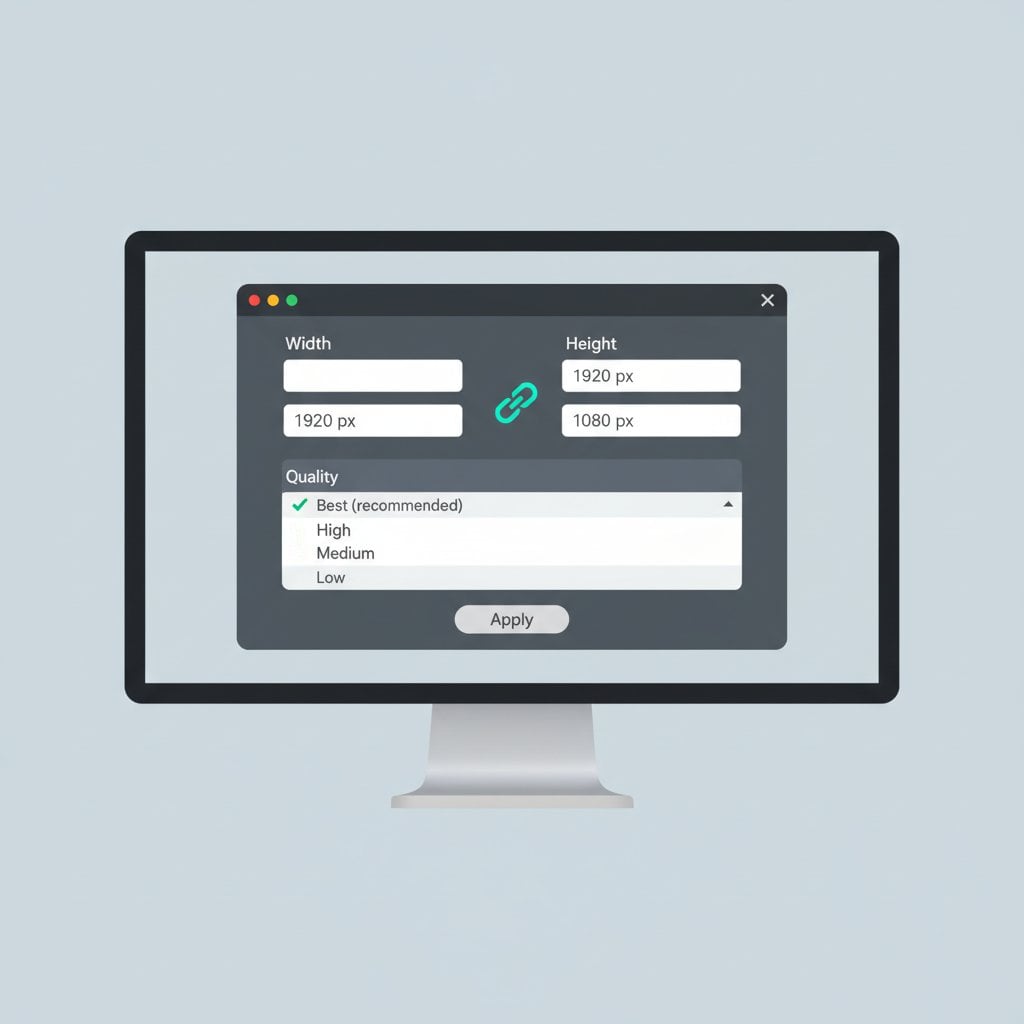
- Khóa tỷ lệ khung hình bằng cách nhấp vào biểu tượng chuỗi giữa Width và Height.
- Nhập kích thước đích bằng pixel, inch hoặc centimeter.
- Điều chỉnh thanh "Reduce Noise" (nếu sử dụng Preserve Details) để cân bằng độ sắc nét và mịn màng.
- Nhấp OK và lưu bằng File > Export > Export As để kiểm soát nén tối ưu.
Từng bước: Thay đổi kích thước trong GIMP (Phương án miễn phí)
- Mở hình ảnh và điều hướng đến Image > Scale Image.
- Nhấp biểu tượng chuỗi để duy trì tỷ lệ khung hình.
- Nhập kích thước mới theo đơn vị bạn ưa thích.
- Chọn phương pháp nội suy: Chọn "NoHalo" để thu nhỏ hoặc "LoHalo" cho thay đổi vừa phải.
- Nhấp Scale để áp dụng.
- Xuất qua File > Export As, chọn định dạng và mức chất lượng.
Phương pháp 2: Công cụ trực tuyến bảo toàn chất lượng
Không phải ai cũng cần phần mềm chuyên nghiệp. Các công cụ trực tuyến hiện đại có thể resize image online trong khi duy trì chất lượng xuất sắc. Công cụ thay đổi kích thước hình ảnh của chúng tôi xử lý file cục bộ trong trình duyệt của bạn, đảm bảo quyền riêng tư trong khi mang lại kết quả chuyên nghiệp.
Những điều cần tìm trong công cụ trực tuyến bảo toàn chất lượng
- Nhiều tùy chọn thuật toán resampling
- Cài đặt chất lượng đầu ra có thể điều chỉnh
- Khả năng chuyển đổi định dạng
- Chức năng khóa tỷ lệ khung hình
- Xem trước trước khi tải xuống
Để có cái nhìn tổng quan về các khả năng cần thiết, xem bài viết của chúng tôi về 7 tính năng thiết yếu mà mọi trình chỉnh sửa hình ảnh trực tuyến nên có.
Ví dụ cụ thể: Ảnh sản phẩm thương mại điện tử
Hãy tưởng tượng bạn có ảnh sản phẩm 4000x3000 pixel cần trở thành thumbnail 800x600. Sử dụng công cụ thay đổi kích thước hình ảnh trực tuyến của chúng tôi:
- Tải lên hình ảnh độ phân giải cao gốc
- Đặt chiều rộng thành 800 pixel (chiều cao tự động tính thành 600)
- Chọn cài đặt đầu ra "Chất lượng cao"
- Chọn JPEG ở 85% chất lượng để có kích thước file và độ rõ nét tối ưu
- Tải xuống kết quả được tối ưu
Kết quả: một file 45KB tải nhanh trong khi duy trì chi tiết sản phẩm sắc nét, hoàn hảo cho cửa hàng trực tuyến của bạn.
Phương pháp 3: Thay đổi kích thước hàng loạt với chất lượng cao
Xử lý từng hình ảnh trong hàng trăm hình lãng phí thời gian quý báu. Xử lý hàng loạt cho phép bạn maintain image quality trên khối lượng lớn một cách hiệu quả.
Thực hành tốt nhất cho xử lý hàng loạt
- Nhóm hình ảnh tương tự: Xử lý ảnh chụp riêng biệt với đồ họa để có cài đặt tối ưu.
- Tạo preset: Lưu cài đặt chất lượng như hồ sơ có thể tái sử dụng.
- Thử nghiệm trước: Chạy lô nhỏ 5-10 hình trước khi xử lý hàng nghìn.
- Giám sát đầu ra: Kiểm tra ngẫu nhiên mẫu từ các lô lớn.
Trong Photoshop, sử dụng Image > Image Processor để thay đổi kích thước hàng loạt đơn giản. Đối với GIMP, plugin BIMP xử lý các thao tác hàng loạt hiệu quả.
Kiểm soát chất lượng và thử nghiệm
Sau khi thay đổi kích thước, xác minh kết quả đáp ứng tiêu chuẩn chất lượng. Đây là cách đánh giá image compression và kết quả thay đổi kích thước:
Phương pháp so sánh A/B
- Mở hình ảnh gốc và đã thay đổi kích thước cạnh nhau
- Zoom đến chế độ xem 100% trên cả hai
- Kiểm tra cạnh, văn bản và vùng tương phản cao để tìm lỗi
- So sánh độ chính xác màu sắc, đặc biệt trong gradient
Chỉ số chất lượng cần giám sát
- Độ sắc nét: Cạnh nên giữ được sự sắc nét mà không có halo
- Độ trung thực màu sắc: Không có banding hoặc thay đổi sắc độ
- Sự hiện diện của lỗi: Kiểm tra JPEG blocking hoặc mosquito noise
- Bảo toàn chi tiết: Kết cấu mịn nên vẫn có thể nhìn thấy
Khắc phục các vấn đề chất lượng thường gặp
Sửa kết quả mờ
Độ mờ thường xảy ra do resampling kém hoặc nén quá mức. Giải pháp:
- Áp dụng làm sắc nét tinh tế (Unsharp Mask ở 50%, bán kính 1px)
- Sử dụng thuật toán resampling sắc nét hơn
- Thay đổi kích thước theo từng bước nhỏ thay vì một bước lớn
Loại bỏ hiện tượng vỡ hạt
Vỡ hạt xảy ra khi phóng to vượt quá giới hạn hợp lý. Để sửa:
- Tìm nguồn độ phân giải cao hơn nếu có thể
- Sử dụng công cụ phóng to bằng AI cho việc phóng to vừa phải
- Chấp nhận rằng phóng to cực độ (trên 200%) sẽ cho thấy hạn chế
Khắc phục vấn đề màu sắc
Thay đổi màu sắc thường do không khớp không gian màu. Đảm bảo bạn:
- Làm việc trong sRGB cho hình ảnh web
- Nhúng profile màu khi lưu
- Tránh chu kỳ lưu lặp lại với định dạng có mất dữ liệu
Mẹo nâng cao cho các trường hợp sử dụng khác nhau
Các nền tảng khác nhau có yêu cầu cụ thể. Sử dụng bảng tham khảo này cho các tình huống phổ biến:
| Trường hợp sử dụng | Kích thước khuyến nghị | Định dạng | Cài đặt chất lượng |
|---|---|---|---|
| Hình ảnh chính website | 1920x1080px | WebP/JPEG | 80-85% |
| Hình ảnh bài viết blog | 1200x630px | JPEG/WebP | 85% |
| In ấn (300 DPI) | Thay đổi theo kích thước in | TIFF/PNG | 100% (không mất dữ liệu) |
| Bài đăng Instagram | 1080x1080px | JPEG | 90% |
| Email newsletter | 600x400px | JPEG | 75-80% |
Để biết kích thước cụ thể theo nền tảng, xem hướng dẫn của chúng tôi về cách điều chỉnh hình ảnh cho mạng xã hội.
Kết luận và danh sách kiểm tra nhanh
Thay đổi kích thước hình ảnh mà không mất chất lượng phụ thuộc vào việc chuẩn bị, lựa chọn công cụ phù hợp và kiểm soát chất lượng cẩn thận. Bắt đầu với nguồn độ phân giải cao nhất có sẵn, chọn phương pháp resampling thích hợp và luôn xác minh kết quả trước khi xuất bản. Dù bạn sử dụng phần mềm chuyên nghiệp hay công cụ thay đổi kích thước hình ảnh trực tuyến của chúng tôi, việc tuân theo các nguyên tắc này đảm bảo hình ảnh của bạn trông sắc nét ở bất kỳ kích thước nào.
Danh sách kiểm tra nhanh:
- ☐ Sao lưu file gốc trước khi chỉnh sửa
- ☐ Chọn định dạng file đúng cho trường hợp sử dụng
- ☐ Khóa tỷ lệ khung hình để tránh biến dạng
- ☐ Chọn thuật toán resampling phù hợp
- ☐ Đặt chất lượng 80-90% cho đầu ra JPEG
- ☐ So sánh kết quả với bản gốc ở zoom 100%
- ☐ Kiểm tra cạnh và văn bản về độ sắc nét
- ☐ Xác minh kích thước file đáp ứng yêu cầu nền tảng
Sẵn sàng áp dụng vào thực tế? Thay đổi kích thước hình ảnh mà không mất chất lượng — miễn phí, tức thì và không cần đăng ký.
Câu hỏi thường gặp
Phóng to vừa phải (lên đến 200%) có thể thực hiện được bằng công cụ phóng to AI như Preserve Details 2.0 của Photoshop. Tuy nhiên, phóng to cực độ sẽ luôn cho thấy một số mất chất lượng vì phần mềm phải tạo ra dữ liệu pixel không tồn tại trong bản gốc.
PNG và TIFF là định dạng không mất dữ liệu bảo toàn toàn bộ dữ liệu hình ảnh khi thay đổi kích thước. Đối với ảnh chụp khi kích thước file quan trọng, sử dụng JPEG ở 85-92% chất lượng. WebP cung cấp sự cân bằng tuyệt vời giữa chất lượng và nén cho sử dụng web.
Kết quả mờ thường xuất phát từ việc sử dụng thuật toán resampling cơ bản hoặc nén quá mức file đầu ra. Chuyển sang bicubic sharper để thu nhỏ, tăng cài đặt chất lượng JPEG lên 85% trở lên và áp dụng làm sắc nét tinh tế sau khi thay đổi kích thước.
Sử dụng tính năng xử lý hàng loạt trong Photoshop (Image Processor), GIMP với plugin BIMP, hoặc công cụ trực tuyến hỗ trợ tải lên nhiều file. Tạo preset với cài đặt chất lượng của bạn và thử nghiệm trên lô nhỏ trước khi xử lý khối lượng lớn.
Hình ảnh web hiển thị ở 72-96 PPI bất kể độ phân giải nhúng của chúng. Thay vào đó, tập trung vào kích thước pixel: 1200-1920 pixel chiều rộng cho hình ảnh toàn chiều rộng, 600-800 pixel cho hình ảnh nội dung. Điều này cân bằng chất lượng với thời gian tải nhanh.