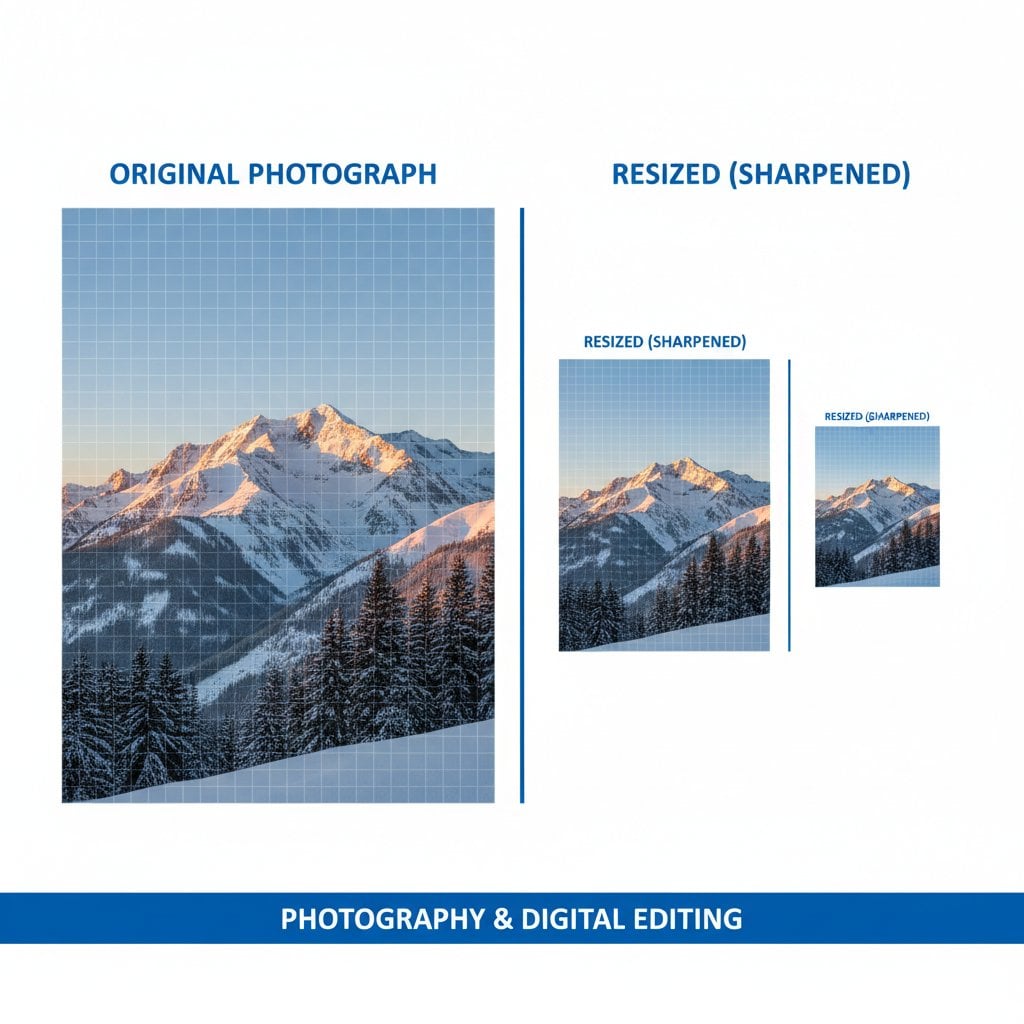
Você precisa redimensionar imagens sem perder qualidade, mas os resultados frequentemente ficam desfocados, pixelizados ou desbotados. Todo designer, profissional de marketing e criador de conteúdo enfrenta esse desafio frustrante ao preparar fotos de produtos para e-commerce, otimizar imagens de blog ou criar gráficos para redes sociais. A boa notícia? Com as técnicas e ferramentas certas, você pode manter imagens nítidas e cristalinas em qualquer tamanho. Este guia apresenta métodos comprovados, desde softwares profissionais até ferramentas online eficientes, para que você possa redimensionar com confiança sempre.
Índice
- Fundamentos da Qualidade de Imagem
- Melhores Práticas Antes de Redimensionar
- Método 1: Abordagem com Software Profissional
- Método 2: Ferramentas Online que Preservam Qualidade
- Método 3: Redimensionamento em Lote Mantendo Qualidade
- Controle de Qualidade e Testes
- Solução de Problemas Comuns de Qualidade
- Dicas Avançadas para Diferentes Casos de Uso
- Conclusão e Lista de Verificação
- Perguntas Frequentes
Fundamentos da Qualidade de Imagem
Antes de mergulhar em ferramentas e técnicas, entender o que afeta a qualidade da imagem ajuda você a tomar decisões mais inteligentes. Três conceitos fundamentais determinam como suas imagens redimensionadas ficarão: pixels, resolução e compressão.
Pontos-Chave:
- Sempre trabalhe com o arquivo fonte de maior resolução disponível para manter a qualidade da imagem durante o redimensionamento.
- Escolha o formato de arquivo correto antes de redimensionar: PNG para gráficos com transparência, JPEG para fotografias.
- Reduzir o tamanho preserva melhor a qualidade do que aumentar. Planeje suas dimensões cuidadosamente.
- Use algoritmos de reamostragem bicúbicos ou baseados em IA para os melhores resultados.
Pixels são os blocos de construção das imagens digitais. Quando você redimensiona, está adicionando pixels (aumentando) ou removendo-os (diminuindo). Aumentar o tamanho é inerentemente mais desafiador porque o software precisa "adivinhar" como os novos pixels devem parecer.
Resolução refere-se à densidade de pixels, tipicamente medida em PPI (pixels por polegada). Maior resolução significa mais detalhes, mas também arquivos maiores.
Compressão reduz o tamanho do arquivo descartando dados. Compressão com perdas (JPEG) remove permanentemente informações, enquanto compressão sem perdas (PNG) preserva todos os dados originais.
| Fator | Impacto na Qualidade | Melhor Prática |
|---|---|---|
| Resolução da Fonte | Fonte maior = melhores resultados | Comece com o maior arquivo disponível |
| Direção do Redimensionamento | Reduzir é mais seguro que aumentar | Reduza no máximo 50% por etapa |
| Nível de Compressão | Maior compressão = mais artefatos | Mantenha qualidade JPEG em 80-90% |
| Método de Reamostragem | Algoritmo afeta nitidez das bordas | Use Bicúbico Mais Nítido para redução |
Melhores Práticas Antes de Redimensionar
A preparação adequada previne a maioria dos problemas de qualidade. Siga esta lista de verificação antes de começar qualquer projeto de redimensionamento de fotos:
Seleção do Formato de Arquivo
- JPEG: Melhor para fotografias e imagens complexas com gradientes. Use configurações de qualidade de 80-92%.
- PNG: Ideal para gráficos, logotipos e imagens que requerem transparência. Sem perdas, mas arquivos maiores.
- WebP: Formato moderno oferecendo excelente compressão com preservação de qualidade. Confira nosso guia de formatos de imagem para comparações detalhadas.
Lista de Verificação de Avaliação de Qualidade Pré-Redimensionamento
- Verifique a resolução da imagem fonte (almeje pelo menos 2x o tamanho desejado)
- Verifique artefatos de compressão existentes
- Anote a proporção original
- Crie um backup do arquivo original
- Documente suas dimensões-alvo e caso de uso
Dica Profissional: Sempre mantenha seus arquivos de imagem originais e não editados em uma pasta separada. Uma vez aplicada compressão com perdas ou redimensionamento, você não pode recuperar a qualidade original.
Método 1: Abordagem com Software Profissional
Software profissional de edição de imagens oferece o máximo controle sobre otimização de imagem e preservação de qualidade. Veja como redimensionar efetivamente em duas aplicações populares.
Passo a Passo: Redimensionando no Photoshop
- Abra sua imagem e vá para Imagem > Tamanho da Imagem (ou pressione Alt+Ctrl+I no Windows, Option+Cmd+I no Mac).
- Habilite "Reamostrar" e selecione "Preservar Detalhes 2.0" no menu suspenso para ampliação aprimorada por IA, ou "Bicúbico Mais Nítido" para redução.
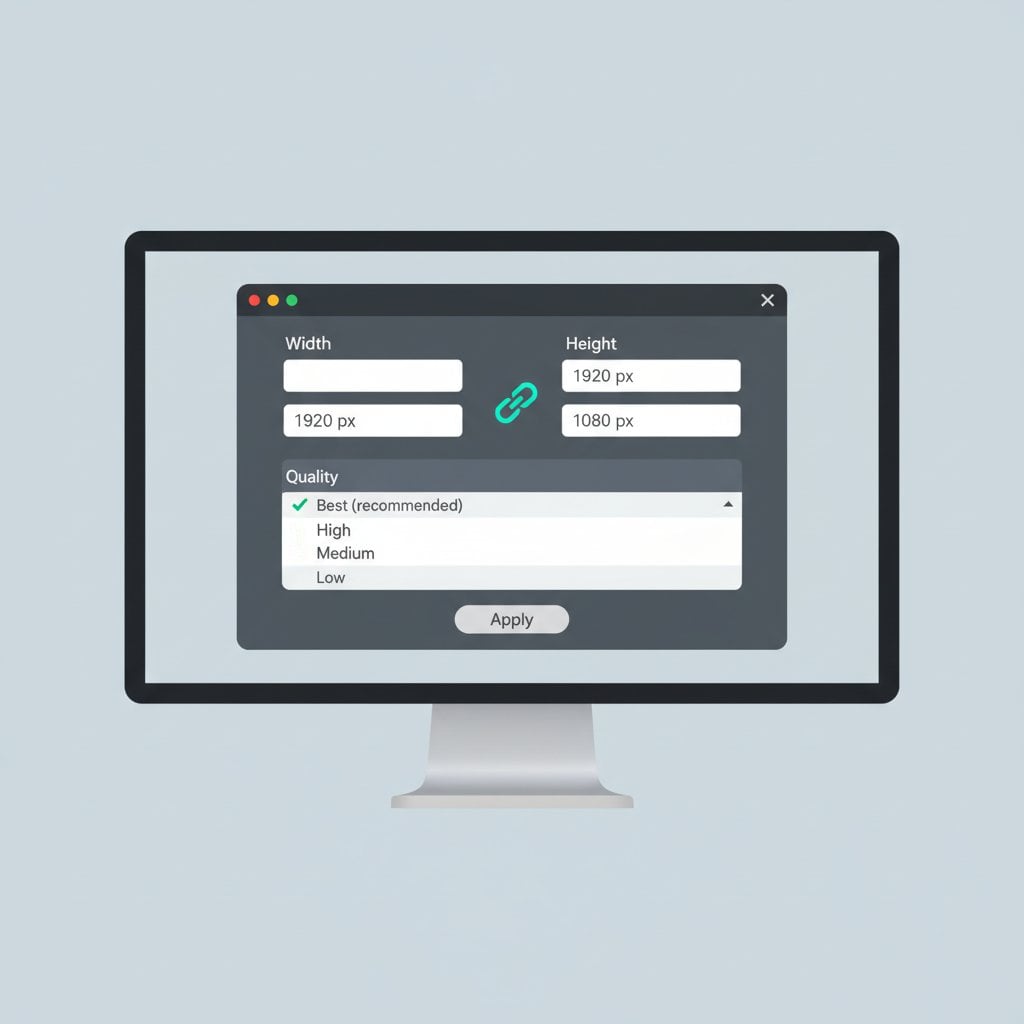
- Trave a proporção clicando no ícone de corrente entre Largura e Altura.
- Digite suas dimensões-alvo em pixels, polegadas ou centímetros.
- Ajuste o controle deslizante "Reduzir Ruído" (se usando Preservar Detalhes) para equilibrar nitidez e suavidade.
- Clique OK e salve usando Arquivo > Exportar > Exportar Como para controle otimizado de compressão.
Passo a Passo: Redimensionando no GIMP (Alternativa Gratuita)
- Abra sua imagem e navegue para Imagem > Escalar Imagem.
- Clique no ícone de corrente para manter a proporção.
- Digite as novas dimensões na unidade de sua preferência.
- Selecione o método de interpolação: Escolha "NoHalo" para redução ou "LoHalo" para mudanças moderadas.
- Clique em Escalar para aplicar.
- Exporte via Arquivo > Exportar Como, selecionando seu formato e nível de qualidade.
Método 2: Ferramentas Online que Preservam Qualidade
Nem todos precisam de software profissional. Ferramentas online modernas podem redimensionar imagem online mantendo excelente qualidade. Nosso redimensionador de imagens processa arquivos localmente no seu navegador, garantindo privacidade enquanto entrega resultados profissionais.
O que Procurar em Ferramentas Online que Preservam Qualidade
- Múltiplas opções de algoritmos de reamostragem
- Configurações ajustáveis de qualidade de saída
- Capacidades de conversão de formato
- Funcionalidade de travamento de proporção
- Visualização antes do download
Para uma visão abrangente das capacidades essenciais, veja nosso artigo sobre 7 recursos essenciais que todo editor de imagem online deveria ter.
Exemplo Concreto: Foto de Produto E-commerce
Imagine que você tem uma foto de produto de 4000x3000 pixels que precisa se tornar uma miniatura de 800x600. Usando nosso redimensionador de imagens online:
- Faça upload da imagem original em alta resolução
- Defina a largura para 800 pixels (altura calcula automaticamente para 600)
- Selecione configuração de saída "Alta Qualidade"
- Escolha JPEG com 85% de qualidade para tamanho de arquivo e clareza otimizados
- Baixe o resultado otimizado
O resultado: um arquivo de 45KB que carrega rapidamente mantendo detalhes nítidos do produto, perfeito para sua loja online.
Método 3: Redimensionamento em Lote Mantendo Qualidade
Processar centenas de imagens individualmente desperdiça tempo valioso. Processamento em lote permite manter a qualidade da imagem em grandes volumes eficientemente.
Melhores Práticas de Processamento em Lote
- Agrupe imagens similares: Processe fotos separadamente de gráficos para configurações otimizadas.
- Crie predefinições: Salve suas configurações de qualidade como perfis reutilizáveis.
- Teste primeiro: Execute um lote pequeno de 5-10 imagens antes de processar milhares.
- Monitore a saída: Verifique amostras aleatórias de lotes grandes.
No Photoshop, use Imagem > Processador de Imagens para redimensionamento em lote direto. Para GIMP, o plugin BIMP lida com operações em massa efetivamente.
Controle de Qualidade e Testes
Após redimensionar, verifique se seus resultados atendem aos padrões de qualidade. Veja como avaliar seus resultados de compressão de imagem e redimensionamento:
Método de Comparação A/B
- Abra as imagens original e redimensionada lado a lado
- Amplie para visualização 100% em ambas
- Verifique bordas, texto e áreas de alto contraste para artefatos
- Compare precisão de cores, especialmente em gradientes
Métricas de Qualidade para Monitorar
- Nitidez: Bordas devem permanecer nítidas sem halos
- Fidelidade de cor: Sem bandas ou mudanças de matiz
- Presença de artefatos: Verifique bloqueio JPEG ou ruído mosquito
- Preservação de detalhes: Texturas finas devem permanecer visíveis
Solução de Problemas Comuns de Qualidade
Corrigindo Resultados Desfocados
Desfoque tipicamente ocorre por reamostragem ruim ou compressão excessiva. Soluções:
- Aplique nitidez sutil (Máscara de Nitidez em 50%, raio de 1px)
- Use um algoritmo de reamostragem mais nítido
- Redimensione em incrementos menores em vez de um salto grande
Eliminando Pixelização
Pixelização acontece ao ampliar além de limites razoáveis. Para corrigir:
- Obtenha um original de resolução maior se possível
- Use ferramentas de ampliação baseadas em IA para aumentos modestos
- Aceite que ampliação extrema (acima de 200%) mostrará limitações
Corrigindo Problemas de Cor
Mudanças de cor frequentemente resultam de incompatibilidades de espaço de cor. Certifique-se de:
- Trabalhar em sRGB para imagens web
- Incorporar perfis de cor ao salvar
- Evitar ciclos repetidos de salvamento com formatos com perdas
Dicas Avançadas para Diferentes Casos de Uso
Diferentes plataformas têm requisitos específicos. Use esta tabela de referência para cenários comuns:
| Caso de Uso | Tamanho Recomendado | Formato | Configuração de Qualidade |
|---|---|---|---|
| Imagem Principal do Site | 1920x1080px | WebP/JPEG | 80-85% |
| Imagem de Post de Blog | 1200x630px | JPEG/WebP | 85% |
| Impressão (300 DPI) | Varia por tamanho de impressão | TIFF/PNG | 100% (sem perdas) |
| Post do Instagram | 1080x1080px | JPEG | 90% |
| Newsletter por Email | 600x400px | JPEG | 75-80% |
Para dimensões específicas de plataforma, confira nosso guia sobre como ajustar imagens para redes sociais.
Conclusão e Lista de Verificação
Redimensionar imagens sem perder qualidade se resume a preparação, seleção adequada de ferramentas e controle cuidadoso de qualidade. Comece com a fonte de maior resolução disponível, escolha métodos de reamostragem apropriados e sempre verifique os resultados antes de publicar. Seja usando software profissional ou nosso redimensionador de imagens online, seguir esses princípios garante que suas imagens fiquem nítidas em qualquer tamanho.
Lista de Verificação Rápida:
- ☐ Faça backup dos arquivos originais antes de editar
- ☐ Escolha o formato de arquivo correto para seu caso de uso
- ☐ Trave a proporção para prevenir distorção
- ☐ Selecione o algoritmo de reamostragem apropriado
- ☐ Defina qualidade para 80-90% na saída JPEG
- ☐ Compare resultados com o original em zoom 100%
- ☐ Verifique bordas e texto para nitidez
- ☐ Verifique se o tamanho do arquivo atende aos requisitos da plataforma
Pronto para colocar isso em prática? Redimensione imagens sem perder qualidade — gratuito, instantâneo e sem necessidade de cadastro.
Perguntas Frequentes
Ampliações moderadas (até 200%) são possíveis usando ferramentas de ampliação baseadas em IA como o Preservar Detalhes 2.0 do Photoshop. No entanto, ampliações extremas sempre mostrarão alguma perda de qualidade, pois o software deve gerar dados de pixel que não existem no original.
PNG e TIFF são formatos sem perdas que preservam todos os dados da imagem durante o redimensionamento. Para fotografias onde o tamanho do arquivo importa, use JPEG com qualidade de 85-92%. WebP oferece um excelente equilíbrio entre qualidade e compressão para uso web.
Resultados desfocados tipicamente derivam do uso de algoritmos básicos de reamostragem ou compressão excessiva do arquivo de saída. Mude para bicúbico mais nítido para redução, aumente sua configuração de qualidade JPEG para 85% ou mais, e aplique nitidez sutil após redimensionar.
Use recursos de processamento em lote no Photoshop (Processador de Imagens), GIMP com plugin BIMP, ou ferramentas online que suportam múltiplos uploads. Crie predefinições com suas configurações de qualidade e teste em um lote pequeno antes de processar grandes volumes.
Imagens web são exibidas em 72-96 PPI independentemente de sua resolução incorporada. Foque nas dimensões em pixels: 1200-1920 pixels de largura para imagens de largura total, 600-800 pixels para imagens de conteúdo. Isso equilibra qualidade com tempos de carregamento rápidos.